「スリープ=省エネは嘘?」Windows 11で知らないうちに電池が減っていく真犯人と見直し術
今回は、スマホライフPLUSに掲載された記事を参考に、Windows 11のデータ収集設定やスリープ時のバッテリー消費、カバー操作の設定についてご紹介します。
イチオシスト:イチオシ編集部 ガジェット部
NTTドコモと共同開設したレコメンドサイト「イチオシ」を運営。スマホやパソコン、アプリ、スマートウォッチなど、デジタルライフを豊かにするレビューやセール情報を発信。専門家による信頼できる情報をまとめたり、ガジェット好きの編集部員が厳選したお得情報をお届けします。
電源とデータの設定を見直そう
出典:イチオシ | Windows 11を劇的に快適にする設定の正解 ノートPCはどこでも使える便利さが魅力ですが、その一方で「使っていないはずなのにバッテリーが減っている気がする…」「知らないところでデータが収集されていないか少し不安」と感じたことがある方もいるのではないでしょうか。 そこで今回は、スマホライフPLUS(https://sumaholife-plus.jp/)の記事を参考に、PCの電源管理や各種設定の見直しポイントについてご紹介します。詳しい内容は、ぜひスマホライフPLUSの記事もあわせてご覧ください。
続きを読む
1:Windows 11の危険な初期設定
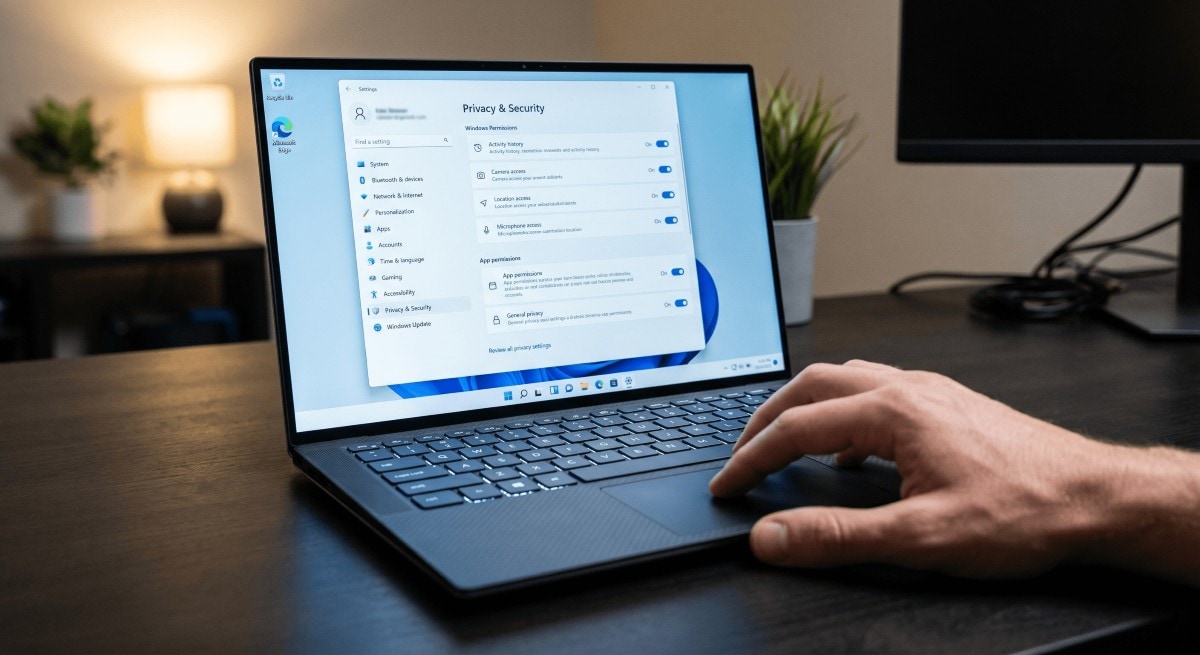
出典:イチオシ | 画像引用:スマホライフPLUS() Windows 11の初期設定では、バックグラウンドでのデータ収集やプロモーション表示が有効になっています。スタートメニューの検索でWebの検索結果が混ざって動作がもたつく場合は、「検索のハイライト」をオフにするのがおすすめです。また、「おすすめ」セクションの無効化や、オプションの診断データ送信をオフにすることで、パフォーマンスやプライバシーの保護を改善することができます。 <出典> Windows 11「初期設定のまま」は危険? 知らぬ間にデータ収集される14の項目(スマホライフPLUS)
続きを読む
2:スリープ中のバッテリー激減の原因
出典:イチオシ | 画像引用:スマホライフPLUS() ノートPCをスリープにして持ち歩いた際、本体が熱くなりバッテリーが激減していることがあります。これはWindowsの「モダンスタンバイ」という、スマホのようにバックグラウンド処理を動かし続ける仕組みが原因の可能性があります。 ドライバーの不具合などでPCが完全に眠れず、電力を消費してしまうのです。持ち運び時は、バッテリー消費がほぼゼロになる「休止状態」や「シャットダウン」を活用しましょう。 <出典> PCをスリープしたのにバッテリーが激減? Windowsの「モダン スタンバイ」が原因かも(スマホライフPLUS)
続きを読む
3:カバーを閉じるだけでシャットダウン
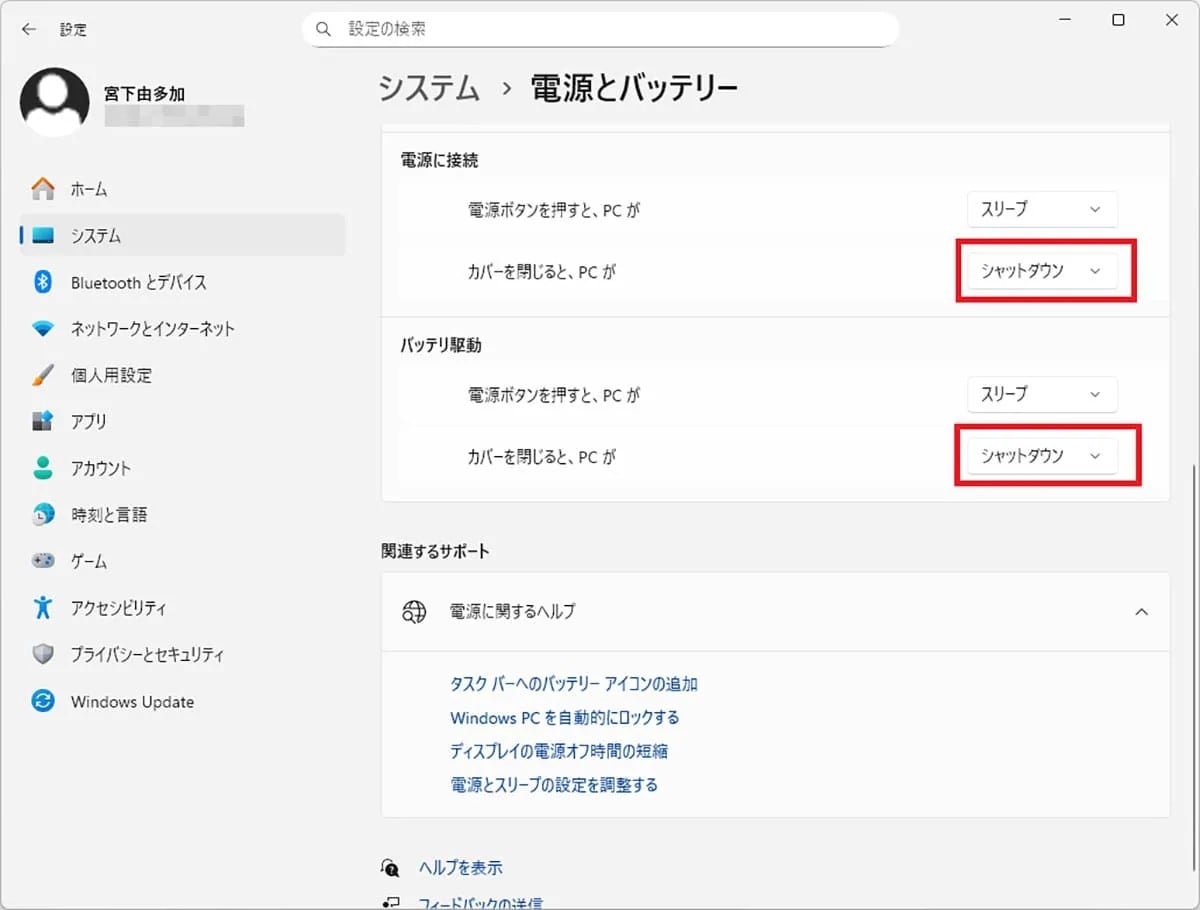
出典:イチオシ | 画像引用:スマホライフPLUS() ノートPCのカバーを閉じるだけで自動的にシャットダウンできたら、電源ボタンを押す手間もかからず便利です。Windows11には、そんな便利な動作を実現できる機能が標準で用意されています。「設定」から「システム」の「電源とバッテリー」に進み、カバーを閉じたときの挙動一覧から「シャットダウン」を選択するだけです。長時間のパソコン作業を終えたときなどに活用できるテクニックです。 <出典> ノートPCのカバーを閉じるだけで自動シャットダウン!意外と知らないWindows 11の設定方法(スマホライフPLUS) 【まとめ】見えない消耗を防いで長持ちさせる バックグラウンドでのデータ収集をオフにし、電源管理を工夫することで、バッテリーの無駄な消耗やPCへの負担を軽減できます。ぜひ設定を確認してみましょう。 ※記事内における情報は原稿執筆時のものです。店舗により取扱いがない場合や、価格変更および販売終了の可能性もございます。あらかじめご了承ください。
記事一覧に戻る