LINEアナウンスの削除は相手にバレる?こっそり消す手順や間違えたときの対処法を解説
LINEのアナウンスを消したいけれど、相手にバレるか不安な方へ。本記事では、LINEのアナウンス機能の仕組みや、自分だけこっそり非表示にする方法を詳しく解説します。間違えて解除してしまったときの対処法や、iPhoneとAndroidでの操作手順の違いも紹介。画面をスッキリさせたい方は必見です。
イチオシスト:イチオシ編集部 ガジェット部
NTTドコモと共同開設したレコメンドサイト「イチオシ」を運営。スマホやパソコン、アプリ、スマートウォッチなど、デジタルライフを豊かにするレビューやセール情報を発信。専門家による信頼できる情報をまとめたり、ガジェット好きの編集部員が厳選したお得情報をお届けします。
■LINEアナウンスとは? 削除・解除すると相手にバレるのか通知の仕組みを解説
 出典:イチオシ | LINEアナウンスとは? 削除・解除すると相手にバレるのか通知の仕組みを解説
LINEのアナウンスを「解除」すると、グループ全員の画面から消えるため相手にバレる可能性があります。代わりに「今後は表示しない」を選ぶことで、自分だけこっそり消すことができます。 今回は、LINEのアナウンス機能の基本や、操作による通知の仕組みについて詳しく解説します。正しい知識を身につけて、人間関係のトラブルを未然に防ぎましょう。
イチオシでは、LINEの便利機能についてまとめた記事も紹介しています。あわせてご覧ください。
アナウンス機能の基本とトーク画面へのピン留め
 出典:イチオシ | アナウンス機能の基本とトーク画面へのピン留め
続きを読む
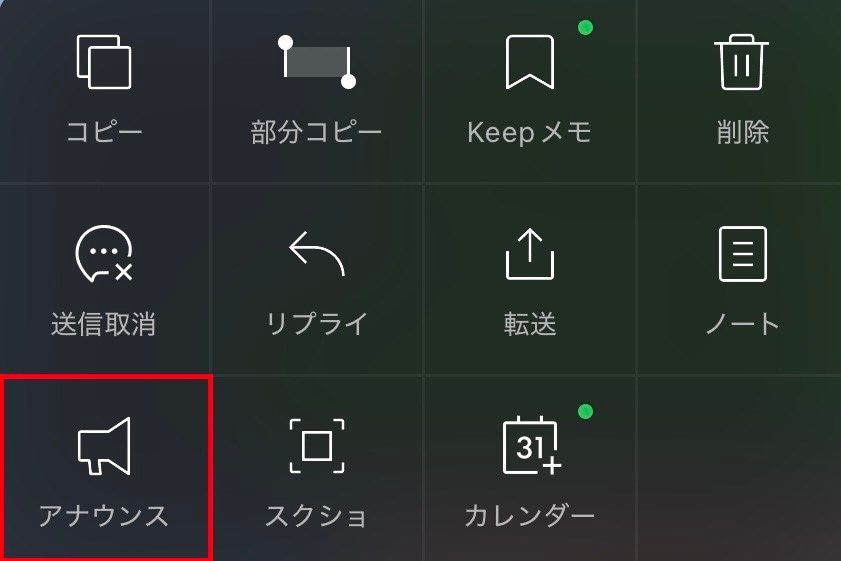
LINEのアナウンス機能とは、トークルーム内で重要なメッセージを画面上部にピン留めして固定する機能です。イベントの日程や待ち合わせ場所など、参加者全員に周知したい情報をいつでも確認できる状態にしておけます。メッセージが流れてしまうのを防げるため、大人数のグループトークや情報量が多いオープンチャットで非常に役立ちます。 設定はとても簡単で、固定したいメッセージを長押しし、メニューから「アナウンス」をタップするだけです。最大5つまでのメッセージを画面上部に表示しておくことが可能で、グループの参加者であれば誰でも自由に設定することができます。 常に目につく場所に情報を置くことで、見逃しを防ぐ便利な機能ですよ。
アナウンスの操作をしても相手にプッシュ通知は届かない
先に言うと、アナウンスの設定や解除といった操作を行っても、相手のスマホの画面にプッシュ通知が届くことはありません。そのため、夜中や早朝であっても、相手の端末を鳴らしてしまう心配はなく、こっそりと操作をおこなうことができます。 メッセージの送信時には音が鳴ったり画面に通知が表示されたりしますが、アナウンス機能の操作はあくまでトークルーム内の表示設定の変更に留まります。相手の時間を気にすることなく、自分のタイミングで画面の整理や重要な情報の固定をおこなえるため、安心して利用してください。ただし、通知が鳴らないからといって相手に一切気づかれないわけではないため、操作の種類には注意が必要です。
続きを読む
「解除」を選ぶとグループ全員の画面から消えるので注意
「アナウンス解除」を選択すると、自分の画面だけでなくトークルームに参加している全員の画面からアナウンスが消去されます。 そのため、自分にとって不要になったからといって勝手に解除してしまうと、他のメンバーから「設定した情報が消された」と確実にバレてしまう可能性が高いです。 自分の画面上からだけ見えなくしたい場合には、絶対に「解除」を選ばないように気をつけてください。「解除」は、イベントが終了してその情報が全員にとって不要になったタイミングで、整理のために使う機能であることを覚えておきましょう。
「〇〇がアナウンスしました」の履歴は残るので要注意
プッシュ通知は鳴りませんが、アナウンスを新しく設定すると、トークルーム内に「〇〇がアナウンスしました」というシステムメッセージが履歴として残る仕様になっています。 この履歴は参加者全員のトーク画面に表示されるため、トークを見返された際に誰が設定したのかが一目で分かります。 一方で、アナウンスを「解除」した際や「非表示」にした際には、このようなシステムメッセージはトーク画面に表示されません。つまり、消す操作自体は履歴に残りませんが、設定したこと自体は記録として残るという仕組みです。 ■【目的別】LINEアナウンスの正しい消し方と相手への影響 自分の画面からだけ消すなら「今後は表示しない」が正解です。相手の画面にはそのまま残るため、人間関係のトラブルを避けられます。目的によっては、完全に消さずに隠す方法や、全員の画面から消去する方法を選ぶ必要があります。ここでは、状況に合わせた正しいアナウンスの消し方と、相手に与える影響について解説します。
続きを読む
相手にバレない! 自分だけこっそり消すなら「今後は表示しない」を選択
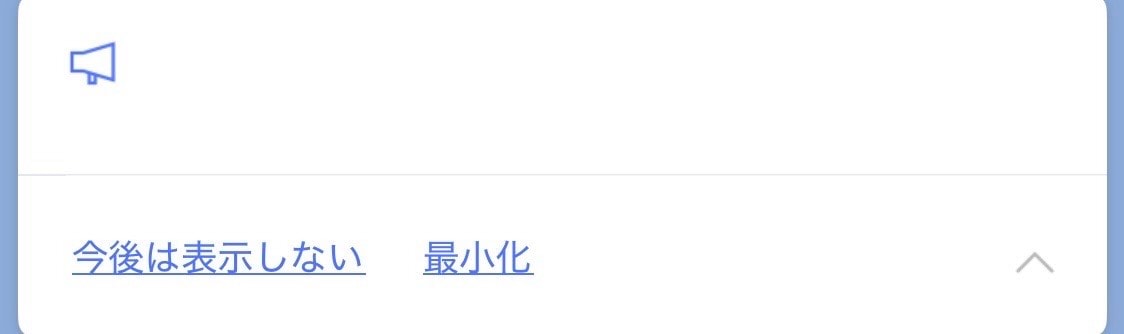
相手の画面にはアナウンスを残したまま、自分の画面上からだけ波風を立てずに消したい場合は、「非表示(今後は表示しない)」を選びましょう。この操作をおこなうと、自分のスマホからは完全に表示が消えますが、他のメンバーの画面には何の変化も起きません。手順は以下の通りです。
 出典:イチオシ | 相手にバレない! 自分だけこっそり消すなら「今後は表示しない」を選択
①トーク画面上部のアナウンスの右側にある「V」マークをタップする
 出典:イチオシ | 表示されたメニューから「今後は表示しない」をタップする
続きを読む
②表示されたメニューから「今後は表示しない」をタップする Androidの場合は、アナウンスを長押ししてメニューから選択します。
画面をスッキリさせたいならアイコン化する「最小化」がおすすめ
「情報は残したいけれど、画面上部のスペースを取られて邪魔だな」と感じる方は、「最小化」という機能を利用しましょう。最小化すると、メッセージのテキストが非表示になり、画面の右上に小さなメガホンマークのアイコンだけが残る状態になります。 この方法であれば、完全に情報を消去することなく、必要なときだけメガホンマークをタップして内容を確認できます。また、最小化の操作も自分の画面にしか反映されないため、他のメンバーに影響を与えることはありません。手順は以下の通りです。
出典:イチオシ | トーク画面上部のアナウンスの右側にある「V」マークをタップする
①トーク画面上部のアナウンスの右側にある「V」マークをタップする
続きを読む
出典:イチオシ | 「最小化」をタップする
②「最小化」をタップする たったこれだけの操作で、トーク画面をすっきりと広く使うことが可能になります。
役割を終えた情報を全員の画面から消去する「アナウンスの解除」
飲み会の日程調整や待ち合わせ場所の案内など、すでにイベントが終了して役割を終えた情報は、「アナウンス解除」を使って全員の画面から消去しましょう。この操作をおこなうことで、トークルームに参加している全員の画面上部から該当のアナウンスが取り除かれ、情報の整理ができます。 長期間放置していると新しい重要な情報が埋もれてしまうため、不要になったタイミングで定期的に解除するようにしましょう。
 出典:イチオシ | 役割を終えた情報を全員の画面から消去する「アナウンスの解除」
続きを読む
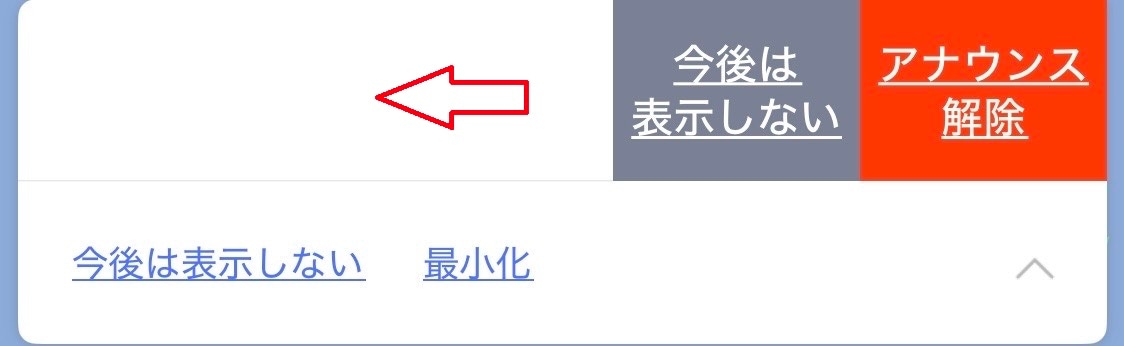
①トーク画面上部のアナウンスを右から左へスワイプする(iPhoneの場合) ②表示されたメニューから「アナウンス解除」をタップする Androidを使用している場合は、アナウンスを長押しして「解除」を選択してください。 ■LINEアナウンスで間違えた! 焦らずに対応する対処法 誤ってアナウンスを設定してしまった場合は、すぐに「解除」を選べば被害を最小限に抑えられます。その後、グループに一言フォローを入れることでトラブルを回避できます。操作を間違えると焦ってしまいますが、落ち着いて対処すれば問題ありません。ここでは、間違えて操作してしまったときの具体的な対処法とフォローの仕方を紹介します。
誤って設定してしまったときの取り消し手順とフォローの例文
意図せずにメッセージを長押ししてしまい、誤ってアナウンスを設定してしまうことはよくあります。その場合は焦らず、すぐに「アナウンス解除」をおこなって全員の画面から消去しましょう。前述の通り、設定した事実を知らせる「〇〇がアナウンスしました」という履歴はトークルームに残ってしまいます。 そのため、解除した後に一言フォローを入れることが大切です。「すみません、操作を間違えてアナウンスを押してしまいました」などと送信しておけば、メンバーも「単なる誤操作だ」と納得し、角が立つことはありません。
続きを読む
「今後は表示しない」から解除してしまったアナウンスを再表示する手順
自分だけ消すつもりの「今後は表示しない」を誤って押してしまい、再度確認したくなった場合は、トーク履歴から元のメッセージを探し出す必要があります。対象のメッセージを見つけたら、再度長押しして「アナウンス」を設定し直すことで、画面上部に再表示させることが可能です。 しかし、1つ注意点があります。あなたが再設定をおこなうと、他のメンバーの画面には同じアナウンスが2つ重複して表示される状態になります。これも相手の混乱を招く原因となるため、再設定した後は重複した古いほうのアナウンスを「解除」して整理するか、「間違えて非表示にしたので設定し直しました」と伝えておくのが無難です。 ■LINEアナウンスがうまく消せない・解除できない原因 アナウンスが消せない原因の多くは、iPhoneとAndroidでの操作方法の違いによるものです。端末に合った正しい手順をおこなえば解決します。また、オープンチャットなどの特殊なトークルームでは、権限の設定によって操作が制限されていることもあります。うまく消せないときの主な原因と解決策について詳しく見ていきましょう。
iPhoneとAndroidで異なる操作手順
LINEのアナウンス機能は、使用しているスマホのOSによって操作方法が大きく異なります。この違いを知らないと、「ボタンが見つからなくて消せない」と勘違いしてしまう原因になります。iPhoneとAndroidのそれぞれの手順をしっかりと把握しておきましょう。 iPhoneを使用している場合の手順は以下の通りです。 ①画面上部のアナウンスを右から左へスワイプする ②表示される「今後は表示しない」または「アナウンス解除」をタップする Androidを使用している場合の手順は以下の通りです。 ①画面上部のアナウンスを長押しする ②表示されたメニューから目的の操作をタップする
続きを読む
オープンチャットなどトークルームの種類による権限の違い
通常の1対1のトークやグループLINEでは誰でも自由にアナウンスの設定や解除をおこなえますが、オープンチャットの場合は仕様が異なります。 オープンチャットでは、管理者がトークルームの権限を細かく設定できるようになっており、一般のメンバーは操作を制限されている仕様となっています。 もしオープンチャットでアナウンスの解除ができない場合は、管理者が「共同管理者以上のみ設定可能」といった制限をかけている可能性が高いです。そのトークルームのルールに従う必要があるため、どうしても外したい情報がある場合は、管理者宛てにメンションをつけて「この情報を解除してもらえませんか? 」と依頼するようにしましょう。 ■LINEのアナウンス削除に関するQ&A
複数あるアナウンスを1つだけ「今後は表示しない」にできる?
複数あるアナウンスのうち1つだけを選んで「今後は表示しない」に設定することは可能です。画面上部のアナウンスの右側にある「V」マークをタップすると一覧画面が開きます。この場合、画面下部にある「今後は表示しない」というボタンを押すと、すべてのアナウンスが一括で非表示になってしまうため注意が必要です。 個別に消したい場合は、一覧画面を開いた状態で、消したい項目だけを操作します。
続きを読む
アナウンスは最大いくつまで設定できる?
1つのトークルーム内で設定できるアナウンスの数は、最大で5つまでと決められています。画面上部に表示しきれない場合は、下向きの矢印をタップして一覧を展開することで、5つすべての内容を確認することができます。情報の詰め込みすぎを防ぐための適切な制限と言えるでしょう。 ■【まとめ】LINEアナウンスは自分だけ消すことができる! 状況に合わせて使い分けよう LINEのアナウンスは「今後は表示しない」を選べば、相手にバレずに自分の画面からだけ消すことが可能です。人間関係の摩擦を恐れず、安心して画面を整理しましょう。少しだけ見えなくしたいなら「最小化」を、全員にとって不要になった情報は「アナウンス解除」を使うのが基本です。 誤って設定してしまった場合も、すぐに解除して一言添えれば大きなトラブルにはなりません。iPhoneとAndroidでの操作手順の違いを理解し、ご自身の目的に合わせて便利な機能を上手に使い分けてくださいね。
記事一覧に戻る
