「iPhoneを落として中身を見られたら…」紛失時に個人情報を一瞬で消し去るFace ID搭載機の裏設定
iPhoneを紛失した際、拾った人に中の写真や個人情報を覗き見されるリスクがあります。パスコード設定は基本ですが、推測されやすいと突破されるかもしれません。そこで有効なのが、パスコード入力を10回間違えると自動的にデバイスの全データを消去する機能です。これを有効にしておくことで、悪意ある第三者にデータが渡るのを防ぎ、プライバシーを確実に保護することができます。
イチオシスト:イチオシ編集部
みんなの「買って良かった!」をシェアする、レコメンドサイト「イチオシ」を制作する編集部。おすすめのモノやサービスにまつわるエピソードや思い入れを語る、「イチオシスト」を募集中!
出典:イチオシ | iPhone 致命的なリスクを回避! ※画像出典:Apple(https://support.apple.com/ja-jp/119586 )
外出先で「あれ?iPhoneがない!」と冷や汗をかいた経験は誰にでもあるはず。もし悪意のある人に拾われ、パスコードを何度も試されて解除されたら……と想像するだけでゾッとしますよね。大切な写真やメール、連絡先を守り抜くための強力な機能をご存知ですか?「入力を10回間違えたら自動でデータを消去する」設定を活用すれば、万が一の紛失時にも情報漏洩のリスクを最小限に抑えられます。
続きを読む

万が一の最終防衛策「データ消去」機能の概要
デバイスのロック解除に必要なパスコードは、データ保護の基本です。しかし、機械的に何度も入力を試される総当たり攻撃を受けると、突破されるリスクはゼロではありません。「データを消去」機能は、パスコードの入力を連続で10回間違えた時点で、iPhone内のすべての設定とデータを自動的に消去する強力な防衛策です。これにより、デバイス本体は失っても、個人情報の流出という最悪の事態を回避できます。
続きを読む
今すぐチェック!機能の設定手順
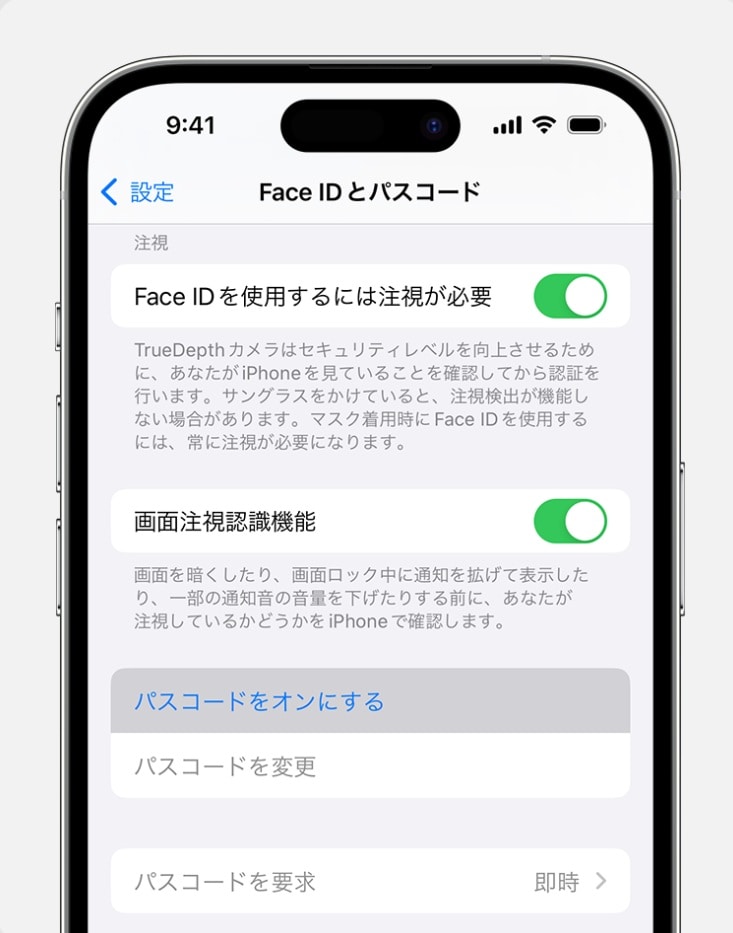
設定は数分で完了します。iPhone X以降のFace ID搭載モデルでは、「設定」アプリを開き、「Face IDとパスコード」をタップします(Touch ID対応モデルは「Touch IDとパスコード」)。現在のパスコードを入力して設定画面に入り、一番下までスクロールしてください。「データを消去」という項目があるため、このスイッチをオン(緑色)に切り替えれば設定完了です。同じ画面から、より複雑で強固な「カスタムの英数字コード」に変更するのも有効な対策です。 万が一iPhoneが他人の手に渡ってしまっても、データ消去の「保険」があれば安心感が違います。大切なプライバシーを守るために、今すぐ設定を見直しましょう。なお、iCloud等で日常的にバックアップを取っておけば、消去後も新しいデバイスでデータを復元できるため安心です。 ※本機能を有効にしない場合、10回失敗した後はデバイスが使用不可となり、コンピュータでの復元作業が必要になります。詳細はApple公式サイトを確認してください。 <出典> iPhone、iPad、iPod touch でパスコードを使う - Apple サポート (日本) ※記事内における情報は原稿執筆時のものです。OSのアップデートにより、一部のメニュー名称や挙動が変更される場合があります。
記事一覧に戻る