窃盗犯の乗っ取りを無効化するiPhoneの神設定!背後からののぞき見被害を「生体認証」で守る自衛術
外出先でiPhoneを盗まれ、さらにパスコードまで知られてしまったら大変です。そんな最悪の事態を防ぐのが「盗難デバイスの保護」機能です。これをオンにすると、自宅などの「よく知っている場所」以外では、Apple Accountのパスワード変更等に生体認証が必須となり、窃盗犯による不正操作をブロックします。大切な個人情報を守るために、事前の設定が不可欠な「神設定」です。
イチオシスト:イチオシ編集部 ガジェット部
NTTドコモと共同開設したレコメンドサイト「イチオシ」を運営。スマホやパソコン、アプリ、スマートウォッチなど、デジタルライフを豊かにするレビューやセール情報を発信。専門家による信頼できる情報をまとめたり、ガジェット好きの編集部員が厳選したお得情報をお届けします。
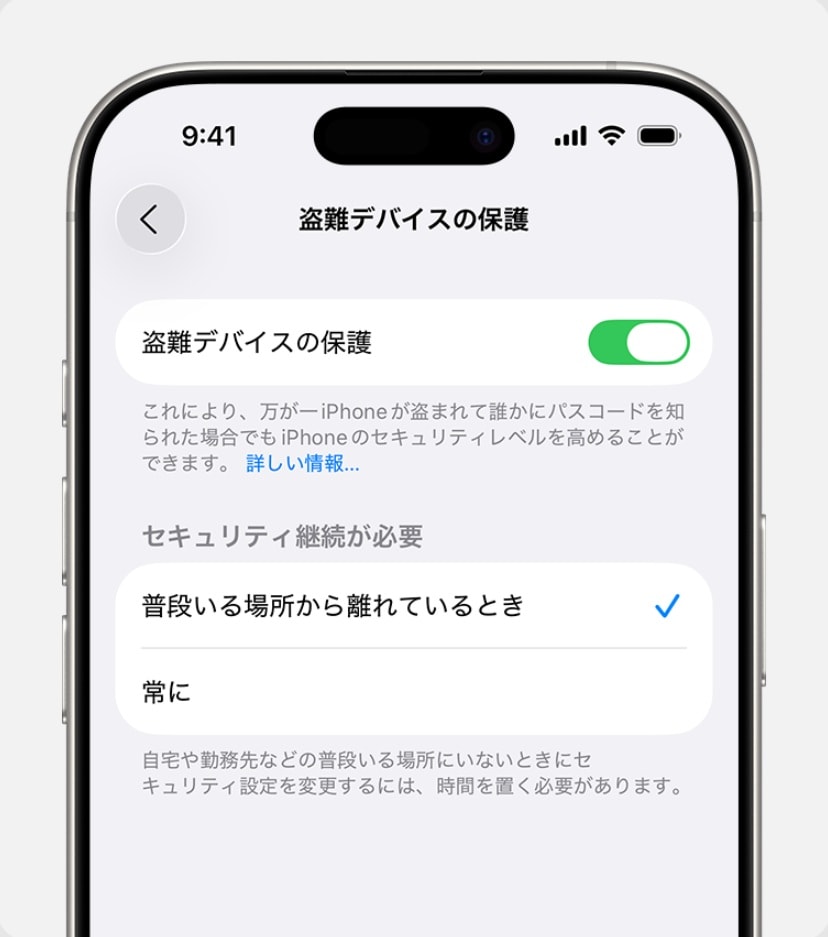
出典:イチオシ | iPhone「盗難デバイスの保護」設定 ※画像出典:Apple(https://support.apple.com/ja-jp/120340)
カフェや駅のホームでiPhoneを操作しているとき、背後からパスコードを盗み見られて本体を奪われたら……。そんな「万が一」の事態に、パスコードだけでデバイスを完全に乗っ取られるのを防ぐのが「盗難デバイスの保護」機能です。見知らぬ場所での重要な変更に対し、生体認証を必須にすることで、窃盗犯の手からあなたの大切なデータをガッチリ守ってくれます。今日からできる設定方法を確認しましょう。
続きを読む

アカウントを守る砦「盗難デバイスの保護」の概要
「盗難デバイスの保護」は、iPhoneが自宅や職場などの「よく知っている場所」から離れているときに、セキュリティを自動で強化する機能です。パスコードを知る窃盗犯がApple Accountのパスワードを変更したり、保存済みのカードを使おうとしても、Face IDまたはTouch IDによる認証が要求されます。さらに、パスワード変更などの特に重要な操作には「1時間のセキュリティ遅延」が発生し、2度目の生体認証が必要になるため、犯人による即座の乗っ取りを阻止できます。
続きを読む
鉄壁の守り!機能の設定方法
この機能を有効にするには、Apple Accountの2ファクタ認証、パスコード、Face IDまたはTouch ID、位置情報サービスの「利用頻度の高い場所」をすべてオンにしておく必要があります。準備ができたら、「設定」>「Face IDとパスコード」を選択し、パスコードを入力後に「盗難デバイスの保護」をタップしてオンにします。iOS 17.4以降では、場所を問わず常にセキュリティ遅延を求める設定も選択可能です。 盗難の被害はいつどこで起こるかわかりません。iPhoneを紛失してからでは設定できないため、今すぐこの「神設定」を有効にしておくことが、安心のスマホライフを送るための鍵となります。 ※本機能はiOS 17.3以降を搭載したiPhoneで利用可能です。位置情報の正確な設定が前提となります。詳細はApple公式サイトを確認してください。 <出典> iPhone の「盗難デバイスの保護」について - Apple サポート (日本) ※記事内における情報は原稿執筆時のものです。OSのバージョンによりメニュー名称や機能が一部変更される場合があります。
記事一覧に戻る