Microsoft 365も不要?PC購入後に「削除すべきアプリ」と、古いSSDを「金脈に変える」再利用術
今回は、古いノートPCのドライブ活用法や、パソコンの電源管理、購入後の不要アプリの削除についてご紹介します。使わなくなった機器の活用や、システムを安定させるためのメンテナンス術をチェックしましょう。
イチオシスト:イチオシ編集部 ガジェット部
NTTドコモと共同開設したレコメンドサイト「イチオシ」を運営。スマホやパソコン、アプリ、スマートウォッチなど、デジタルライフを豊かにするレビューやセール情報を発信。専門家による信頼できる情報をまとめたり、ガジェット好きの編集部員が厳選したお得情報をお届けします。
PCの動作、気づかないうちに遅くなっていませんか?
 出典:イチオシ | PCの動作が重い?「電源管理」の見直しと不要な標準アプリを整理してパソコンをサクサク保つ快適術
パソコンは仕事や趣味に欠かせない道具です。サクサク動いてほしいものですが、使い続けるうちに動作が重くなったりバッテリーの減りが早くなったりしてお悩みの方も多いのでは?そこで今回は、スマホライフPLUS(https://sumaholife-plus.jp/)に掲載された記事を参考に、PCの電源設定の見直しや不要アプリの整理に関する情報をご紹介。各項目の詳細はぜひスマホライフPLUSでご確認ください。
続きを読む
1:古いノートPCのストレージを外付けドライブに
 出典:イチオシ | 画像引用:スマホライフPLUS(https://sumaholife-plus.jp/pc_it/50960/)
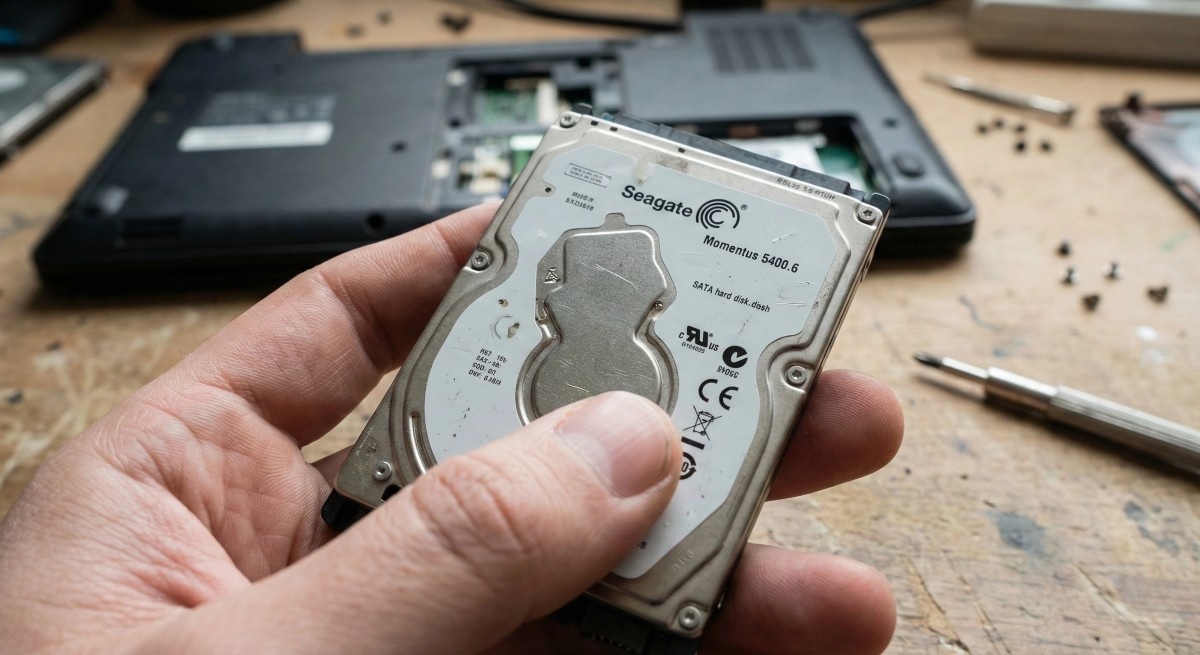
使わなくなった古いノートPCのHDDやSSDは、まだまだ現役で使える可能性が非常に高いです。海外テックメディアのHow-ToGeekでも、古いノートPCは”ストレージの金脈”だと再利用が強く推奨されています。 SATA-USB変換アダプタなどを用意すれば、写真の保存やバックアップ用の外付けストレージとして再利用が可能です。ワンコイン以下の投資で、容量不足の悩みを解決できるタダ同然のドライブに化けてくれます。 <出典> 古いノートPC、そのまま捨てたら大損!実は”タダで使える外付けドライブ”に化けます。(スマホライフPLUS)
続きを読む
2:パソコンの「シャットダウン」は定期的に必要?
 出典:イチオシ | 画像引用:スマホライフPLUS(https://sumaholife-plus.jp/pc_it/33696/)
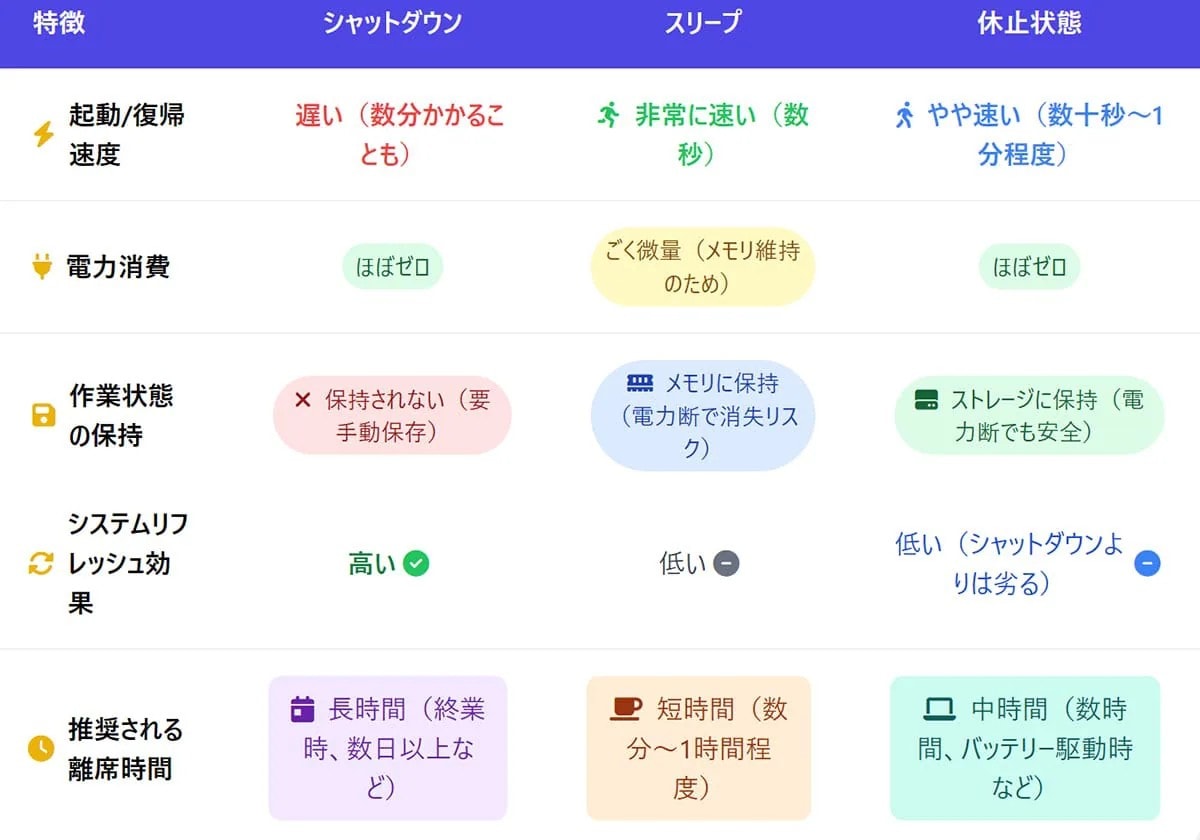
ノートパソコンを使い終わる時、カバーを閉じてスリープにするだけで済ませていませんか?実は、長期間シャットダウンをしないと、メモリ内に不要なデータが蓄積してシステムが不安定になったり、バックグラウンド処理が原因で動作が遅くなったりする可能性があります。 スリープや休止状態は便利ですが、システムの健康状態を保つために、最低でも週に1回程度は再起動やシャットダウンを行うことを強く推奨します。 <出典> パソコンの「シャットダウン」は不要?電源はスリープ・休止状態だけで本当に大丈夫か(スマホライフPLUS)
続きを読む
3:パソコン購入後、即座に削除してもいいアプリとは
 出典:イチオシ | 画像引用:スマホライフPLUS「Microsoft」公式サイト (https://sumaholife-plus.jp/pc_it/17537/)
新しくWindowsPCを購入した際、最初からインストールされているソフトの中で、使わないものはアンインストールしても問題ありません。例えば、買い切り型のOfficeやGoogleスプレッドシートを使うなら「Microsoft365」は不要です。他にも動画編集をしないなら「Clipchamp」、他のクラウドを使うなら「OneDrive」など、自分の用途に合わない標準アプリは削除してPCの動作を軽くしましょう。 <出典> パソコン購入後、即座に「アンインストール」しても問題ないアプリ6選(スマホライフPLUS) 【まとめ】定期的なメンテナンスでPCを快適に保とう パソコンを長く快適に使うには、定期的なシャットダウンでシステムをリフレッシュしたり、不要なアプリを削除して負担を減らしたりすることが大切です。使わなくなった古いPCも、ドライブを再利用して賢く活用しましょう! ※記事内における情報は原稿執筆時のものです。店舗により取扱いがない場合や、価格変更および販売終了の可能性もございます。あらかじめご了承ください。
記事一覧に戻る
