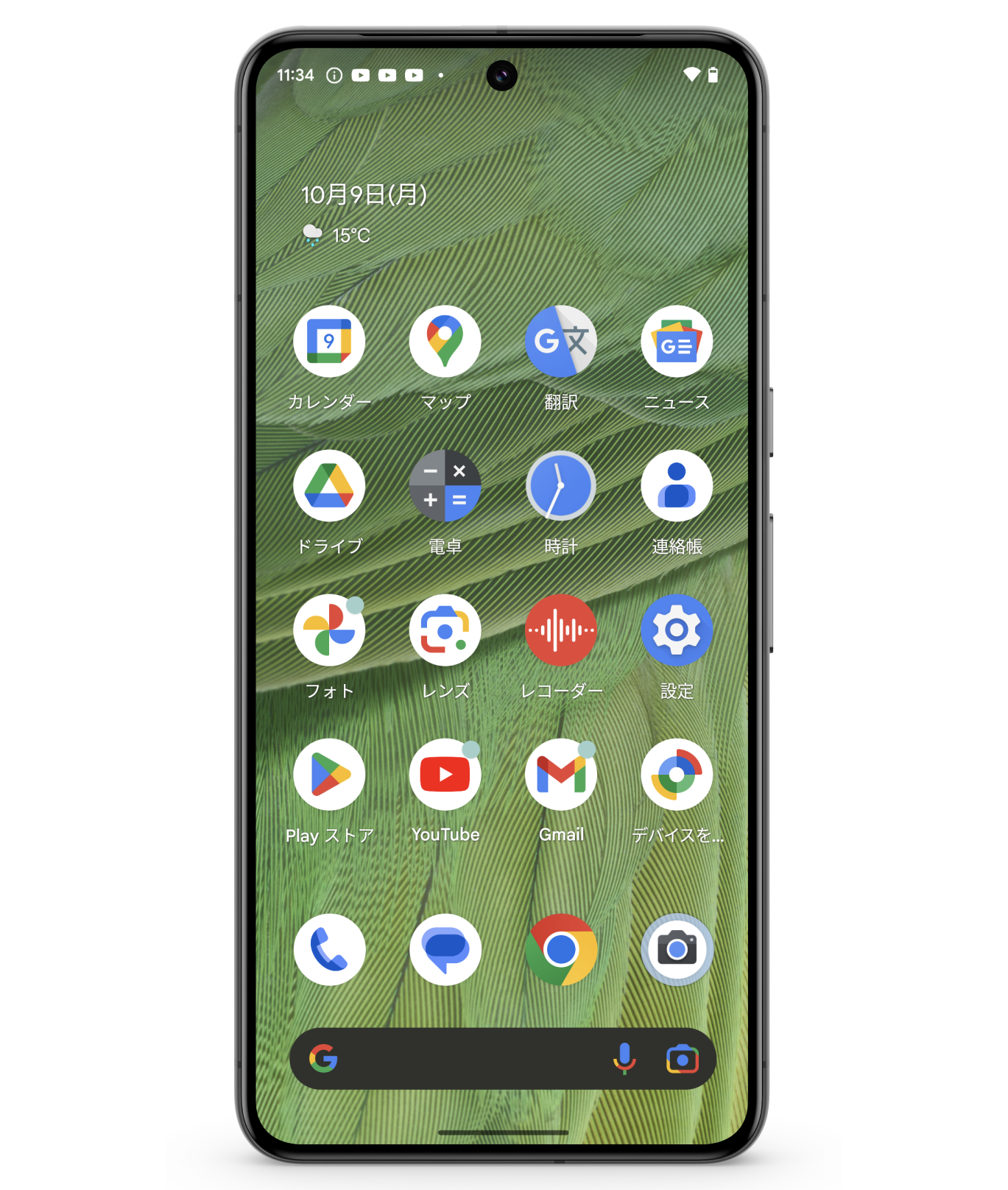
スマホの顔とも言えるホーム画面。頻繁に使うアプリはすべて最初のページに置いておきたいのに、アイコンが大きくて収まりきらない……といちいちページをめくるのは面倒ですよね。逆に、「もっとアイコンを大きくして見やすくしたい」という方もいるはず。Pixelなら、理想のホーム画面を簡単に作り出せるカスタマイズ機能が備わっています。毎日の操作がぐっと楽になる設定術を見ていきましょう。
続きを読む

Pixelのホーム画面に並ぶアプリのアイコン、「もう少し小さければたくさん置けるのに」と思ったことはありませんか? 初期設定では4×5の配列になっていますが、実はこの「アプリ グリッド」のレイアウトは自由に変更可能です。 5×5にして1画面の情報を増やしたり、逆に2×2や3×3にして視認性を高めたりと、好みに合わせてカスタマイズして使い勝手を向上させましょう。
NTTドコモと共同開設したレコメンドサイト「イチオシ」を運営。スマホやパソコン、アプリ、スマートウォッチなど、デジタルライフを豊かにするレビューやセール情報を発信。専門家による信頼できる情報をまとめたり、ガジェット好きの編集部員が厳選したお得情報をお届けします。
スマホの顔とも言えるホーム画面。頻繁に使うアプリはすべて最初のページに置いておきたいのに、アイコンが大きくて収まりきらない……といちいちページをめくるのは面倒ですよね。逆に、「もっとアイコンを大きくして見やすくしたい」という方もいるはず。Pixelなら、理想のホーム画面を簡単に作り出せるカスタマイズ機能が備わっています。毎日の操作がぐっと楽になる設定術を見ていきましょう。