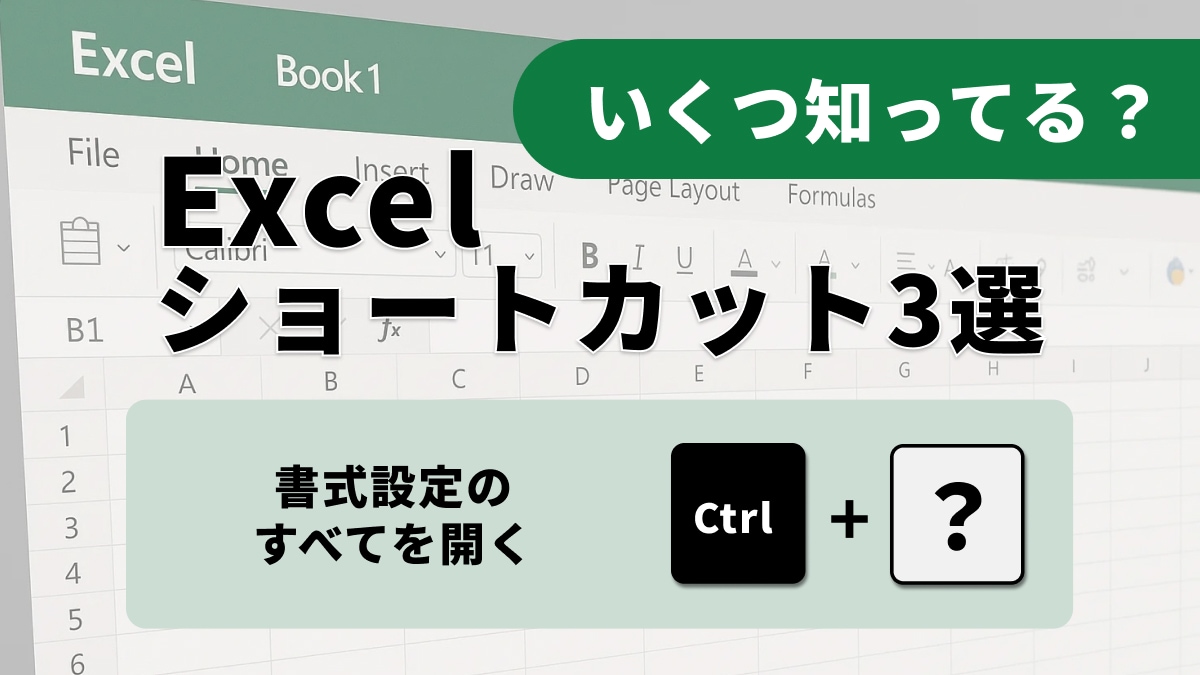
「セルの設定、右クリックで探すのはもう古い?」Ctrl+1で一発表示!Excel作業を爆速化する神ワザ
何千行もあるデータをマウスでスクロールしたり、メニューから書式設定をいちいち探したりするのは時間の無駄かもしれません。本記事では、広大なデータ領域の端まで一瞬でジャンプする「Ctrl + 方向キー」、すべての書式設定を即座に呼び出す「Ctrl + 1」、そして直前の操作を魔法のように繰り返す「F4キー」を紹介。キーボード操作を極めて、日々のExcel作業のストレスをゼロにしましょう。
イチオシスト:イチオシ編集部 ガジェット部
NTTドコモと共同開設したレコメンドサイト「イチオシ」を運営。スマホやパソコン、アプリ、スマートウォッチなど、デジタルライフを豊かにするレビューやセール情報を発信。専門家による信頼できる情報をまとめたり、ガジェット好きの編集部員が厳選したお得情報をお届けします。
出典:イチオシ | 【時短】Excelで“画面の端”まで一瞬でジャンプ!マウス移動の無駄をゼロにするショートカット術
「表の一番下を確認したいのに、マウスのホイールを回し続けて指が疲れる……」そんな経験はありませんか?Excelの達人は、画面の移動やセルの設定にマウスをほとんど使いません。ショートカットを駆使することで、思考のスピードそのままで作業を進められるからです。今回は、知っているだけで劇的に効率が変わる、初心者必見の厳選ショートカットを3つご紹介します。
続きを読む

1:データの端まで一瞬でワープ「Ctrl + 方向キー」
巨大な表の最後尾や右端を一瞬で確認できるのが「Ctrl + 方向キー」です。この操作により、データが入力されている連続した領域の端(上下左右)まで一気にジャンプできます。Shiftキーを同時に押せば、現在地から端までを瞬時に範囲選択することも可能。スクロールバーを操作する手間を省ける、データ管理において必須の移動テクニックです。
続きを読む
2:デザイン設定の入り口「Ctrl + 1」
表示形式、配置、フォント、罫線。これらを調整する際、右クリックメニューから項目を探す必要はありません。「Ctrl + 1(テンキーではない方の1)」を押せば、「セルの書式設定」ダイアログが一発で開きます。ダイアログ内では「Ctrl + Tab」でタブの切り替えができるため、ホームタブのボタンを何度もクリックするよりも圧倒的に速く設定を完結できます。
続きを読む
3:同じ操作を爆速で再現「F4キー」
「複数のセルを塗りつぶす」「特定の列を削除する」など、同じ操作を何度も繰り返す際に重宝するのが「F4キー」です。一度何らかの操作(書式変更など)を行った後、別のセルを選択してF4キーを押すだけで、直前の処理をExcelがそのまま再現してくれます。※数式の入力中に使用すると参照形式(絶対参照・相対参照)を切り替える機能になりますが、編集操作中には「繰り返し」の神機能となります。 <出典> Excel のキーボード ショートカット - Microsoft サポート ショートカットを指が覚えるだけで、Excelの操作感は見違えるほど軽快になります。まずはこれら3つの基本から、日常のルーチン作業に取り入れてみてください。 ※Windows版の設定に基づいた解説です。OSやソフトウェアのバージョンにより、一部の挙動が異なる場合があります。 ※記事内における情報は原稿執筆時のものです。
記事一覧に戻る