【LINE裏ワザ】AIマークが邪魔な人必見!即オフにする設定とトーク画面を爆速で整理する「フォルダー」機能
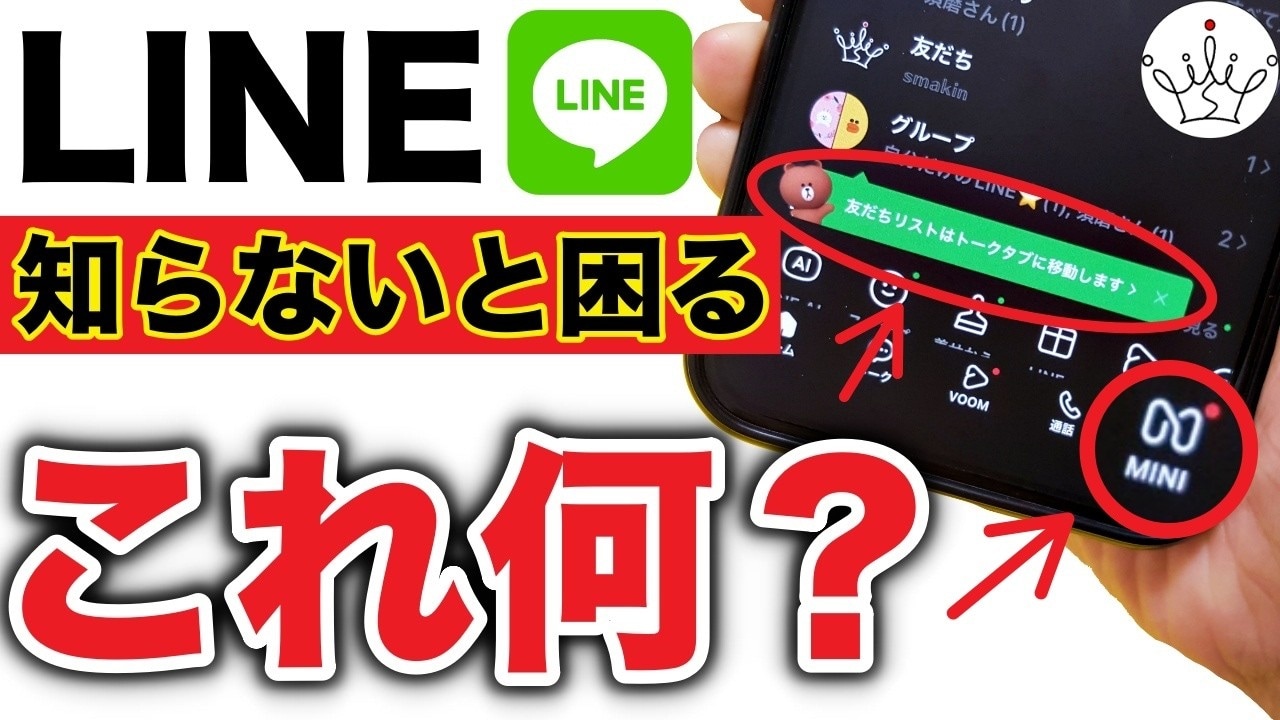
LINEの画面表示がいつの間にか変わっていて戸惑っていませんか?本記事では、新しく登場した「MINI」アプリの使い方や、トークタブから友達リストが見られるようになった最新の変更点、さらにトークを整理するフォルダ機能や邪魔なAIマークを非表示にする裏技まで、LINEの最新仕様と便利機能をご紹介します。LINEをより快適に、ストレスなく使いこなしたいと思っている方にぜひおすすめの情報です。ぜひチェックしてみてください。
イチオシスト:イチオシ編集部 ガジェット部
NTTドコモと共同開設したレコメンドサイト「イチオシ」を運営。スマホやパソコン、アプリ、スマートウォッチなど、デジタルライフを豊かにするレビューやセール情報を発信。専門家による信頼できる情報をまとめたり、ガジェット好きの編集部員が厳選したお得情報をお届けします。
LINEの最新アップデート情報をわかりやすく解説!
 出典:イチオシ | 画像出典:スマキン【Smakin】さん (https://www.youtube.com/watch?v=EYJkE7go3VY)
今回は、LINEの最新仕様変更と新機能について解説します。紹介してくれた、スマキンさんいわく、今回のアップデート内容を知っておくことはLINEをより便利に、そして安心して使いこなすためのカギなんだとか。LINEの最新機能や、使い勝手を向上させる便利な設定方法について知りたい方はぜひチェックしてみてください。 詳細はスマキン【Smakin】さんのYouTubeチャンネルをチェック!: 1.「ウォレット」がリニューアル!便利な「MINI」アプリとは
続きを読む
 出典:イチオシ | 画像出典:スマキン【Smakin】さん (https://www.youtube.com/watch?v=EYJkE7go3VY)
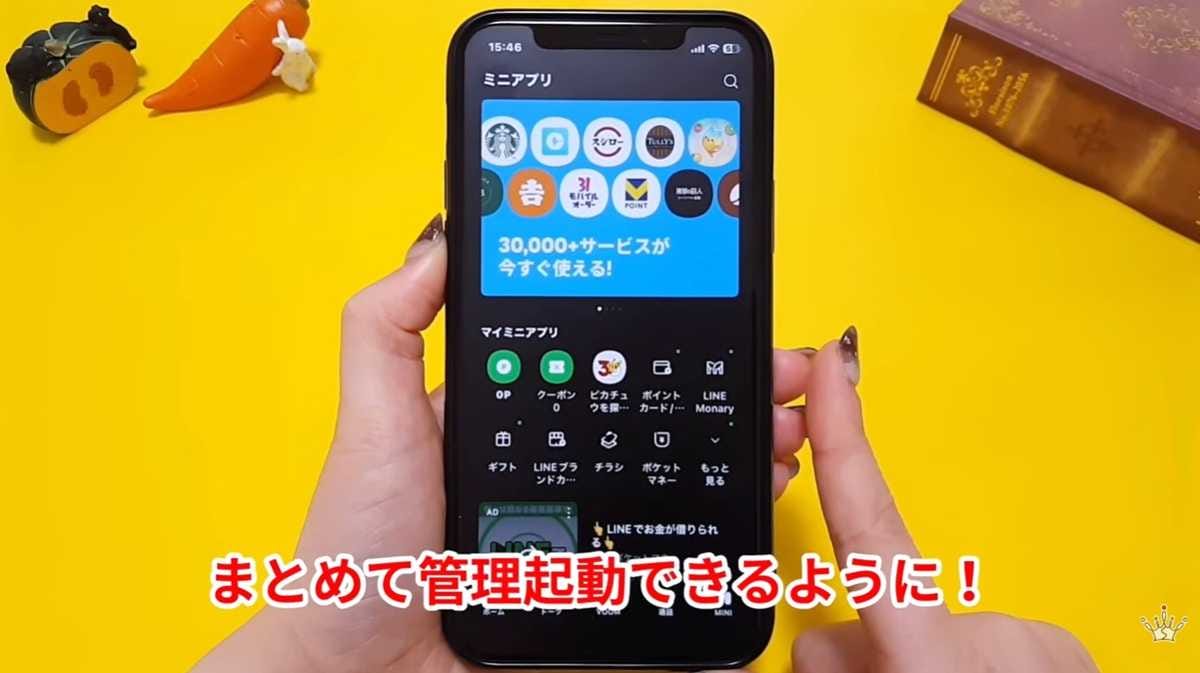
最近、LINEの右下に「MINI」という新しいタブが表示されるようになりました。これは従来の「ウォレット」タブがリニューアルされたものです。 この「MINIアプリ」を使えば、お店の会員証やクーポンの利用、モバイルオーダーなどを、わざわざ別のアプリをダウンロードすることなくLINE内で完結させることができます。普段は連絡手段としてしか使っていない方も、機能を知っておくと安心だと思います。 2.トークタブから友達リストが確認可能に!画面の変更点
続きを読む
 出典:イチオシ | 画像出典:スマキン【Smakin】さん (https://www.youtube.com/watch?v=EYJkE7go3VY)
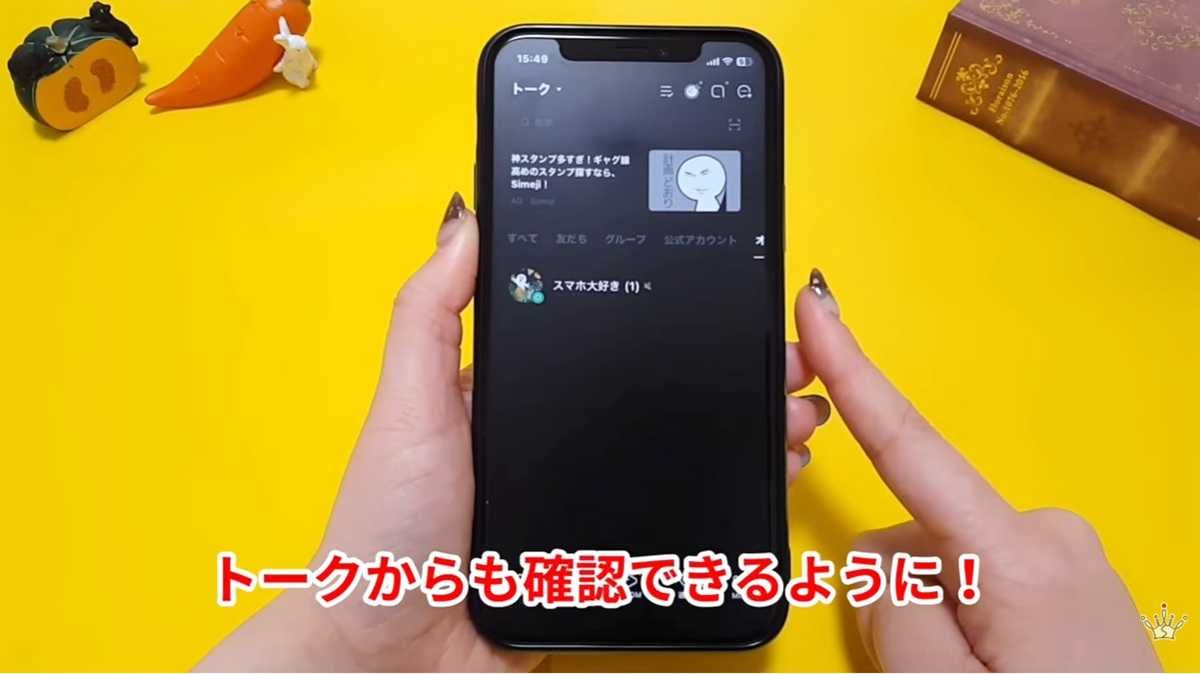
また、ホーム画面やトーク画面の表示も大きく変わりました。これまでホーム画面で確認していた友達リストが、なんとトークタブから直接確認できるようになっています。 私も実際に使ってみましたが、トーク画面を開いたまま上部で「友だち」と切り替えがスムーズに行えてとても便利です。さらに、右上の「+」マークからトークルーム作成や友達追加などが一括で行えるようになり、皆さんの使い勝手も大幅に向上するはずです。 3.トーク画面をスッキリ整理!便利なトークフォルダー機能
続きを読む
 出典:イチオシ | 画像出典:スマキン【Smakin】さん (https://www.youtube.com/watch?v=EYJkE7go3VY)
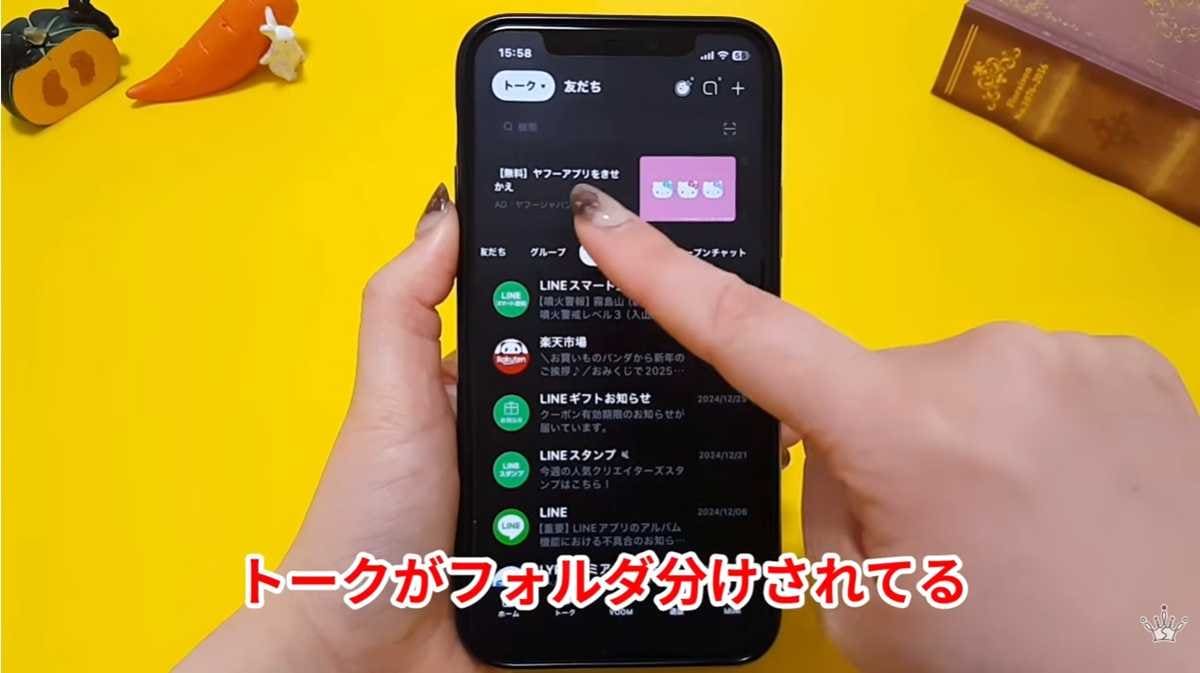
トーク画面がごちゃごちゃして見にくいと感じている方に、私がぜひおすすめしたいのがトークフォルダー機能です。ホーム画面の右上にある設定(歯車マーク)から「LINE」を開き、「トークフォルダー」の項目をオンにするだけで設定できます。 これにより、トークルームが「友だち」「グループ」「公式アカウント」などに自動で振り分けられるので、私も目的のメッセージを格段に探しやすくなったと実感しています。 4.邪魔なAIマークは設定で一時的に非表示にできる!
続きを読む
 出典:イチオシ | 画像出典:スマキン【Smakin】さん (https://www.youtube.com/watch?v=EYJkE7go3VY)
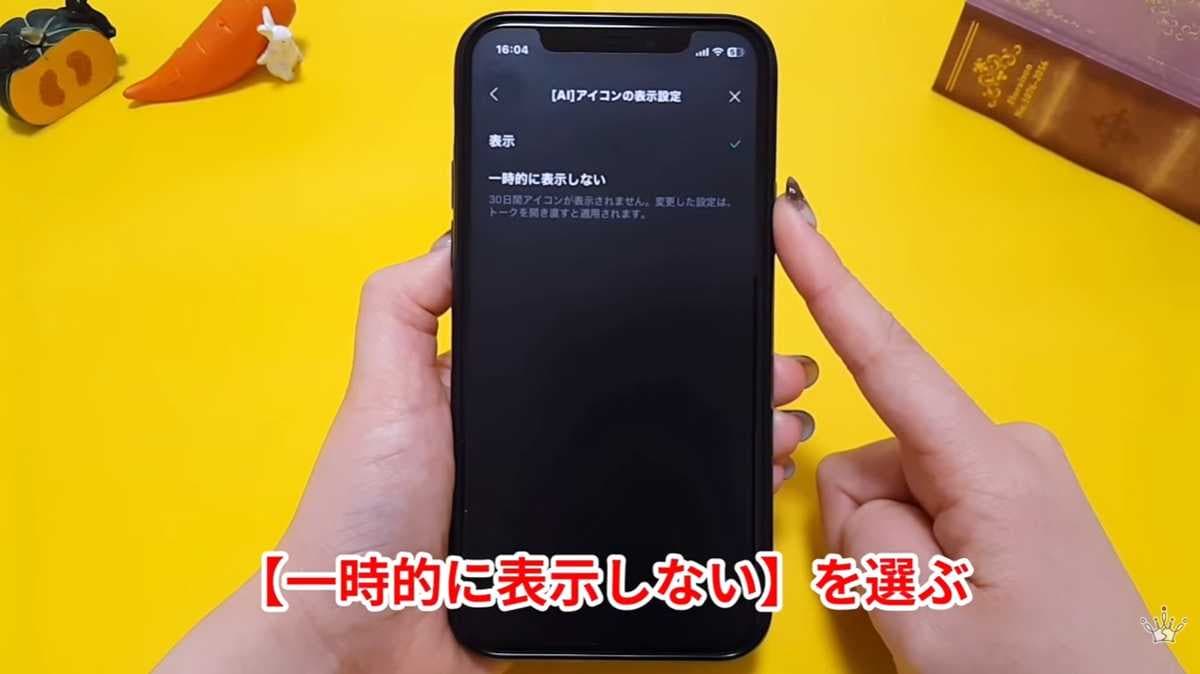
トーク画面のスタンプボタン横にある「AIマーク」、誤ってタップしてしまい邪魔だと感じたことはありませんか? 実はこのマーク、設定で非表示にできるんです。 ホーム画面の設定から「LINE AIサービス」へ進み、「AIアイコンの表示設定」を「一時的に表示しない」に変更するだけです。30日経過すると再表示されるため都度設定が必要ですが、誤タップのストレスを減らしたい方にはぜひ試してほしい設定です。 【まとめ】LINEの最新機能を使いこなそう! 今回は、LINEの最新仕様変更と便利機能についてご紹介しました! 新登場の「MINI」アプリや、トーク画面から友達リストが見られるようになった変更点、さらにトークフォルダーの活用やAIマークの非表示設定など、知っておくと日々のLINEがもっと快適になる情報ばかりです。
もっと詳しく知りたい方は、動画と併せてチェックしてみてください。
※記事内における情報は原稿執筆時のものになります。あらかじめご了承ください。
記事一覧に戻る
