【LINE裏ワザ】トーク画面の「青い日付」はタップNG?実は予定管理が劇的にラクになる超便利機能だった
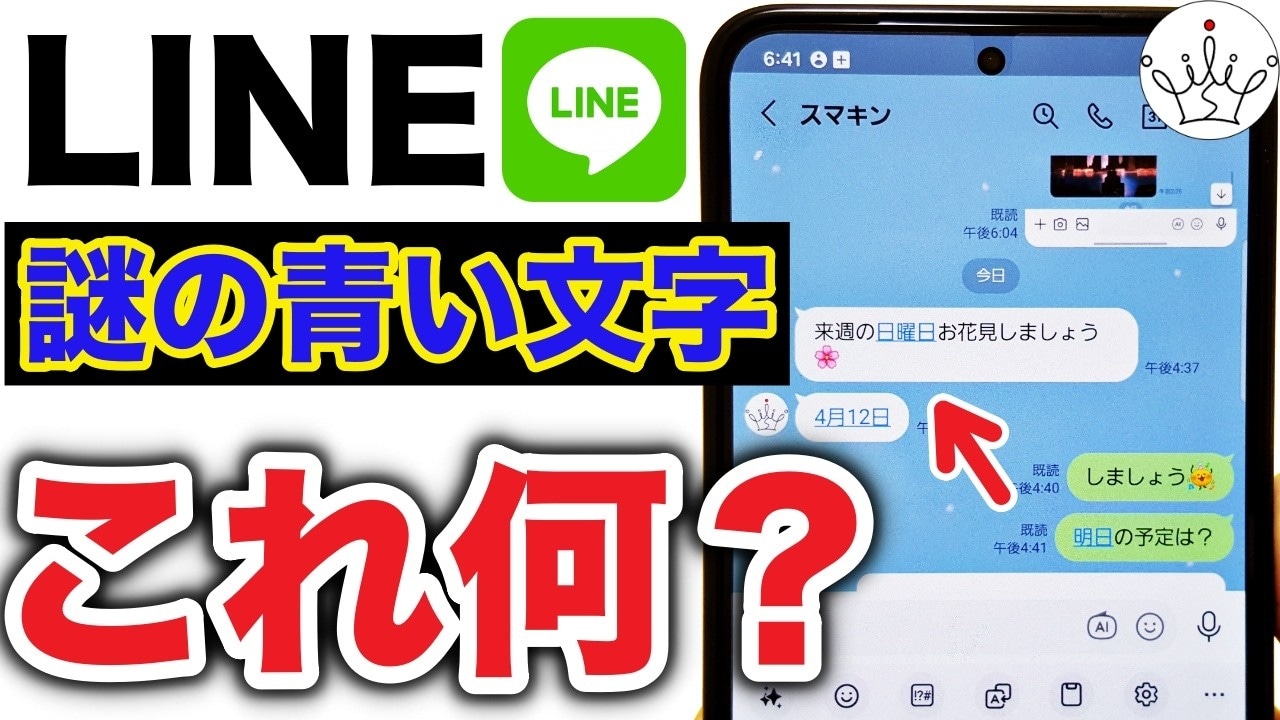
LINEで、日付や時間が青く表示される「カレンダー機能」が登場しました。実はこれ、スケジュールや予定が簡単に管理できる便利な機能なんです!特徴や使い方を紹介します。
イチオシスト:イチオシ編集部 ガジェット部
NTTドコモと共同開設したレコメンドサイト「イチオシ」を運営。スマホやパソコン、アプリ、スマートウォッチなど、デジタルライフを豊かにするレビューやセール情報を発信。専門家による信頼できる情報をまとめたり、ガジェット好きの編集部員が厳選したお得情報をお届けします。
LINEの新機能「カレンダー」の便利な使い方
 出典:イチオシ | 画像出典:スマキン【Smakin】さん (https://www.youtube.com/watch?v=EYJkE7go3VY)
今回は、LINEの新機能「LINEカレンダー」について解説します。 紹介してくれた、スマキンさんいわく、「LINEカレンダー」は毎日のLINEがそのままスケジュール帳になるとても便利な機能なんだとか。 予定の忘れ防止やグループでのスケジュール調整、自分だけの予定管理術について知りたい方はぜひチェックしてみてください。 詳細はスマキン【Smakin】さんのYouTubeチャンネルをチェック!: 1.青い文字から簡単登録!トーク相手との予定作成とリマインダー設定
続きを読む
 出典:イチオシ | 画像出典:スマキン【Smakin】さん (https://www.youtube.com/watch?v=EYJkE7go3VY)
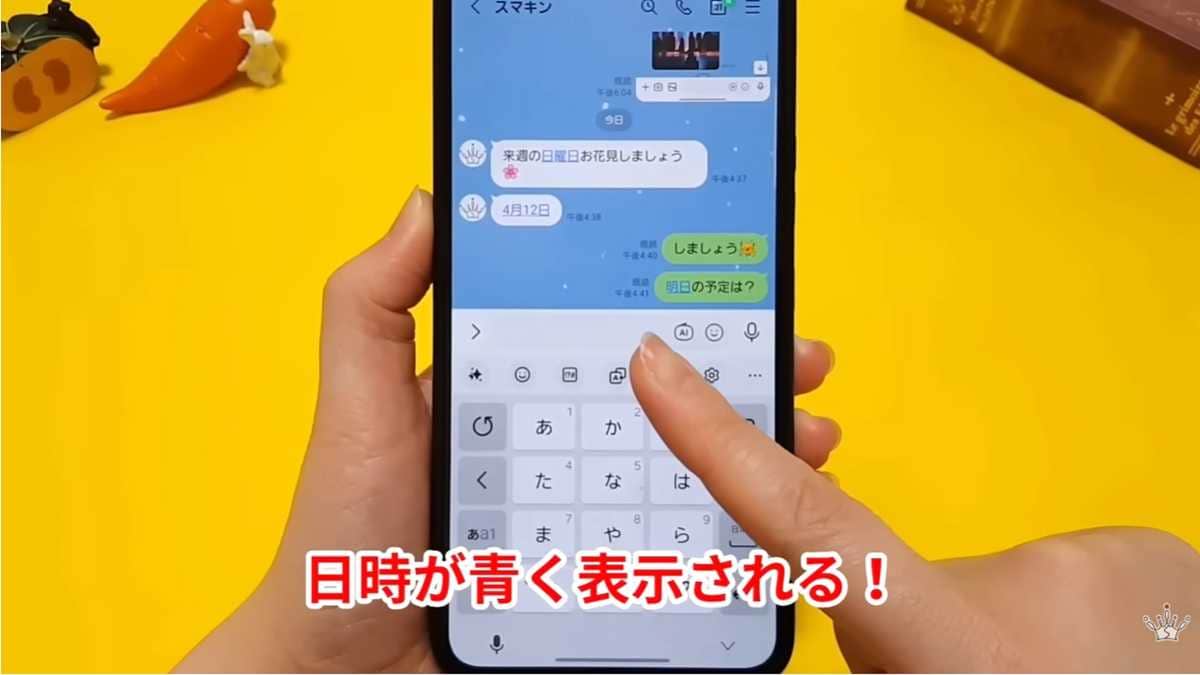
LINEのトーク中に「明日」や「12時」といった日時が青く表示されることがありますよね。 これ、実はLINEのスケジュール管理機能なんです。タップするとその日付や時間が自動で入った状態で予定作成画面が開くため、 予定を忘れてしまいがちな方におすすめな機能です。 時間を指定してリマインダーを設定しておけば事前に通知が来るので安心です。
続きを読む
また、青い文字がなくてもメッセージの長押しから予定を追加することもできます。 作成した予定は開いているトークの相手とだけ共有されるので安心です。 2.グループLINEで大活躍!メンバーの出欠確認もワンタップで完了
 出典:イチオシ | 画像出典:スマキン【Smakin】さん (https://www.youtube.com/watch?v=EYJkE7go3VY)
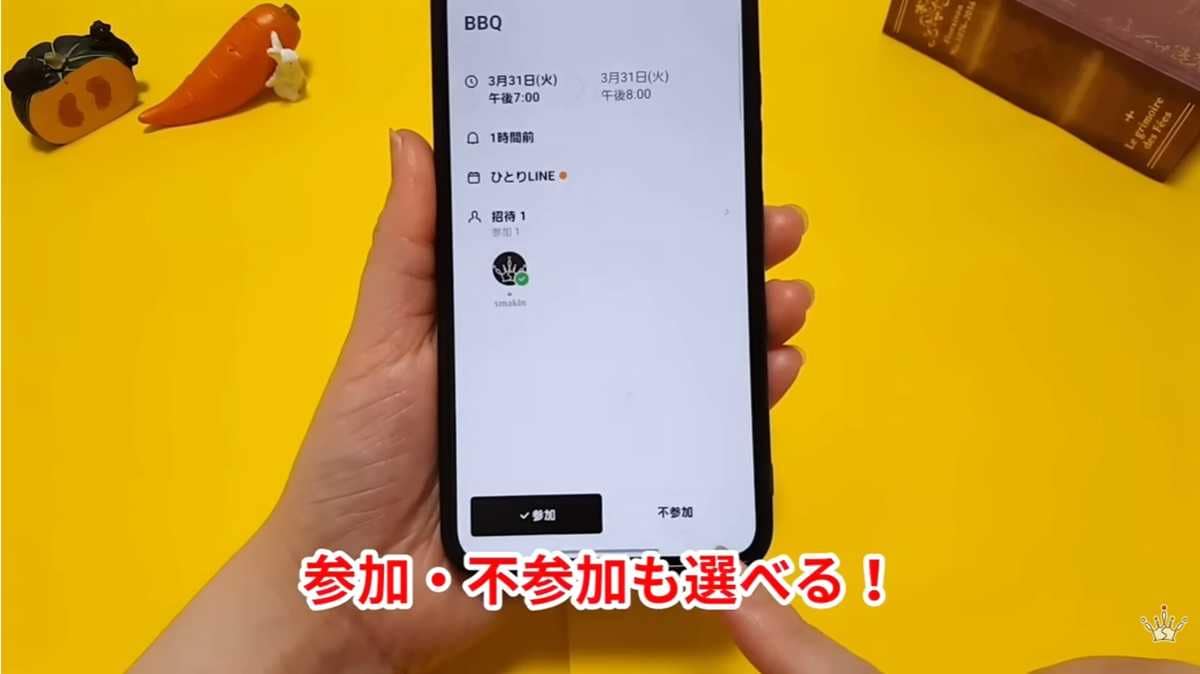
LINEのカレンダー機能は、グループLINEでも非常に便利に使えます。 グループ内で青い文字やカレンダーマークから予定を追加すると、グループのメンバー全員に通知が届きます。
続きを読む
私が一番便利だと感じたのは、メンバーが予定を開いて「参加」「不参加」を選べる点です。 飲み会やイベントの出欠を簡単に取ることができるので、幹事の負担がぐっと減りますよ。 手軽にスケジュール調整ができるので、グループでのやり取りがとてもスムーズになります。 3.全ての予定を一覧で把握!カレンダーの全体管理と色分け表示
 出典:イチオシ | 画像出典:スマキン【Smakin】さん (https://www.youtube.com/watch?v=EYJkE7go3VY)
続きを読む
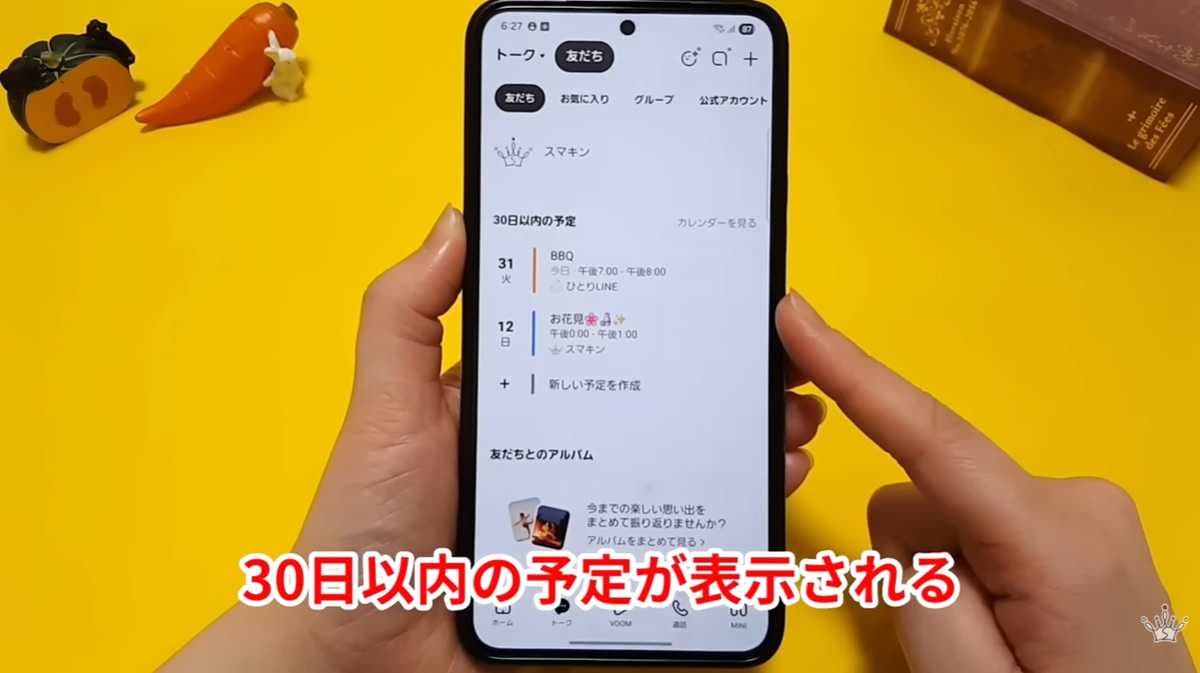
それぞれのトークで作った予定をまとめて確認したい時は、LINEの「友だち」タブを開きましょう。 下部にある「30日以内の予定」や右横の「カレンダーを見る」をタップすると、全体のカレンダーが表示されます。 何月何日に誰と予定があるのか一覧で確認でき、トークルームごとに色分けされているので一目で把握できます。
さらに、予定画面の吹き出しマークをタップすれば、すぐにその相手とのトーク画面に戻れるのも嬉しいポイントです。 4.誰とも共有しない!自分だけの「個人用カレンダー」の作り方
 出典:イチオシ | 画像出典:スマキン【Smakin】さん (https://www.youtube.com/watch?v=EYJkE7go3VY)
続きを読む
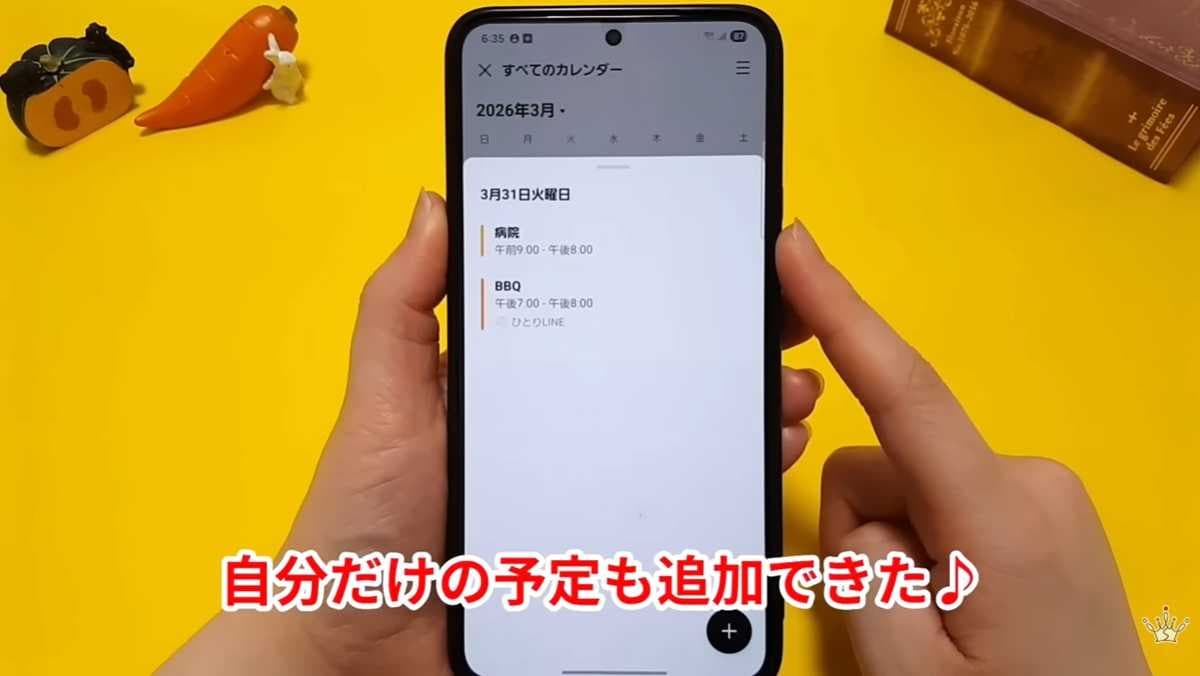
友達との予定だけでなく、自分だけの個人的な予定を書き込むこともできます。 全体カレンダー画面で「+」マークをタップし、カレンダーの種類から「個人用カレンダー」を作成・選択するだけです。
一度作成しておけば、次からは簡単に自分専用の予定を登録できるようになります。 通院の記録や趣味の予定など、誰とも共有しなくてよい個人的なスケジュールを管理するのにぴったりです。 【まとめ】LINEをスケジュール帳に!カレンダー機能を使いこなそう 今回は、LINEカレンダーについてご紹介しました! トーク画面の青い文字からの手軽な予定作成、グループでの出欠確認、色分けされた見やすい全体カレンダーの作成方法など、日々の予定管理を劇的にスムーズにする機能が満載です。
もっと詳しく知りたい方は、動画と合わせてチェックしてみてください。
※記事内における情報は原稿執筆時のものになります。あらかじめご了承ください。
記事一覧に戻る
