「PCの起動が遅い」は故障の予兆かも?データが消える前に確認したい、HDDの“寿命”を見抜く方法
「PCの起動に何分もかかる」「ブラウザを開くだけでフリーズする」——そんな古いPCの悩み、諦めるのはまだ早いです。実は、HDDの状態チェックや設定の見直し、さらにはOSの軽量化によって劇的に改善する可能性があります。今回は、スマホライフPLUS(https://sumaholife-plus.jp/)に掲載された記事を参考に、低スペックPCを「現役復帰」させるメンテナンス術をご紹介します。
イチオシスト:イチオシ編集部 ガジェット部
NTTドコモと共同開設したレコメンドサイト「イチオシ」を運営。スマホやパソコン、アプリ、スマートウォッチなど、デジタルライフを豊かにするレビューやセール情報を発信。専門家による信頼できる情報をまとめたり、ガジェット好きの編集部員が厳選したお得情報をお届けします。
遅いPCの「原因」を特定し、最速設定へ書き換える
 出典:イチオシ | フリーズ地獄から脱出!PCを軽くする方法
PCの動作が重いのは、単にスペック不足だけではありません。HDDの寿命が近づいていたり、不要な機能がメモリを圧迫していたりすることが多いのです。特にメモリ4GBのPCで最新OSを使うには、それなりの「工夫」が必要です。 そこで今回は、スマホライフPLUS(https://sumaholife-plus.jp/)に掲載された記事を参考に、PCの健康状態チェックと動作改善のコツをご紹介。各項目の詳細はぜひスマホライフPLUSでご確認ください。
続きを読む
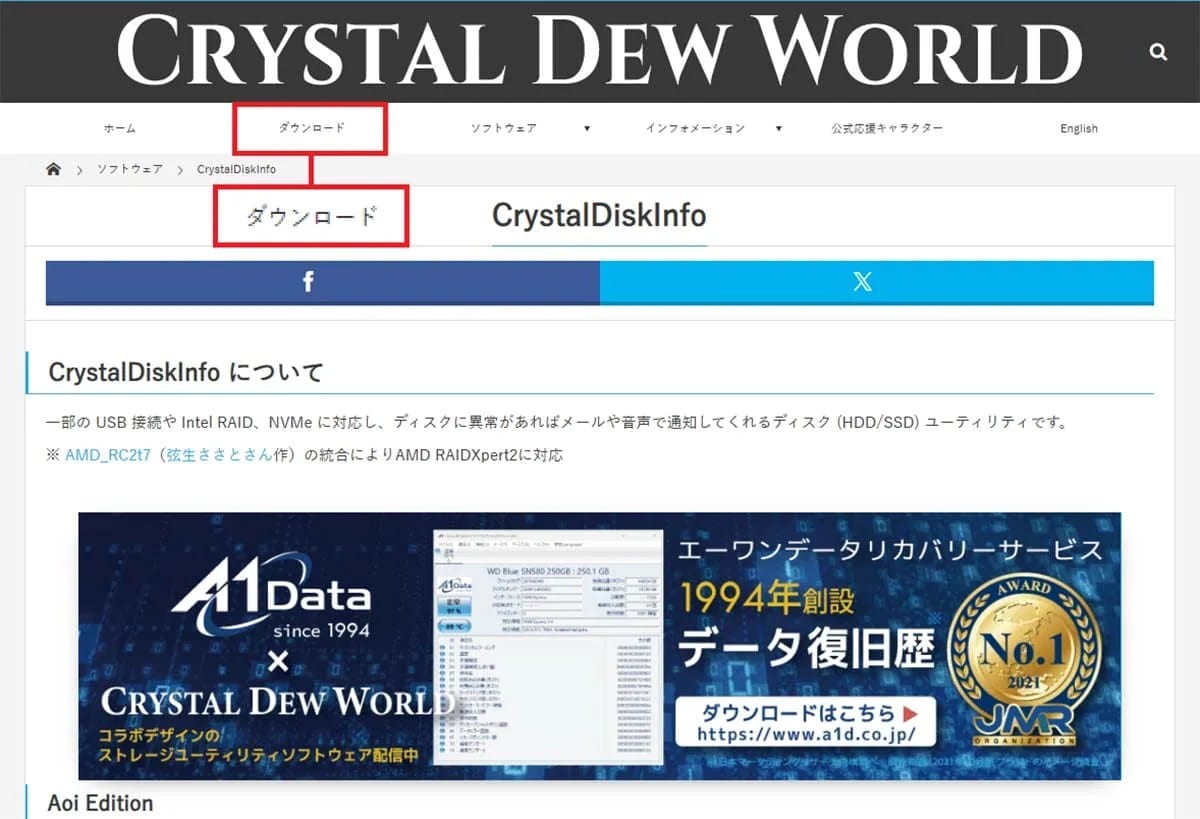
1:壊れる前に!HDDの寿命を「CrystalDiskInfo」で見抜く
 出典:イチオシ | 画像引用:スマホライフPLUS(https://sumaholife-plus.jp/pc_it/38164/)
HDDの寿命は一般的に4〜5年と言われますが、突然死することも珍しくありません。「CrystalDiskInfo」のような無料診断ツールを使えば、HDDの温度やエラー状況を一目で把握でき、故障の予兆を察知できます。使用時間が4万時間を超えている場合は要注意。データが消失してからでは手遅れですので、今のうちに健康診断を行いましょう。 <出典> 壊れると被害甚大!HDDの健康状態を簡単にチェックする3つの方法【Windows 11対応】(スマホライフPLUS)
続きを読む
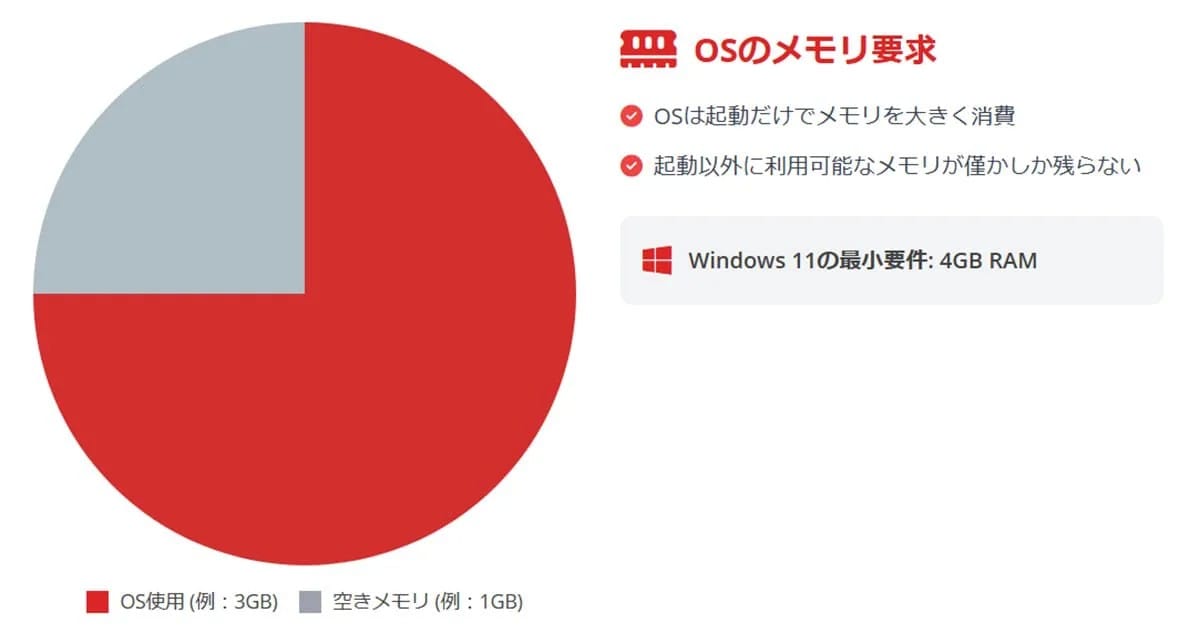
2:メモリ4GBでも限界突破?Windows 11を快適にする設定
 出典:イチオシ | 画像引用:スマホライフPLUS(https://sumaholife-plus.jp/pc_it/27020/)
Windows11の最小要件は4GBですが、実際にはOSだけで大部分を消費します。快適に使うには「スタートアップアプリ」の徹底排除や、視覚効果のオフが不可欠です。どうしても動作が重い場合は、Windows11をベースに軽量化した非公式OS『Tiny11』を使うという選択肢もありますが、あくまで自己責任での運用となります。 <出典> メモリ4GBのパソコンはもう限界? 4GBのPCでWindows 11を使うには(スマホライフPLUS)
続きを読む
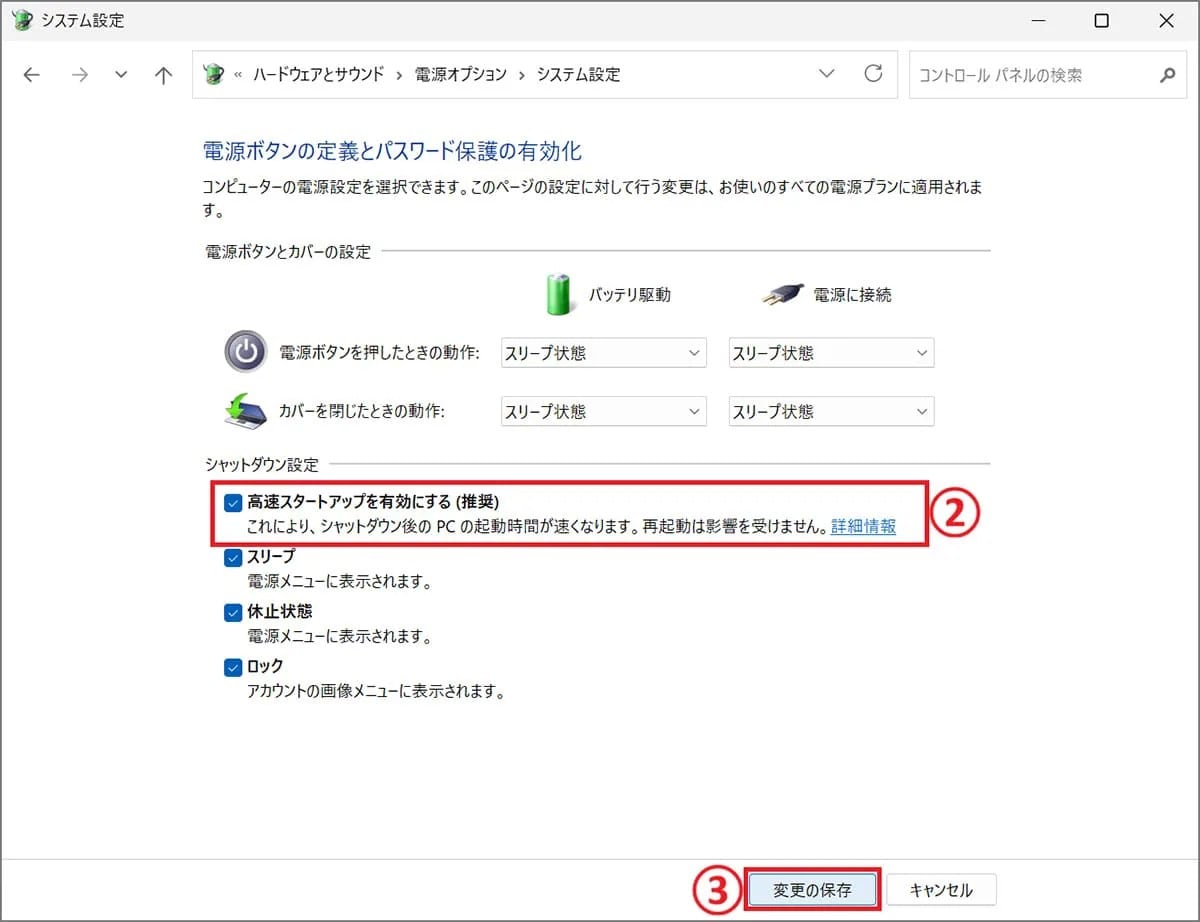
3:起動を「秒速」にする!高速スタートアップとSSD換装
 出典:イチオシ | 画像引用:スマホライフPLUS(https://sumaholife-plus.jp/pc_it/42552/)
PCの電源を入れてから作業開始までを短縮するには、ソフトウェア設定の「高速スタートアップ」を有効にすることが第一歩。さらに根本的な改善を狙うなら、HDDを「SSD」に換装するのが最強の解決策です。筆者の検証では、起動時間が50秒から20秒にまで短縮されることも。ハードウェアのアップグレードは最も裏切らない投資です。 <出典> 「電源入れても遅すぎ!」イライラ解消 パソコン起動を秒速化する6つの方法(スマホライフPLUS) 【まとめ】古いPCに「魔法」をかけて長く使いこなそう PCの挙動が怪しくなってきたら、それは「買い替えのサイン」であると同時に、「メンテナンスのチャンス」でもあります。適切なツールで健康状態をチェックし、設定を最適化することで、古いマシンも驚くほど蘇ります。大切なのは、壊れる前に手を打つことです。 ※記事内における情報は原稿執筆時のものです。店舗により取扱いがない場合や、価格変更および販売終了の可能性もございます。あらかじめご了承ください。
記事一覧に戻る
