Excel作業が魔法レベルで爆速に!オートSUMとフラッシュフィル活用すれば「仕事が早い人」になれる!
Excelを使い始めたばかりで、計算やデータ入力に時間がかかっていませんか?本記事では、初心者が優先的に覚えるべき「神機能」を3つ紹介します。ワンクリックで合計を算出する「SUM関数」、法則を予測して自動入力する「フラッシュ フィル」、不要なダブリを一掃する「重複の削除」です。これらを活用すれば、手作業のミスが激減し、毎日の単純作業が驚くほど効率化されます。
イチオシスト:イチオシ編集部 ガジェット部
NTTドコモと共同開設したレコメンドサイト「イチオシ」を運営。スマホやパソコン、アプリ、スマートウォッチなど、デジタルライフを豊かにするレビューやセール情報を発信。専門家による信頼できる情報をまとめたり、ガジェット好きの編集部員が厳選したお得情報をお届けします。
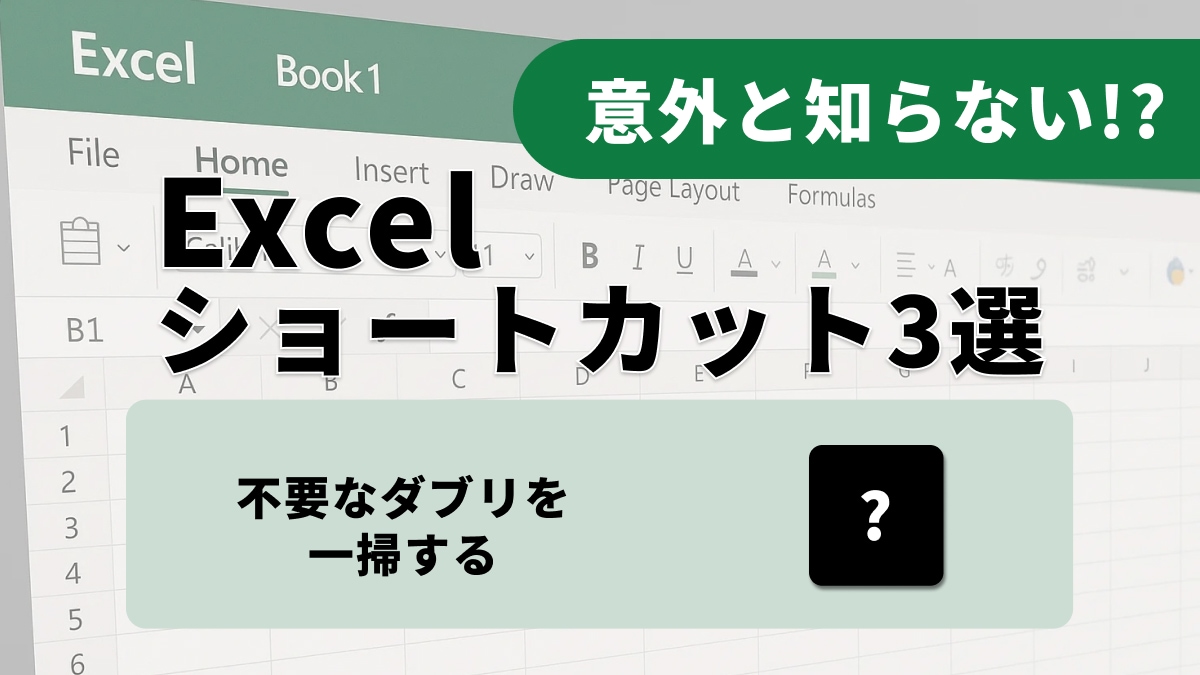 出典:イチオシ | 【Excel超入門】「まだ手打ちで計算してるの?」時短&ミス防止の神機能3選
「電卓で計算した数字をExcelに打ち込んでいて、1日が終わってしまった……」そんな経験はありませんか。Excelの本当の魅力は、煩雑な手作業をシステムに任せられる点にあります。特に初心者がつまずきがちな「計算・入力・整理」の3大ストレスを解消する機能を知っているだけで、作業スピードは劇的に上がります。今回は、知っているだけで仕事が爆速化する、初心者必見の基本機能3選をピックアップしました。
続きを読む
1:ワンクリックで合計を出す「SUM関数(オートSUM)」
数値を足し算する際、電卓で計算して手入力したり、「=A1+A2+A3」と数式を繋いだりしていませんか。Excelの「SUM関数」を使えば、選択範囲の数値を一気に合計できます。「ホーム」タブの右端にある「合計(Σ)」ボタンをクリックすれば、Excelが周囲の数値を自動で認識。入力ミスが防げるだけでなく、後からデータが増減しても自動で再計算されるため、資料作成には欠かせない基本にして最強の機能です。
続きを読む
2:法則を読み取り自動入力「フラッシュ フィル」
氏名リストから「名字」だけを抜き出したいとき、一つずつ手打ちするのは非効率です。そんな時は「フラッシュ フィル」を活用しましょう。一番上のセルにお手本となる文字(名字など)を入力し、その直下のセルで「Ctrl + E」キーを押すだけで、Excelがデータの規則性を検知。残りの行を一瞬で自動入力してくれます。複雑な関数を使わずに、文字の分割や結合が完了する魔法のような時短テクニックです。
続きを読む
3:不要なダブリを一掃する「重複の削除」
名簿や商品リストを作成していると、同じデータが複数回入力されてしまうことがあります。これを目視で探すのは時間がかかるだけでなく見落としの危険もありますが、「重複の削除」機能なら一瞬で解決します。対象範囲を選んで「データ」タブの「重複の削除」をクリックするだけ。リスト内で最初に登場したデータのみを保持し、重複した行を完全に消去してくれるため、データを常にクリーンな状態に保てます。 これら3つの機能を使いこなすだけで、Excel作業のストレスは大幅に軽減されます。 ※フラッシュ フィルはExcel 2013以降の機能です。また、重複の削除を実行する前は、念のためデータのバックアップを取っておくことをおすすめします。 <出典> SUM 関数 - Microsoft サポート Excel でフラッシュ フィルを使用する - Microsoft サポート 重複を検索して削除する - Microsoft サポート ※記事内における情報は原稿執筆時のものです。ご利用のExcelのバージョンにより操作画面が異なる場合があります。
記事一覧に戻る
