【パソコン裏ワザ】作業効率が劇的にアップ!仕事のイライラが減る?「神スキル」3選
毎日使うパソコンですが、少し使いにくいと感じたり、毎回の操作を面倒に思ったりしていませんか。本記事ではソースに基づき、PCの不具合を解消する完全なシャットダウンの方法や、裏で動く不要なアプリを停止する設定、さらにExcelでの資料作成を爆速化するショートカットキーを厳選しました。どれもすぐに試せるものばかりです! ぜひ今日の操作から取り入れてみてください。
イチオシスト:イチオシ編集部 ガジェット部
NTTドコモと共同開設したレコメンドサイト「イチオシ」を運営。スマホやパソコン、アプリ、スマートウォッチなど、デジタルライフを豊かにするレビューやセール情報を発信。専門家による信頼できる情報をまとめたり、ガジェット好きの編集部員が厳選したお得情報をお届けします。
パソコン作業のイライラを解消する実用的な時短&快適術
 出典:イチオシ | パソコン作業のイライラを解消する実用的な時短&快適術
仕事やプライベートで欠かせないパソコンですが、基本設定のまま使っていては作業効率が落ちてしまうこともあります。実はちょっとした設定を変更したり、便利な操作方法を覚えたりするだけで、毎日の作業は驚くほど快適になります。今回は各ソースから1つずつ、日常の作業スピードを底上げし、PCを快適に保つための実用的なテクニックをピックアップして詳しく解説します。
続きを読む
1.不具合を解消する「完全なシャットダウン」
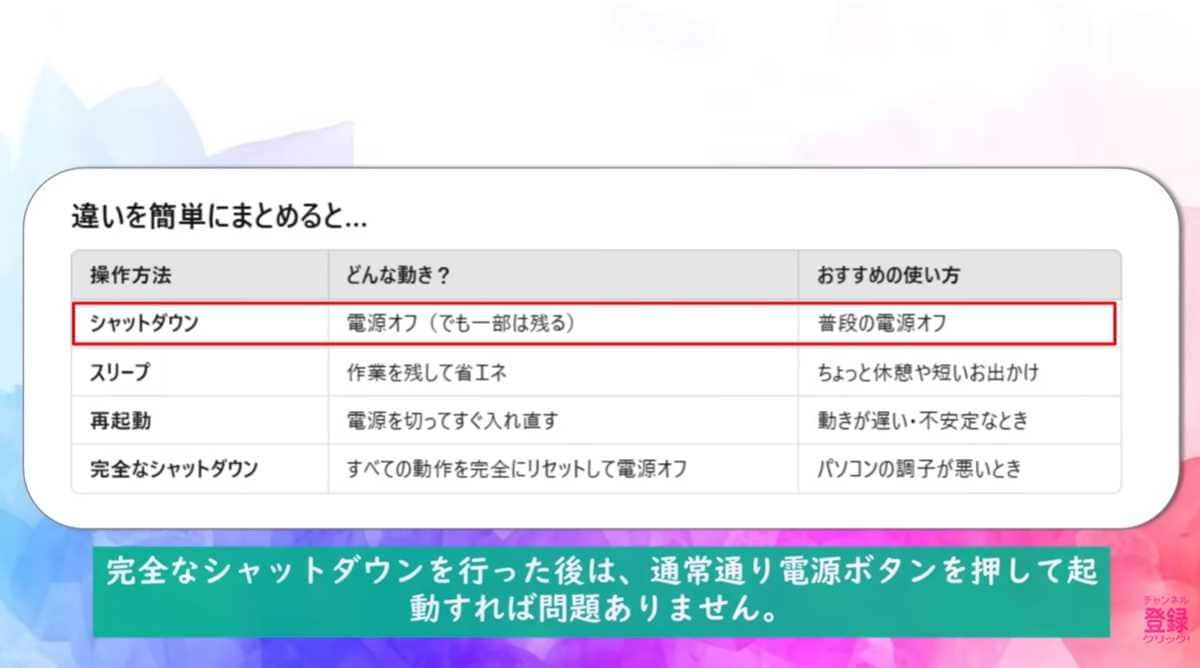 出典:イチオシ | 画像出典:いなわくTVさん (https://www.youtube.com/watch?v=2BeIwC80dGk)
パソコンの動作が極端に重い時や、調子が悪い時に役立つのが「完全なシャットダウン」です。YouTubeなどでスマホやPCの使い方を初心者・シニア向けに解説、いなわくTVさんが紹介してくれました。Windowsパソコンの場合、スタートメニューから電源アイコンをクリックし、「Shift」キーを押しながら「シャットダウン」を選択するだけで実行できます。一時的な情報を一切保持せずに完全に終了するため、不具合のリセットに非常に有効です。いざという時の解決策として覚えておきたい操作です。 ■いなわくTVさんのYouTubeチャンネル:
続きを読む
2.勝手に起動する「スタートアップアプリ」を無効化
 出典:イチオシ | 画像出典:パソコン博士TAIKIさん (https://www.youtube.com/watch?v=xITH8NNpznI)
パソコンを起動した直後、使ってもいないアプリが勝手に立ち上がって動作が遅くなることはありませんか? そんな時は、パソコン博士のTAIKIさんが紹介するワザを試してみてください。設定の「アプリ」から「スタートアップ」へと進み、自動起動が不要なアプリをオフにすることで解消できます。ただし、セキュリティ関連のアプリはオフにしないよう注意が必要です。裏で動くアプリを整理するだけで、起動スピードや動作の軽快さが大きく改善されるため、ぜひ見直してみてください。 ■パソコン博士TAIKIさんのYouTubeチャンネル:
続きを読む
3.Excelの「Ctrl+1」で書式設定を瞬時に呼び出す
Excelで資料を作成する際、セルの色や罫線などを右クリックメニューから探していては時間がかかりますよね? そんな時は「Ctrl+1」のショートカットキーを使いましょう。キーボードの上部にある「1」を押すだけで、セルの書式設定ダイアログが瞬時に表示されます。マウスを動かす手間を省き、キーボードから手を離さずにデザイン調整が完結するため、作業スピードが劇的に向上する最強の時短ワザです。 【まとめ】設定とショートカットを駆使してPCを使いこなそう 今回ご紹介した3つのテクニックは、どれもパソコン作業を快適にしてくれる実用的なものばかりです。不具合時の正しいシャットダウン方法や、スタートアップアプリの整理による動作改善は、日々のストレスを大きく軽減してくれます◎ また、Excelのショートカットキーは業務効率を確実に引き上げてくれる強い味方です。ぜひ今日からこれらの機能を取り入れて、よりスマートにパソコンを活用してください。 ※記事内における情報は原稿執筆時のものです。店舗により取扱いがない場合や、価格変更および販売終了の可能性もございます。あらかじめご了承ください。
記事一覧に戻る
