「PCのシャットダウン」は週1回でOK?スリープ放置の罠と、起動を秒速にする快適設定術3選
今回は、スマホライフPLUS(https://sumaholife-plus.jp/)に掲載された記事を参考に、Windows PCの「不要なもの」整理・高速化についてご紹介。定期的なシャットダウンから不要なアプリや設定の見直しまで、パソコンのパフォーマンスを維持して快適に使うための3つのポイントを解説します。各項目の詳細はぜひ、スマホライフPLUSでご確認ください。
イチオシスト:イチオシ編集部 ガジェット部
NTTドコモと共同開設したレコメンドサイト「イチオシ」を運営。スマホやパソコン、アプリ、スマートウォッチなど、デジタルライフを豊かにするレビューやセール情報を発信。専門家による信頼できる情報をまとめたり、ガジェット好きの編集部員が厳選したお得情報をお届けします。
PCの動作が遅い?不要なものを整理して「快適さ」を取り戻す方法!
 出典:イチオシ | ノートパソコンをスリープだけで運用するリスクとは?
「最近、パソコンの立ち上がりが遅くてイライラする」「クリックしてから反応するまでが長い……」そんな悩み、ありませんか? 実は、パソコンを使い終わった後に画面を閉じるだけの「スリープ」を続けていると、メモリにゴミが溜まって動作がどんどん重くなってしまうんです。毎日使う相棒だからこそ、定期的なメンテナンスで中身をスッキリ整理してあげることが大切。 今回はスマホライフPLUSの記事を参考に、PCを劇的に軽くするシャットダウンの習慣や、お節介なOneDriveの無効化、さらに起動を秒速にする設定術をご紹介。詳細はぜひスマホライフPLUS(https://sumaholife-plus.jp/)でチェックしてみてください。
続きを読む
1:定期的なシャットダウンでシステムをリフレッシュ
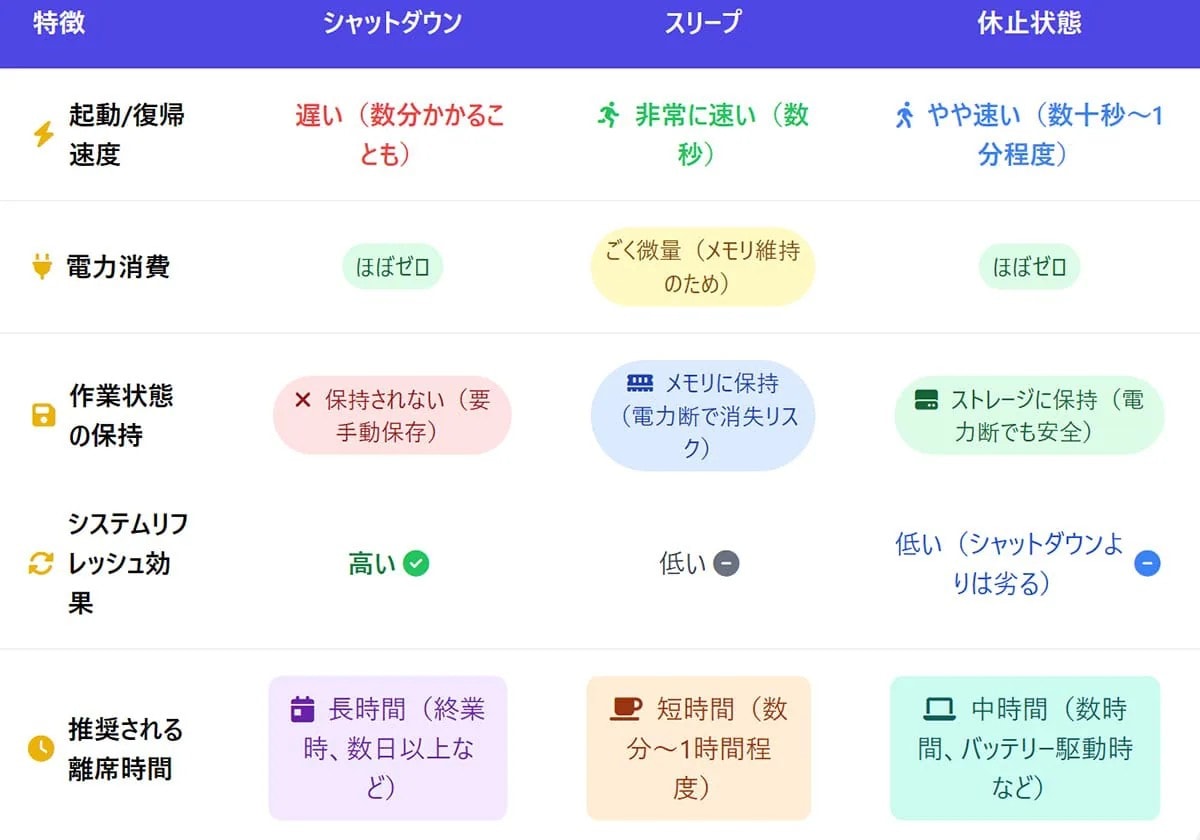 出典:イチオシ | 画像引用:スマホライフPLUS(https://sumaholife-plus.jp/pc_it/33696/)
ノートパソコンをスリープや休止状態だけで運用していると、メモリに不要なデータが蓄積し、動作が遅くなる原因になります。システムを安定させるためには、定期的なシャットダウンが欠かせません。長期間シャットダウンしないとバックグラウンドプロセスの不調にもつながるため、最低でも週に1回は完全に電源を切り、PCの健康状態を保つように心がけましょう。 <出典> パソコンの「シャットダウン」は不要?電源はスリープ・休止状態だけで本当に大丈夫か(スマホライフPLUS)
続きを読む
2:不要なOneDriveは完全に無効化して整理する
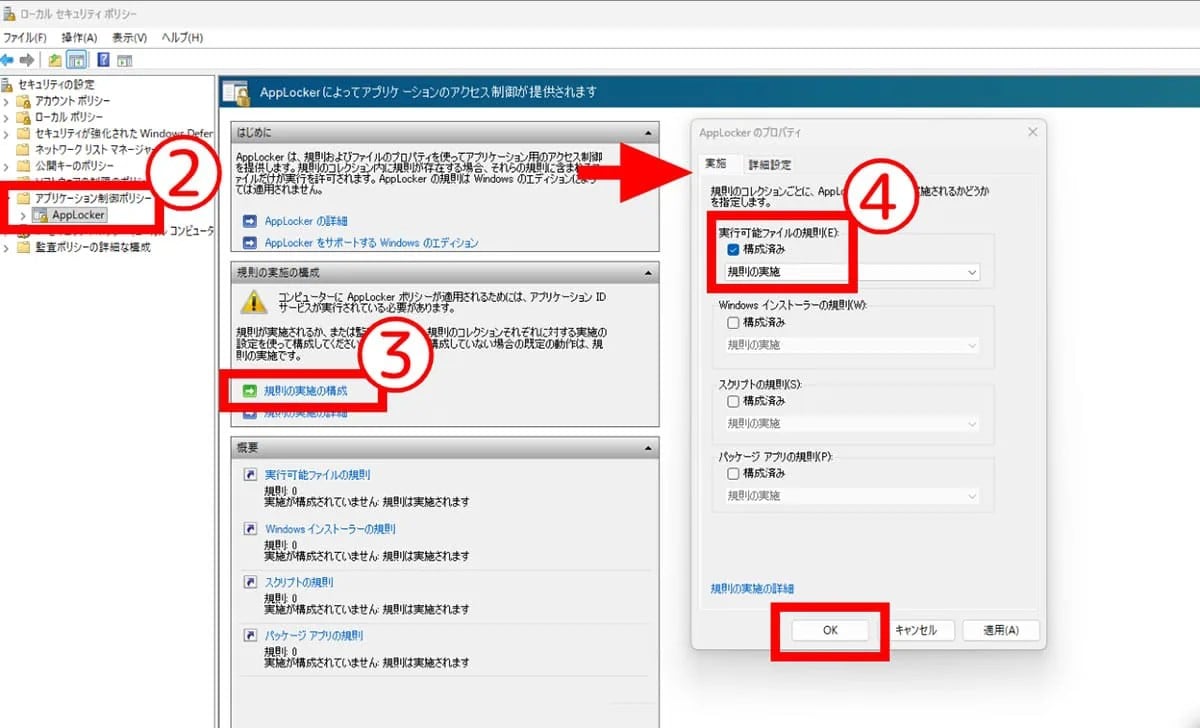 出典:イチオシ | 画像引用:スマホライフPLUS(https://sumaholife-plus.jp/pc_it/45877/)
Windows標準のOneDriveは便利な反面、「勝手にファイルが同期される」「知らないうちに容量を消費している」と煩わしく感じることもあります。不要な場合はアンインストールして整理するのが有効です。また、Windows Updateで勝手に復活するのを防ぐため、「AppLocker」を使って完全に起動を止める手順も試してみてください。 <出典> OneDriveを完全にアンインストールするには?Windows Updateでも復活させない手順(スマホライフPLUS)
続きを読む
3:不要なアプリや設定を見直して起動を秒速化
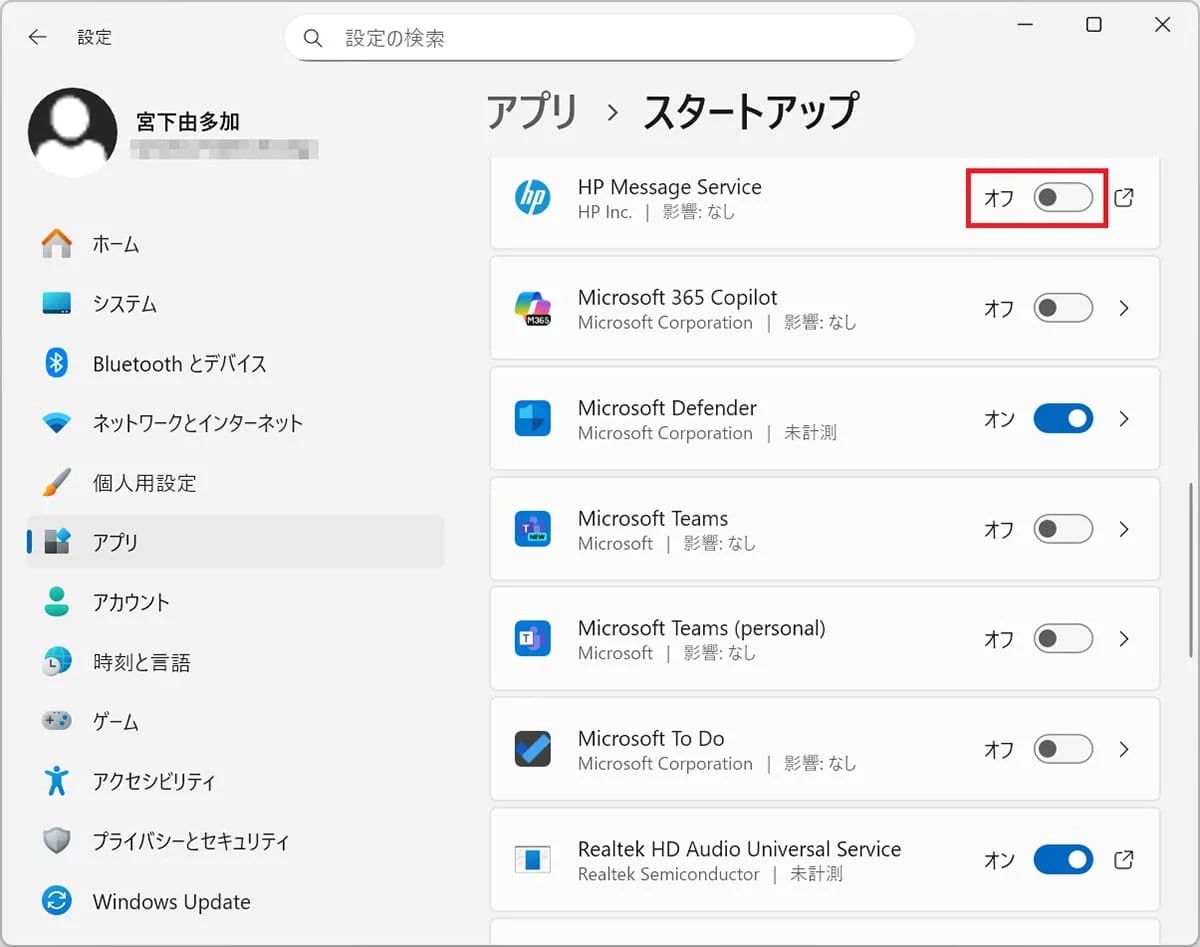 出典:イチオシ | 画像引用:スマホライフPLUS(https://sumaholife-plus.jp/pc_it/42552/)
パソコンの起動が遅いと、作業に取りかかる前からストレスを感じてしまいます。システムの負担を軽減するため、自動起動する不要なスタートアップアプリをオフに設定しましょう。さらに、OSをインストールしている起動ドライブがHDDなら、SSDに換装するだけで劇的に起動時間を短縮できる可能性があります。不要なものを取り除き、高速化を実現しましょう。 <出典> 「電源入れても遅すぎ!」イライラ解消 パソコン起動を秒速化する6つの方法(スマホライフPLUS) 【まとめ】不要なものを整理してPCを高速化しよう パソコンの動作を快適に保つためには、不要なアプリやデータの整理、そして定期的なシステムのリフレッシュが欠かせません。これらの対策を実践して、サクサク動く環境を手に入れましょう。 ※記事内における情報は原稿執筆時のものです。店舗により取扱いがない場合や、価格変更および販売終了の可能性もございます。あらかじめご了承ください。
記事一覧に戻る
