Wordの”横位置”をサッと揃える!知ってるだけで作業効率アップのテクニック
Wordで箇条書きや文章の横位置をきれいに揃えるための、簡単かつ応用的なテクニックを紹介します。文書作成の効率化と美しいレイアウトの両立を目指したい方、ぜひチェックしてみてください。
イチオシスト:いなわくTV
YouTubeなどでスマホやPCの使い方を初心者・シニア向けに解説。著書『70歳から楽しむスマホの使い方』(SBクリエイティブ)など多数出版実績もあり、全国でオンライン講座や企業研修も行っています。皆が同じように情報を受けることが出来る社会を目指し、わかりやすい解説で全国の学びをサポートしています。
Wordの横位置の揃え方と便利な機能を解説
 出典:イチオシ | 画像出典:いなわくTVさん (https://www.youtube.com/watch?v=g1E15UlQItk)
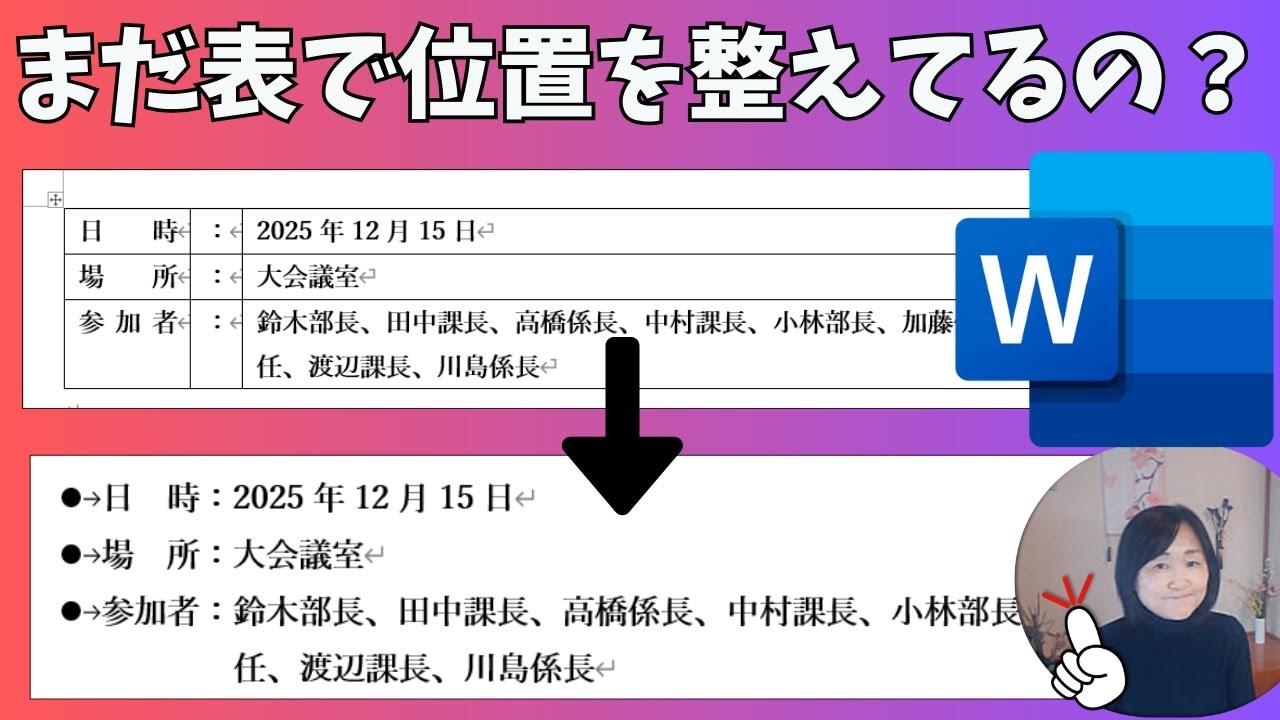
今回は、Wordの横位置の揃え方について解説します。ルーラーやぶら下げインデントの活用は、読みやすく美しい文書を素早く作成できるメリットがあるんだとか。多くの方が悩みがちな、箇条書きの2行目以降の位置を揃える作業も、これらの機能を使えばスッキリと解決できます。Wordで文書の見栄えを整えるスキルについて知りたい方はぜひチェックしてみてください。 詳細はいなわくTVさんのYouTubeチャンネルからチェック!: 1.表機能を使って文字の位置を揃える簡単な方法
続きを読む
 出典:イチオシ | 画像出典:いなわくTVさん (https://www.youtube.com/watch?v=g1E15UlQItk)
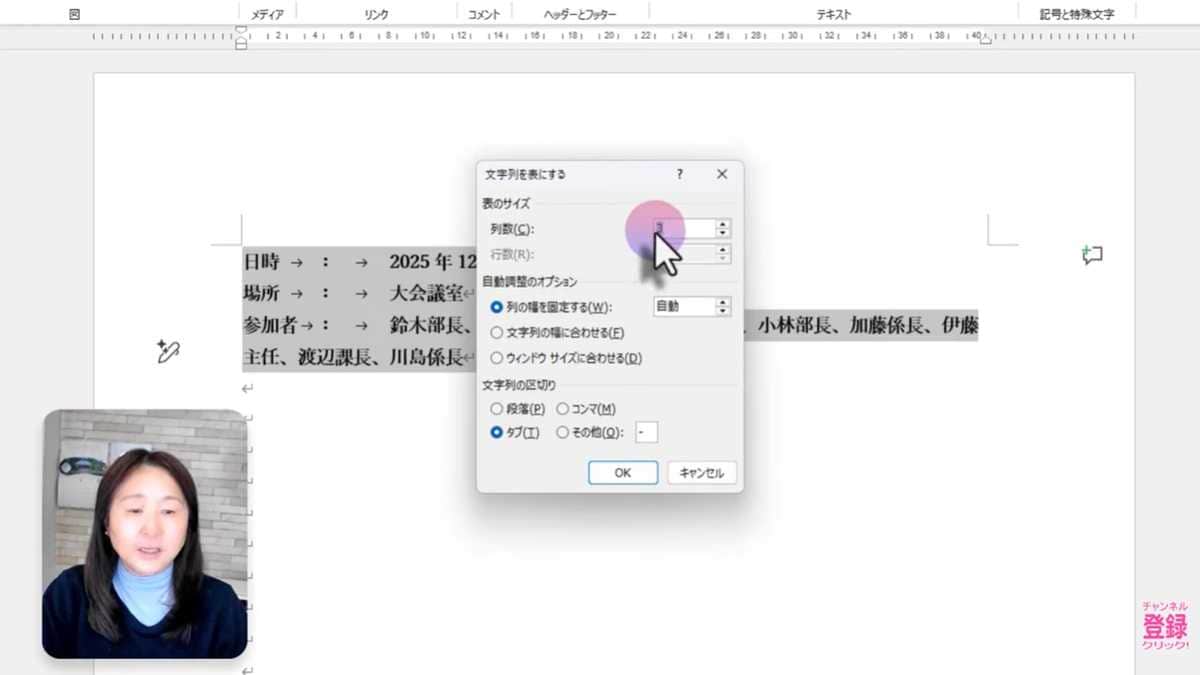
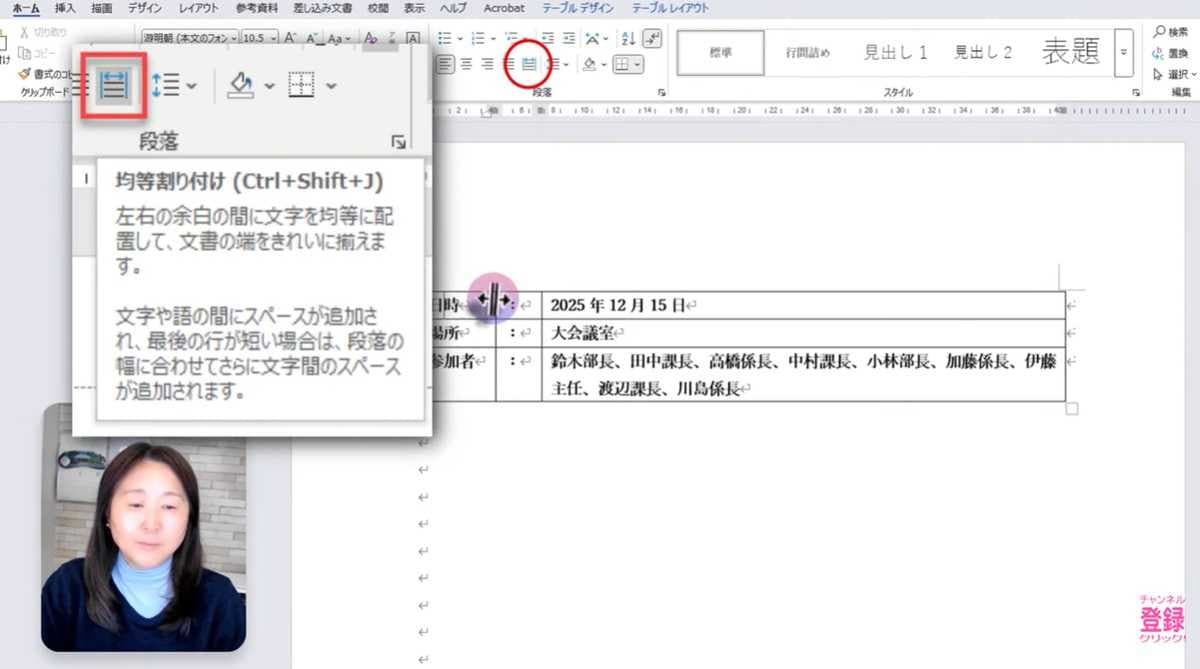
Wordで項目と内容の位置をきれいに揃えたい時、まず簡単な方法としては、表機能を使うのがおすすめです。 揃えたい位置に「Tab」キーでタブを打ち、対象の文字を範囲選択します。その後、「挿入」タブから「文字列を表にする」を選択し、区切り文字をタブに設定します。最後に、表の列幅を自動調整して項目の文字数を均等割り付けで揃え、表の罫線を「枠なし」で見えなくすれば完成です。
続きを読む
 出典:イチオシ | 画像出典:いなわくTVさん (https://www.youtube.com/watch?v=g1E15UlQItk)
ただし、タブを何度も入れたり表の線を消したりする手間がかかるという点には注意が必要です。 2.ルーラーの「ぶら下げインデント」でスマートに揃える
続きを読む
 出典:イチオシ | 画像出典:いなわくTVさん (https://www.youtube.com/watch?v=g1E15UlQItk)
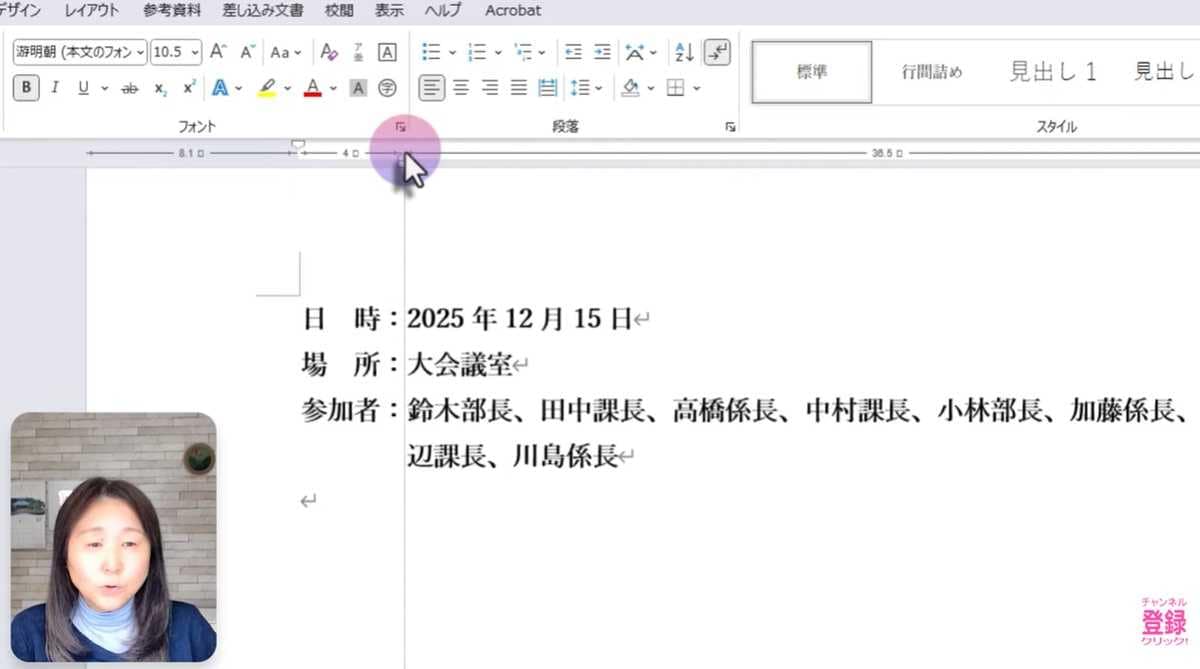
表機能を使わずに、ルーラーを使ったよりスマートに位置を揃える方法もおすすめです。まず「表示」タブでルーラーにチェックを入れて表示させ、項目の文字を均等割り付けで揃えておきます。 次に、揃えたい段落を選択し、ルーラーの「ぶら下げインデント」マーカーをドラッグして、揃えたい位置まで移動させます。 この時、「Alt」キーを押しながらドラッグすると、滑らかに細かく位置を微調整できて大変便利です。この方法なら、一度の操作で2行目以降がきれいに揃います。 3.箇条書き設定でインデントが崩れた時の対処法
続きを読む
 出典:イチオシ | 画像出典:いなわくTVさん (https://www.youtube.com/watch?v=g1E15UlQItk)
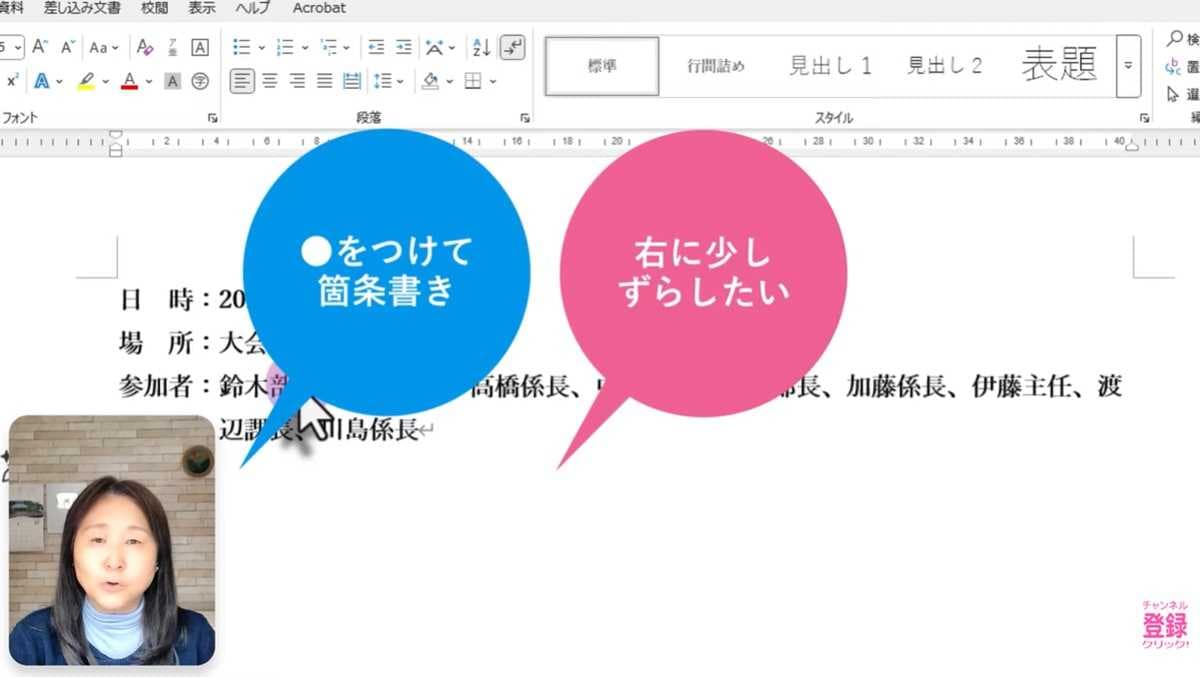
Wordで箇条書き(黒丸など)を設定すると、せっかく設定したぶら下げインデントが崩れてしまうことがありますよね。この問題に対処するなら、「左揃えタブ」の活用がおすすめです。 まず箇条書きを設定し、ルーラーの1行目とぶら下げインデントの間をクリックして「L」マーク(左揃えタブ)を挿入します。次に、ぶら下げインデントのマーカーを「Alt」キーを押しながらドラッグし、2行目以降の開始位置を再度揃え直します。これで、箇条書きでもインデントが美しく揃います。 【まとめ】Wordの横位置の揃え方をマスターしよう 今回は、Wordの横位置の揃え方についてご紹介しました! 表機能を活用した初級者向けの揃え方から、ルーラーやぶら下げインデントを駆使して2行目をきれいに配置する方法、さらには箇条書き設定でレイアウトが崩れた際の修正テクニックまで、文書の見た目を整えるのに役立つスキルばかりです。
もっと詳しく知りたい方は、動画と合わせてチェックしてみてください。
※記事内における情報は原稿執筆時のものになります。あらかじめご了承ください。
記事一覧に戻る
