【Windows防犯】偽のウイルス警告が消える!詐欺サイトの通知を未然にブロックする必須設定
毎日使うWindowsパソコンですが、少し使いにくいと感じたり、毎回の操作を面倒に思ったりしていませんか?本記事ではソースに基づき、カバーを閉じるだけで電源を切る設定や、迷惑なフェイクアラートを防ぐ通知ブロック、さらにエクスプローラーの使い慣れた「リボン」を復活させるテクニックを厳選しました。どれもすぐに試せるものばかりです!ぜひ今日の操作から取り入れてみてください。
イチオシスト:イチオシ編集部 ガジェット部
NTTドコモと共同開設したレコメンドサイト「イチオシ」を運営。スマホやパソコン、アプリ、スマートウォッチなど、デジタルライフを豊かにするレビューやセール情報を発信。専門家による信頼できる情報をまとめたり、ガジェット好きの編集部員が厳選したお得情報をお届けします。
パソコン作業のストレスを解消するWindowsの便利術
 出典:イチオシ | パソコン作業のストレスを解消するWindowsの便利術
仕事やプライベートで欠かせないパソコンですが、基本設定のまま使っていては作業効率が落ちてしまうこともあります。実はちょっとした設定を変更するだけで、毎日の操作は驚くほど快適になります。今回は、スマホライフPLUS(https://sumaholife-plus.jp/)の記事とパソコンに詳しいイチオシスト「いなわくTV」さんが紹介する記事から、日常の作業スピードを底上げし、より安全にWindowsを使いこなすための実用的なテクニックをピックアップして詳しく解説します。
続きを読む
1.カバーを閉じるだけで完了!スマートなシャットダウン設定
 出典:イチオシ | 画像引用:スマホライフPLUS(https://sumaholife-plus.jp/pc_it/46860/)
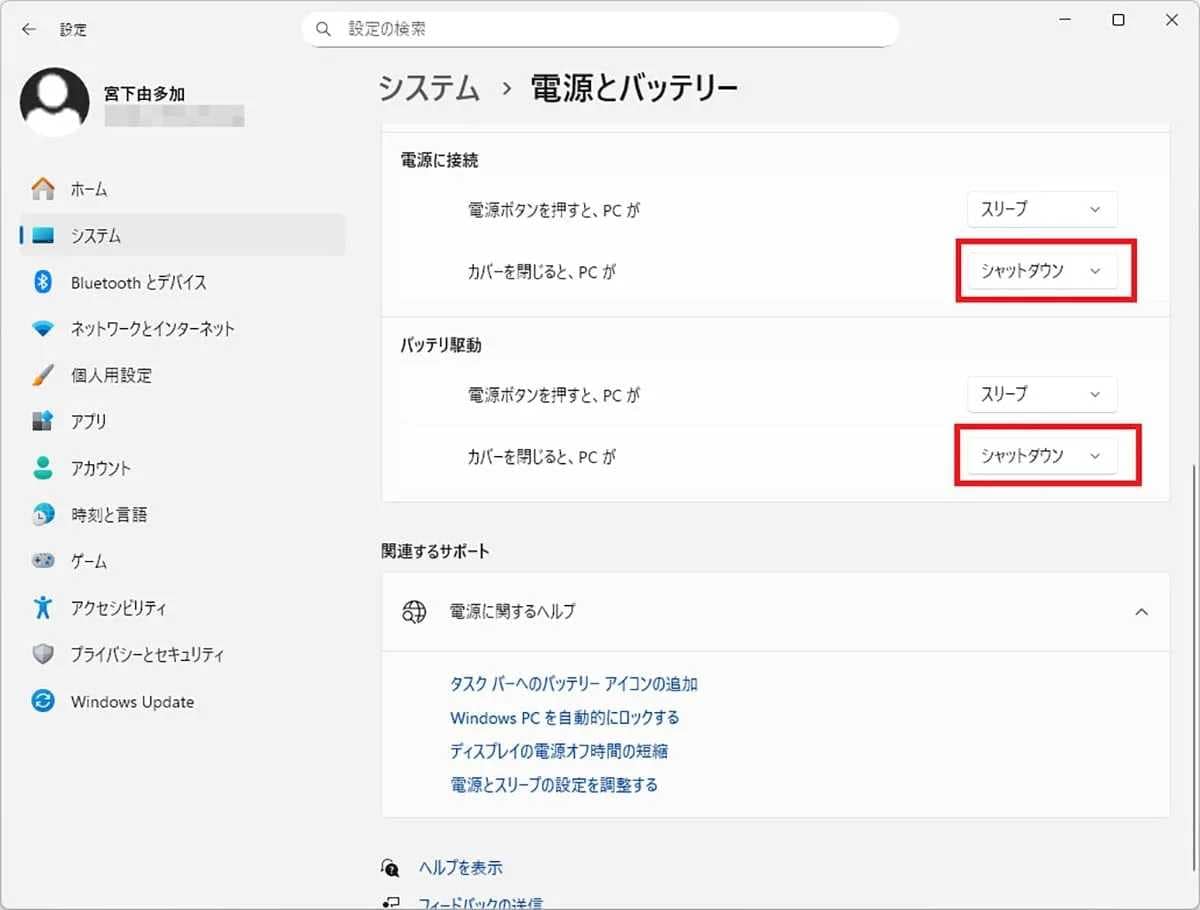
ノートパソコンの電源ボタンを毎回押すのを面倒に感じている方におすすめなのが、カバーを閉じる動作をシャットダウンに紐付ける設定です。Windows 11なら「電源オプション」から「カバーを閉じたときの動作」を変更するだけで簡単に設定が可能です。これなら席を立つ瞬間にカバーを閉じるだけで自動的に電源オフが完了するため、忙しい時でもストレスなく片付けができます。 出典:ノートPCのカバーを閉じるだけで自動シャットダウン!意外と知らないWindows 11の設定方法(スマホライフPLUS)
続きを読む
2.不安な通知をブロック!詐欺サイトのフェイクアラート対策
 出典:イチオシ | 画像出典:いなわくTVさん (https://www.youtube.com/watch?v=VWiKU5Giqw0)
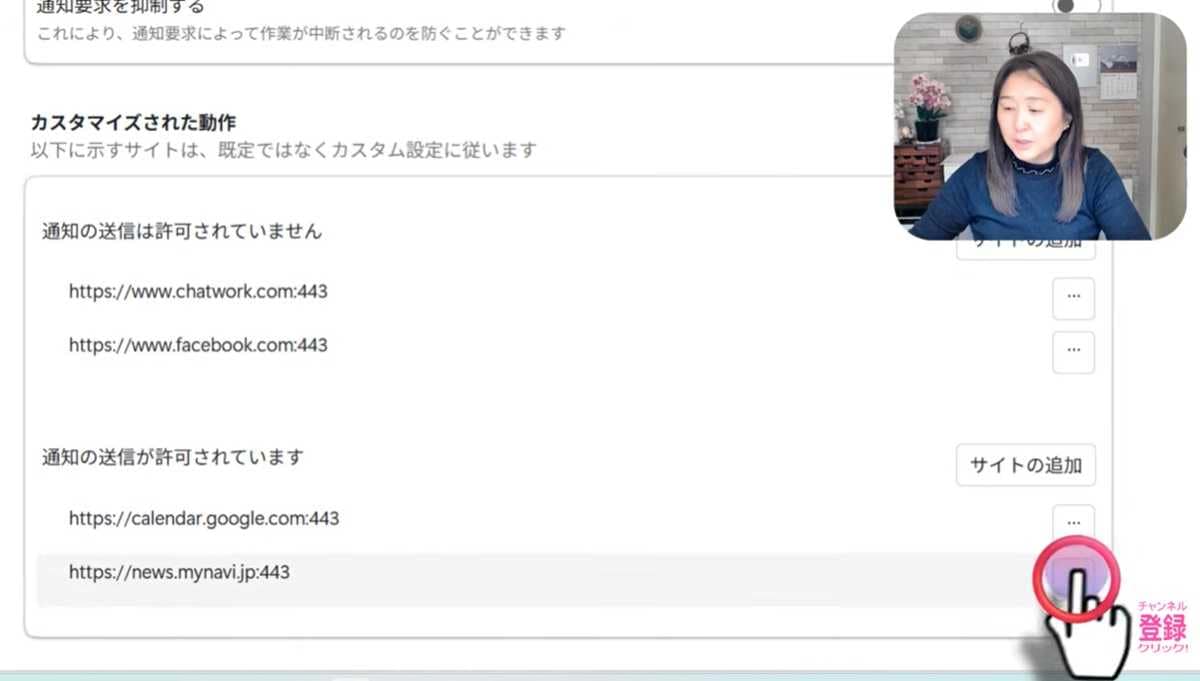
ネットを見ていると意図せず詐欺サイトの通知を許可してしまい、偽のウイルス警告などが出て困ることがあります。不安な方はMicrosoft Edgeの「設定」から「Cookieとサイトのアクセス許可」へと進み、「通知」の「送信前に確認する」をオフにしておきましょう。また、身に覚えのないサイトが許可リストに入っていたら削除しておくことで、迷惑な通知を未然に防ぐことができます。
続きを読む
3.エクスプローラーの「リボン」を復活させて使いやすく
 出典:イチオシ | 画像引用:スマホライフPLUS(https://sumaholife-plus.jp/pc_it/45819/)
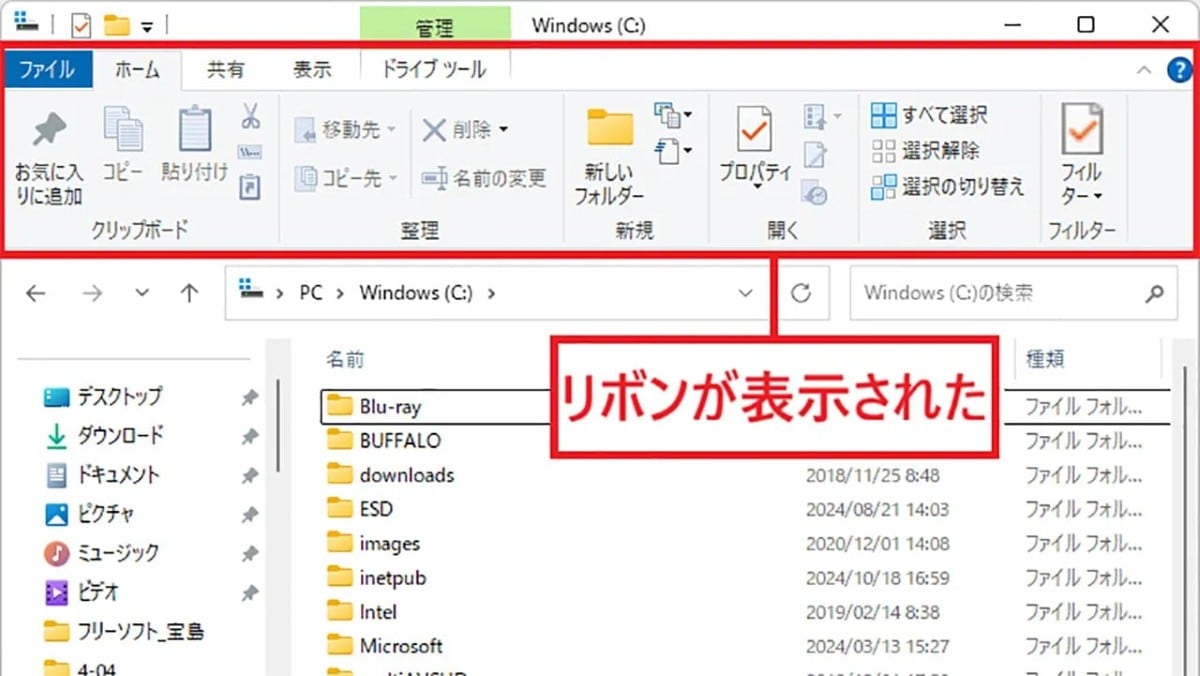
Windows 11に乗り換えてから、エクスプローラーの「リボン」UIが消えてしまい使いづらいと感じている方も多いはずです。実は簡単な操作で従来の慣れ親しんだリボンを表示させる裏ワザがあります。「Windowsツール」を起動して特定のアドレスを入力するだけで、あの使い慣れたツールバーが復活します。日常のファイル操作にかかるストレスをゼロにして、作業効率を向上させましょう。 出典:Windows 11で廃止されたエクスプローラー・ツールバーのリボンを復活させる方法(スマホライフPLUS) 【まとめ】設定を見直してWindowsを自分好みにカスタマイズ 今回ご紹介した3つのテクニックは、どれもWindowsでの作業を快適にしてくれる実用的な情報ばかりです。シャットダウン設定の変更やリボンの復活など、少しの工夫で日々のストレスは大きく軽減されます◎また、不要な通知をブロックする設定はセキュリティ面でも非常に役立ちます。ぜひ今日からこれらの設定を取り入れて、よりスマートにパソコンを活用してください。 ※記事内における情報は原稿執筆時のものです。店舗により取扱いがない場合や、価格変更および販売終了の可能性もございます。あらかじめご了承ください。
記事一覧に戻る
