「PCのシャットダウンが面倒…」カバーを閉じるだけ!毎日が楽になる神設定と最新AI活用術
毎日使うWindowsパソコンですが、少し使いにくいと感じたり、毎回の操作を面倒に思ったりしていませんか? 本記事ではソースに基づき、カバーを閉じるだけで電源を切る設定や、勝手にウィンドウが整列するお節介機能の解除、さらに最新AIを使って長いWebページを一瞬で要約するテクニックを厳選しました。どれもすぐに試せるものばかりです! ぜひ今日の操作から取り入れてみてください。
イチオシスト:イチオシ編集部 ガジェット部
NTTドコモと共同開設したレコメンドサイト「イチオシ」を運営。スマホやパソコン、アプリ、スマートウォッチなど、デジタルライフを豊かにするレビューやセール情報を発信。専門家による信頼できる情報をまとめたり、ガジェット好きの編集部員が厳選したお得情報をお届けします。
PC作業のイライラを解消! Windows・パソコンの便利設定術
 出典:イチオシ | PC作業のイライラを解消! Windows・パソコンの便利設定術
仕事やプライベートで欠かせないパソコンですが、基本の設定のまま使っていては作業効率が落ちてしまうこともあります。実はちょっとした設定を変更したり、標準搭載されているAI機能を活用したりするだけで、毎日の操作は驚くほど快適になります。今回は、スマホライフPLUS(https://sumaholife-plus.jp/)の記事とイチオシガジェット部が紹介する記事から、日常の作業スピードを底上げするWindowsの実用的なテクニックをピックアップして詳しく解説します。
続きを読む
1.カバーを閉じるだけで完了!スマートなシャットダウン設定
 出典:イチオシ | カバーを閉じるだけで完了!スマートなシャットダウン設定
ノートパソコンの電源ボタンを毎回押すのを面倒に感じている方におすすめなのが、カバーを閉じる動作をシャットダウンに紐付ける設定です。Windows 11なら「システム」から「電源とバッテリー」へと進むことで簡単に変更が可能です! これなら席を立つ瞬間にカバーを閉じるだけで電源オフが完了するため、忙しい時でもストレスなくスマートに電源を切ることができます。意外と知らない時短テクニックを知っておくと、作業がラクになりますね。 出典:ノートPCのカバーを閉じるだけで自動シャットダウン!意外と知らないWindows 11の設定方法(スマホライフPLUS)
続きを読む
2.勝手に整列するお節介な「スナップ」機能をオフにする方法
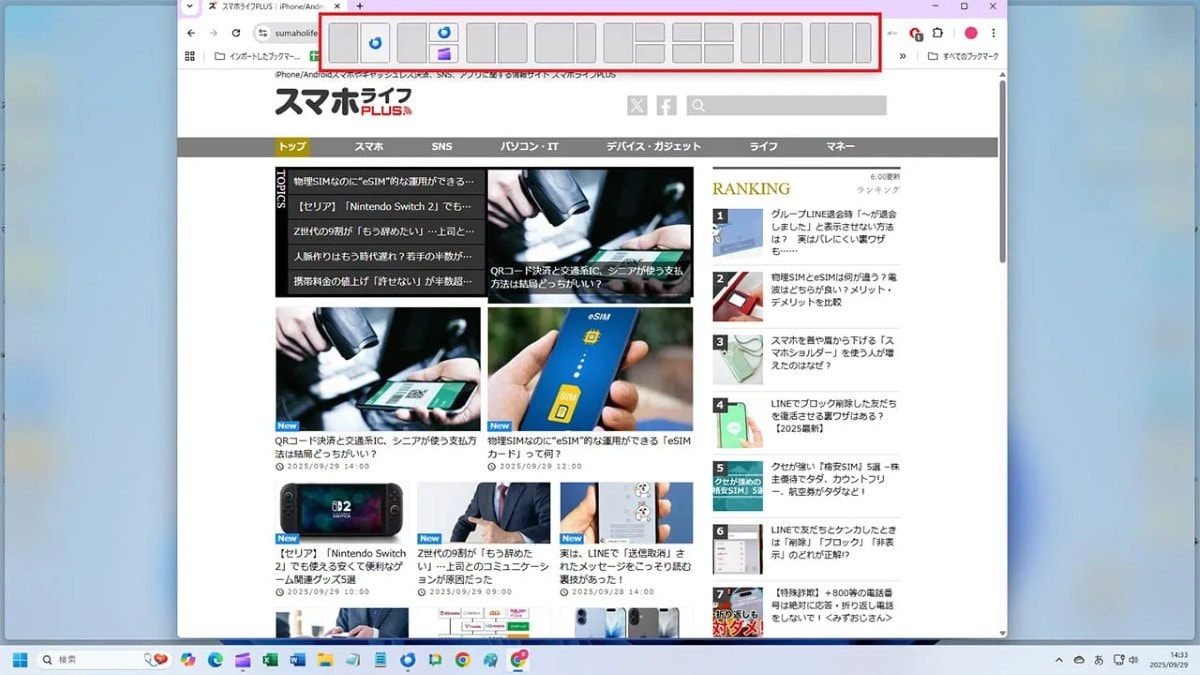 出典:イチオシ | 画像引用:スマホライフPLUS(https://sumaholife-plus.jp/pc_it/43779/)
Windows 11を使っていて、ウィンドウを動かしただけで勝手に画面が分割される「スナップ」機能にイラッとしたことはありませんか? 便利な反面、意図しない動きをされると作業が中断されてしまいます。不要な場合は、設定画面から「マルチタスク」の設定を見直すだけで簡単に無効化できます! 自分の使いやすいように表示スタイルを整えることで、日々のPC作業をよりストレスフリーに進化させましょう。 出典:【Windows 11】勝手にウィンドウ画面を自動整列する「スナップ」機能をオフにする方法(スマホライフPLUS)
続きを読む
3.長い記事を一瞬で理解!EdgeのCopilotでページを要約
 出典:イチオシ | 長い記事を一瞬で理解!EdgeのCopilotでページを要約
ネットで情報収集をする際、長い記事を最後まで読むのは時間がかかりますよね。そんな時はEdgeブラウザに搭載されているCopilotモードを使うのがおすすめです。開いているタブの情報をAIが瞬時に読み込み、ポイントを分かりやすく要約してくれる便利な機能なんです! さらに対話形式でWeb検索を行い、特定のテーマについて深掘りすることも可能です。ブラウザ上での情報収集スピードが格段に上がる神機能です。 【まとめ】設定を見直してパソコンを自分好みにカスタマイズ 今回ご紹介した3つのテクニックは、どれもWindowsでの作業を快適にしてくれる実用的な情報ばかりです。シャットダウン設定の変更やスナップ機能のオフなど、少しの工夫で日々のストレスは大きく軽減されます◎ また、AIを活用したページ要約は情報収集の強い味方になります。ぜひ今日からこれらの機能を取り入れて、よりスマートにパソコンを活用してください。 ※記事内における情報は原稿執筆時のものです。店舗により取扱いがない場合や、価格変更および販売終了の可能性もございます。あらかじめご了承ください。
記事一覧に戻る
