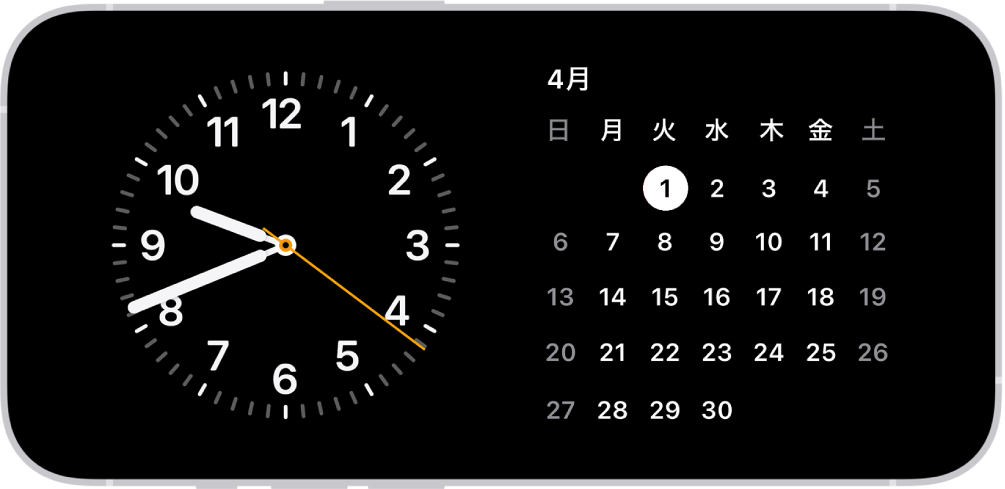
「寝室でiPhoneが勝手に光るのはストレス…」睡眠の妨げになるお節介なスタンバイ機能は今すぐオフ!
iPhoneを充電中に横向きで置くと、時計やカレンダーが大きく表示される「スタンバイ」機能。離れた場所から情報を確認できるため便利ですが、就寝中などに意図せず画面が明るく光り、眩しくて邪魔に感じたことはありませんか?時計としての活用を求めていない場合は、設定から機能をオフにしておくのがおすすめです。本記事では、充電中のストレスをなくすためのスタンバイ無効化手順を解説します。
イチオシスト:イチオシ編集部 ガジェット部
NTTドコモと共同開設したレコメンドサイト「イチオシ」を運営。スマホやパソコン、アプリ、スマートウォッチなど、デジタルライフを豊かにするレビューやセール情報を発信。専門家による信頼できる情報をまとめたり、ガジェット好きの編集部員が厳選したお得情報をお届けします。
出典:イチオシ | iPhoneを横向きに充電すると勝手に起動する「スタンバイ」を停止 ※画像出典:Apple(https://support.apple.com/ja-jp/guide/iphone/iph878d77632/26/ios/26)
iOS 17から導入された「スタンバイ」は、充電中のiPhoneをスマートディスプレイのように活用できる注目の機能です。しかし、寝室の枕元で充電する際、少し横向きに固定されただけで時計や写真が明るく表示され、眠りの妨げになった経験がある方も多いはず。もし置き時計としての役割をiPhoneに求めていないのであれば、設定を見直すことで、今まで通りのシンプルな充電スタイルを取り戻すことができます。
続きを読む

スタンバイ機能の概要とオフにする理由
「スタンバイ」とは、iPhoneを充電器に接続し、かつ横向きに固定して静止させたときに、時計やウィジェット、スマートスタックなどをフルスクリーンで表示する機能です。デスクワーク中の通知確認などには重宝しますが、iPhone 14 Pro以降などの「常に画面オン」対応モデルでは、部屋が暗くても画面が完全に消えない場合があり、就寝時の眩しさがストレスになることがあります。起動条件が意外と敏感なため、不要な方は完全にオフにしておきましょう。
続きを読む
スタンバイ機能をオフにする設定手順
スタンバイを無効化する手順は非常に簡単です。まず、iPhoneの「設定」アプリを開きます。メニューの一覧から「スタンバイ」を選択してください。画面の一番上にある「スタンバイ」という項目のスイッチをタップして、オフ(白または灰色)に切り替えれば設定完了です。これで、マグネット式充電器(MagSafe)やLightning/USB-Cケーブルでの充電中にiPhoneを横にしても、通常のロック画面のまま静止するようになります。 自分のライフスタイルに合わせて不要な機能をオフにするのが、iPhoneをより快適に使いこなすコツです。不意な画面点灯に煩わされることなく、静かで落ち着いた睡眠環境を整えましょう。 ※本機能はiOS 17以降を搭載したiPhoneで利用可能です。また、低電力モードがオンの場合はスタンバイが表示されないことがあります。詳細はApple公式サイトのサポートページを確認してください。 <出典> スタンバイを使って離れたところから充電中のiPhoneの情報を確認する - Apple サポート (日本) ※記事内における情報は原稿執筆時のものです。
記事一覧に戻る