「6月からパソコンが動かなくなる?」証明書の失効で使用不可に!自分のPCが安全か確認する手順を解説
「突然Windowsのパソコンが起動しなくなるかも」というニュースが話題になっているのをご存知ですか? 今回は、話題になっている「2026年セキュアブート問題」の原因や、ご自身のパソコンが影響を受けるかどうかを簡単に確認できる手順をご紹介します。パソコンのセキュリティの仕組みや、コマンドを使った自身のPCのアップデート状態の確認スキルについて知りたい方、安心してパソコンを使い続けたい方におすすめの内容です。ぜひチェックしてみてください。
イチオシスト:イチオシ編集部 ガジェット部
NTTドコモと共同開設したレコメンドサイト「イチオシ」を運営。スマホやパソコン、アプリ、スマートウォッチなど、デジタルライフを豊かにするレビューやセール情報を発信。専門家による信頼できる情報をまとめたり、ガジェット好きの編集部員が厳選したお得情報をお届けします。
知らないとヤバい!2026年「セキュアブート」問題とは?
 出典:イチオシ | 画像出典:パソコン博士TAIKIさん (https://www.youtube.com/watch?v=Go-QAyn2v50)
今回は、話題となっている2026年セキュアブート問題の真相と状態確認方法について解説します。紹介してくれた、パソコン博士TAIKIさんいわく、この問題は正しく対策と確認を行えば過度に恐れる必要はないんだとか。自分のパソコンが安全かどうか確認する方法について知りたい方はぜひチェックしてみてください。 詳細はパソコン博士TAIKIさんのYouTubeチャンネルからチェック!: 1.セキュアブートの役割と「2026年問題」の原因とは?
続きを読む
 出典:イチオシ | 画像出典:パソコン博士TAIKIさん (https://www.youtube.com/watch?v=Go-QAyn2v50)
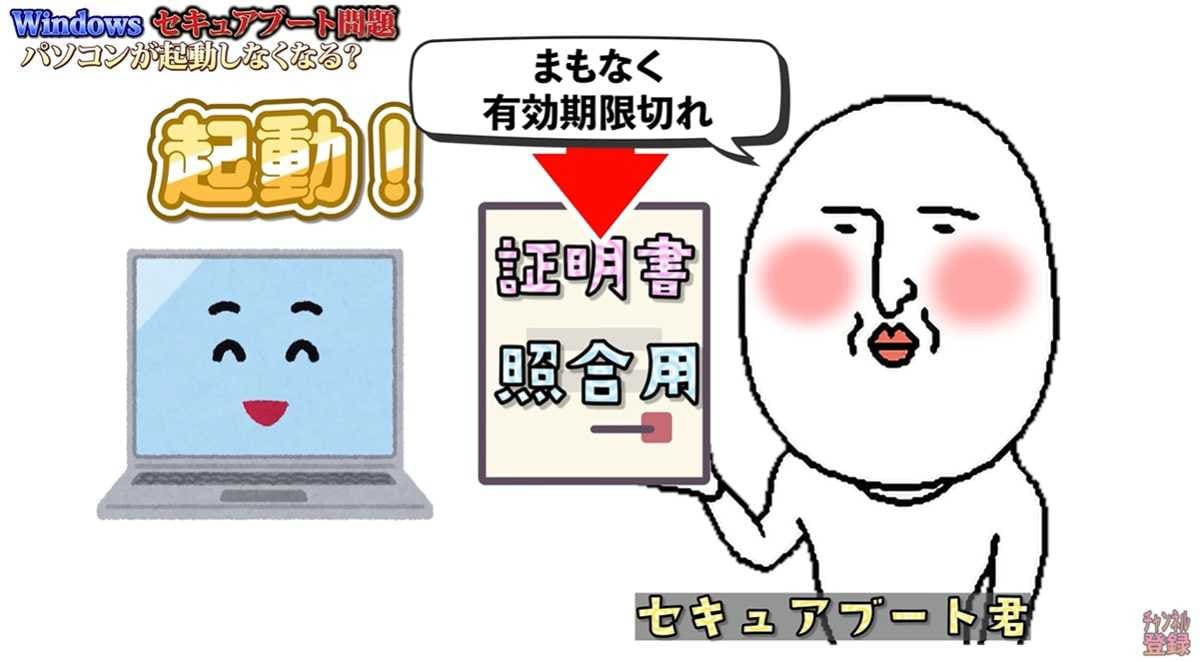
セキュアブートとは、パソコンの電源を入れてからOSが起動するまでの間、ウイルスなどの怪しいプログラムが侵入しないよう見張ってくれる門番のようなセキュリティ機能です。この門番が本人確認に使う「証明書」の有効期限が、2026年6月から10月にかけて一斉に切れてしまうと言われています。 期限までにMicrosoftが新しい証明書への更新を成功させないと、パソコンが起動できなくなる恐れがあるそうです。今騒がれている問題は、この「証明書」の有効期限切れが原因です。 2.過去の証明書更新トラブルとMicrosoftの対策
続きを読む
 出典:イチオシ | 画像出典:パソコン博士TAIKIさん (https://www.youtube.com/watch?v=Go-QAyn2v50)
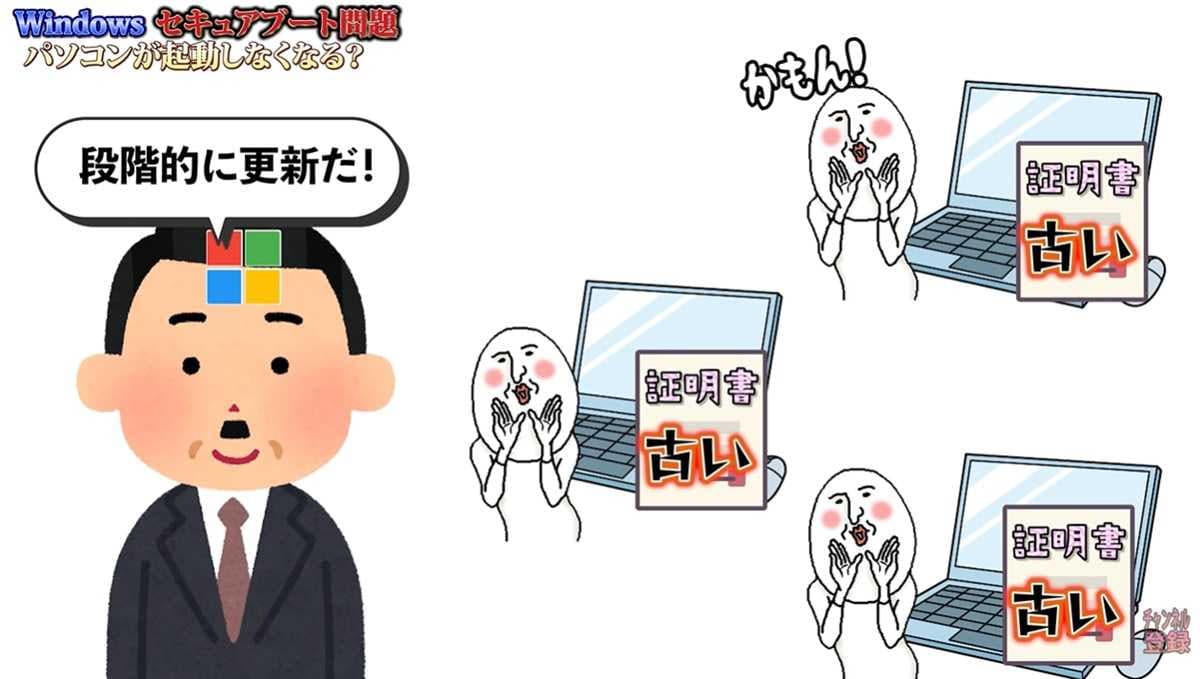
「大企業が更新するなら安心」と思いがちですが、過去には大手IT企業でも証明書の切り替えで大規模なトラブルが起きた歴史があります。さらに、セキュアブートの証明書更新は今回が初めての試みです。 しかし、Microsoftも失敗を防ぐため、新しい証明書を受け取れたパソコンだけ古い証明書を無効化するという、段階的な安全対策を行っています。そのため、万が一の場合でも被害は最小限に抑えられると私は考えています。 3.自分のパソコンのセキュアブート状態を確認しよう!
続きを読む
 出典:イチオシ | 画像出典:パソコン博士TAIKIさん (https://www.youtube.com/watch?v=Go-QAyn2v50)
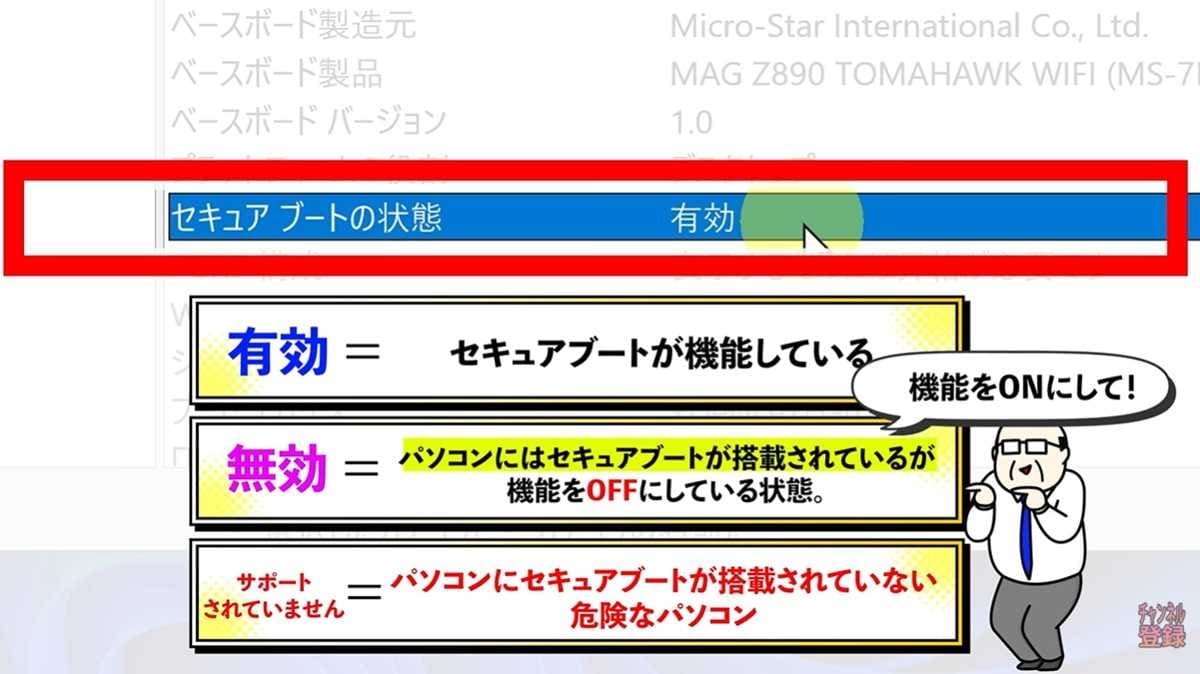
まずは自分のパソコンでセキュアブートが機能しているか確認してみましょう。スタートボタンを右クリックして「ファイル名を指定して実行」を開き、「msinfo32」と入力してシステム情報を表示します。 「セキュアブートの状態」が「有効」になっていれば安心です。もし「無効」ならセキュリティが非常に弱い状態なので設定変更が必要です。「サポートされていません」の場合は買い替えの検討が必要になります。 4.証明書の更新が進んでいるかチェックする方法は?
続きを読む
 出典:イチオシ | 画像出典:パソコン博士TAIKIさん (https://www.youtube.com/watch?v=Go-QAyn2v50)
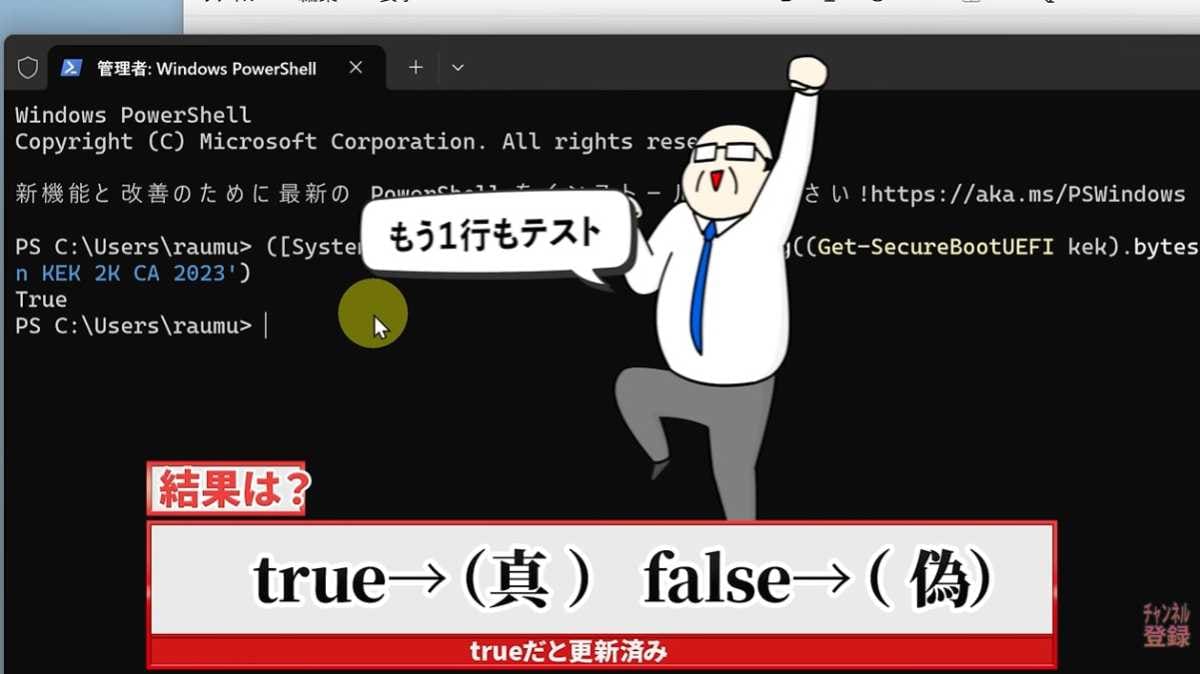
次に、証明書の更新作業が進んでいるか確認しましょう。スタートボタンの右クリックから「ターミナル(管理者)」などを起動し、専用の確認コマンドを入力して結果を見てみましょう。 結果が「True」なら更新済み、「True」と「False」が混ざっていれば更新の途中段階です。両方「False」でも、Windowsアップデートを最新にして待てば順次配信されるため、現段階で過度に焦る必要はないと私は感じました。 【まとめ】正しく確認して2026年問題に備えよう 今回は、2026年セキュアブート問題についてご紹介しました! ニュースでは大々的に取り上げられていますが、Microsoftによる段階的な対策が進んでおり、ご自身のパソコンの設定や更新状態をチェックしておけば、過度に心配する必要はありません。焦らずWindowsアップデートを最新の状態に保つことが大切です。 もっと詳しく知りたい方は、動画と合わせてチェックしてみてください。
※記事内における情報は原稿執筆時のものになります。あらかじめご了承ください。
記事一覧に戻る
