「iPhone 17を買ったけど何から変える?」初心者でも安心!最初に設定すべき便利機能5選
新しいiPhone 17やiPhone Airを購入したものの、どんな設定をすればより快適に使えるのか分からないとお悩みではありませんか? そこで今回は、購入したら必ずやるべき初期設定をご紹介! 以前までProモデルでしか使えなかった機能が、通常のiPhoneで使えるようになったりと、設定や機能も進化しているんだとか。最新スマホを自分好みに使いこなしたい方はぜひチェックしてみてください。
イチオシスト:イチオシ編集部 ガジェット部
NTTドコモと共同開設したレコメンドサイト「イチオシ」を運営。スマホやパソコン、アプリ、スマートウォッチなど、デジタルライフを豊かにするレビューやセール情報を発信。専門家による信頼できる情報をまとめたり、ガジェット好きの編集部員が厳選したお得情報をお届けします。
最新機種を自分流にカスタマイズ!「iPhone 17」シリーズ「iPhone Air」の必須設定5選
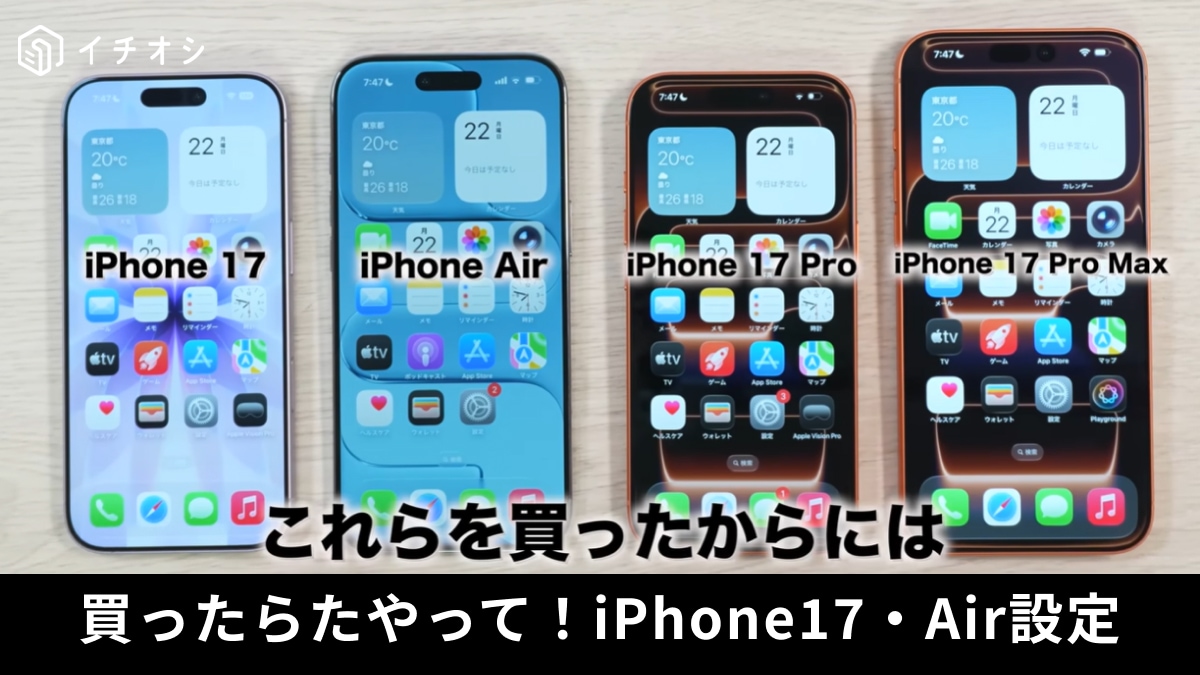 出典:イチオシ | 画像出典:みずおじさん / 誰でも分かるスマホ講座さん (https://www.youtube.com/watch?v=WRKEmjXGCCQ)
今回は、iPhone 17シリーズとiPhone Airの買ったらすべき初期設定について解説します。最新機能の活用スキルや、日常の操作を劇的に便利にするカスタマイズ方法について知りたい人におすすめの内容です。
続きを読む
今回解説の対象となるのは、iPhone 17、17 Pro、17 Pro Max、そしてiPhone Airです。標準モデルであるiPhone 17の画面を使って解説を進めていますが、動画内では必要に応じてプロモデル特有の設定についても触れていますので、ぜひ参考にしてみてください。 詳細はみずおじさんのYouTubeチャンネルからチェック!: 1.ロック画面の常時表示を自分好みに最適化
 出典:イチオシ | 画像出典:みずおじさん / 誰でも分かるスマホ講座さん (https://www.youtube.com/watch?v=WRKEmjXGCCQ)
続きを読む
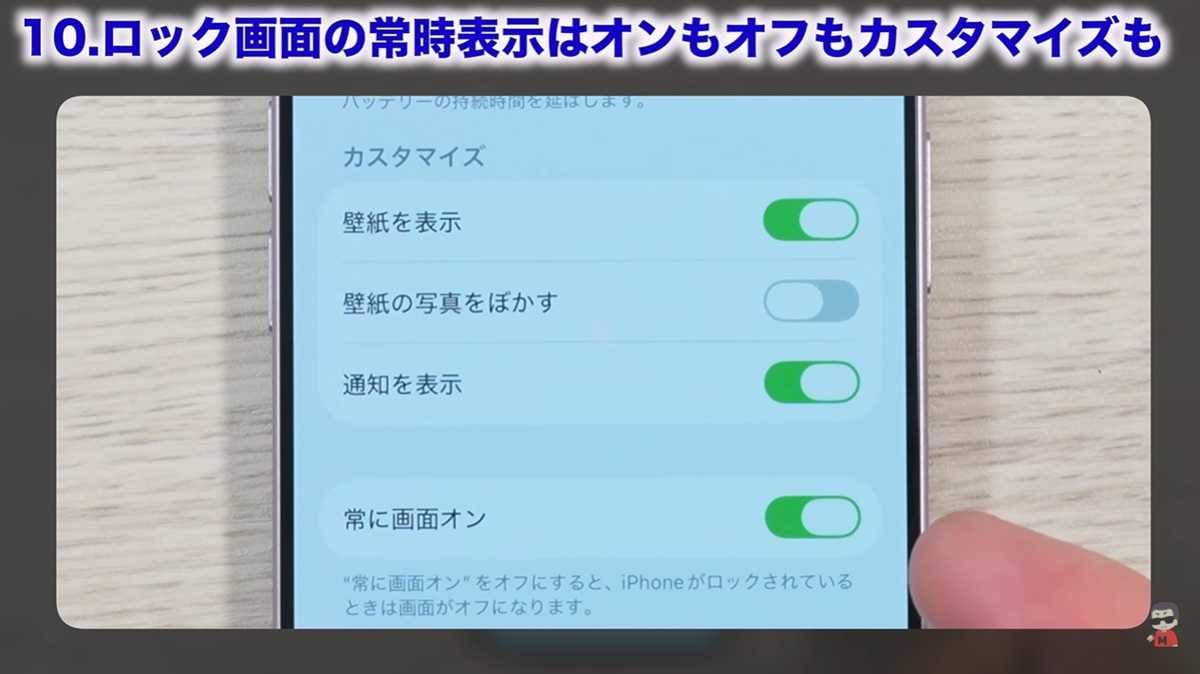
以前はProモデル専用だったロック画面の常時表示が、iPhone 17とAirでも使えるようになりました。スリープ状態でも時計や通知がうっすら見えて便利ですが、電力が気になる場合は「常に画面オン」の設定からオフにすることも可能です。
さらに、常時表示はオンのまま壁紙だけを非表示にしたり、写真をぼかして表示させたりと、プライバシーや電力消費に配慮したカスタマイズも細かく設定できます。 2.アクションボタンによく使うアプリを割り当てる
 出典:イチオシ | 画像出典:みずおじさん / 誰でも分かるスマホ講座さん (https://www.youtube.com/watch?v=WRKEmjXGCCQ)
続きを読む
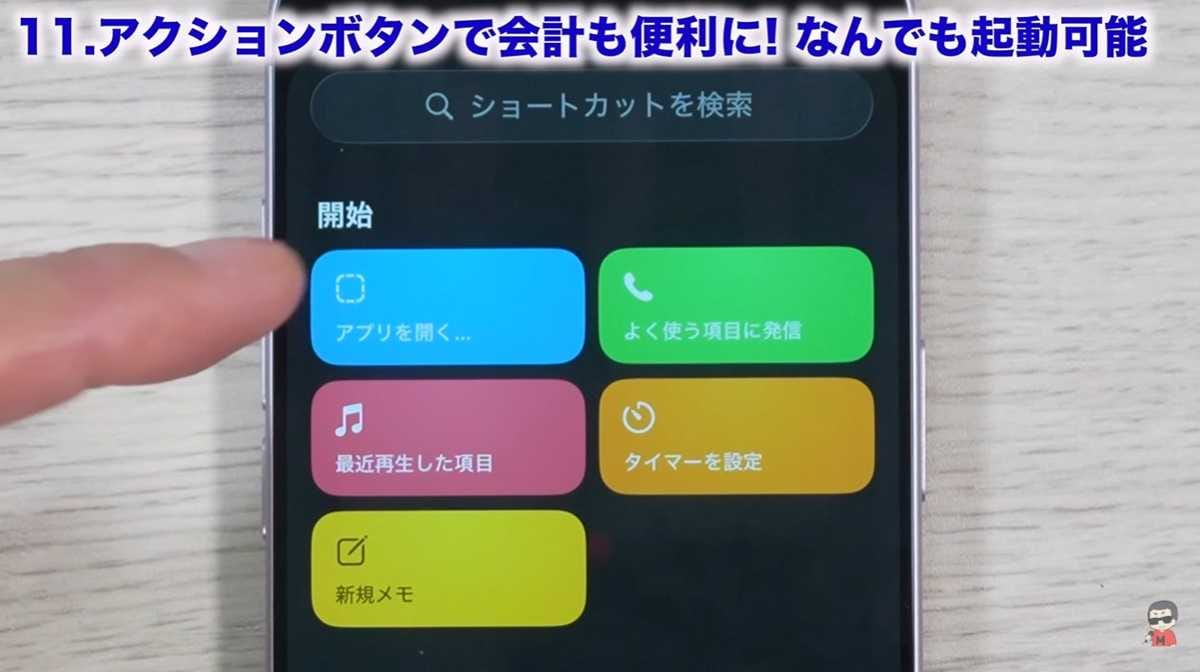
本体左側にあるアクションボタンは、初期設定ではマナーモードの切り替えになっていますが、他の機能を割り当てると格段に便利になります。設定の「アクションボタン」から、カメラやボイスメモ、AI検索などをワンタッチで起動できるよう変更可能です。
特に「ショートカット」を使ってPayPayやSuicaなどの決済アプリを設定しておけば、レジ前でもスムーズに会計ができるので大変おすすめです。 3.滑らかな操作感のリフレッシュレートを制限して節約
 出典:イチオシ | 画像出典:みずおじさん / 誰でも分かるスマホ講座さん (https://www.youtube.com/watch?v=WRKEmjXGCCQ)
続きを読む
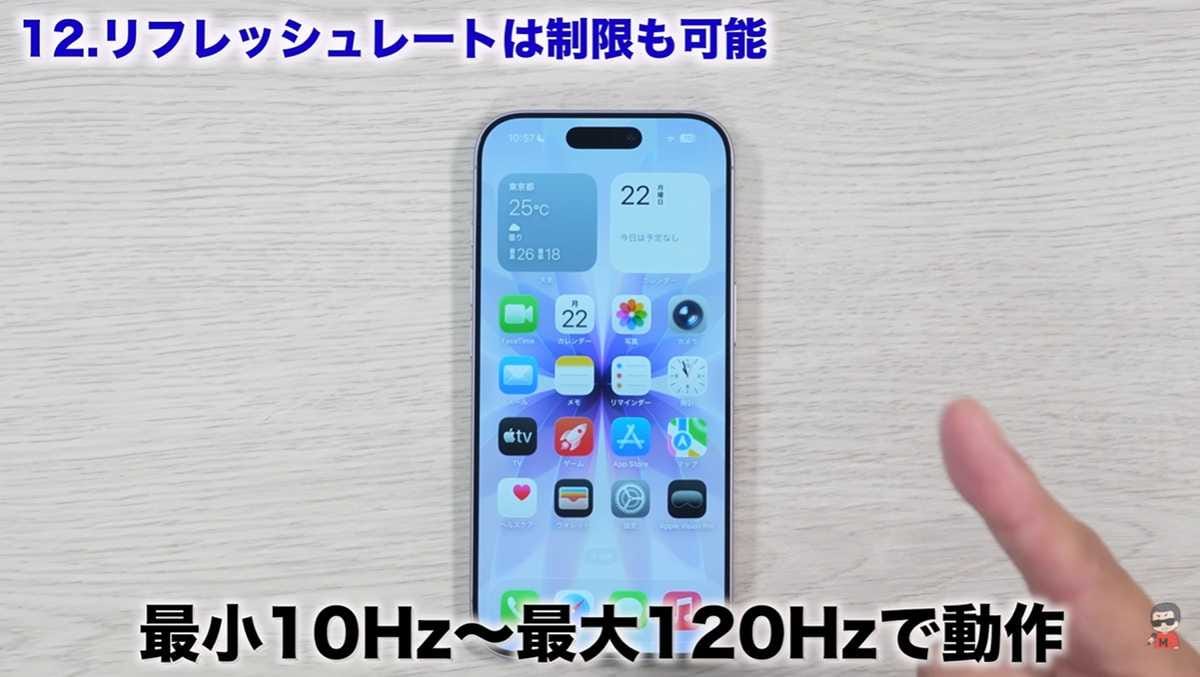
iPhone 17シリーズでは、標準モデルやAirでも最大120Hzの可変リフレッシュレートに対応し、画面の動きが非常に滑らかになりました。
通常は動きに合わせて自動で調整されますが、データ消費やバッテリーを少しでも節約したい場合は、アクセシビリティ設定の「動作」からフレームレートの制限をオンにし、最大60Hzに抑えることも可能です。必要に応じて設定してみてください。 4.AirDropで本名がバレないよう端末名を変更する
 出典:イチオシ | 画像出典:みずおじさん / 誰でも分かるスマホ講座さん (https://www.youtube.com/watch?v=WRKEmjXGCCQ)
続きを読む
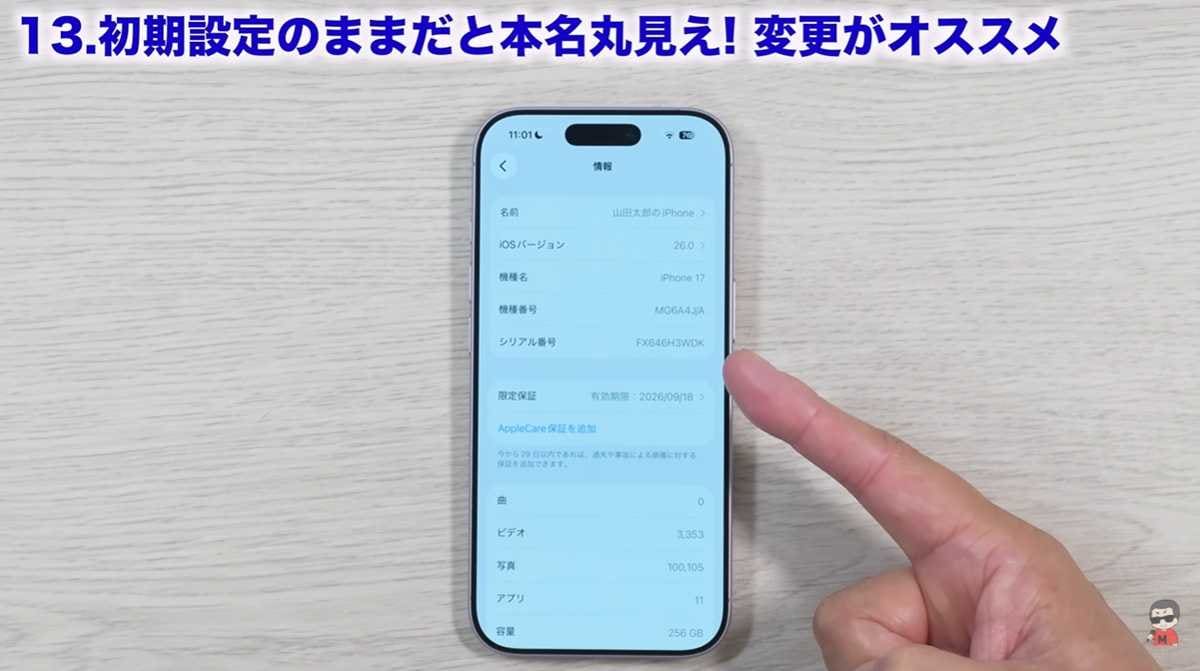
意外と見落としがちなのがiPhoneの端末名です。初期設定のままだとAppleアカウントの本名が使われ、「〇〇のiPhone」となっており、AirDropやテザリング時に周囲の人から本名が見えてしまう危険があります。
これを防ぐため、設定の「一般」から「情報」を開き、「名前」の部分をタップして「iPhone 17」など個人が特定されない無難な名前に変更しておくことを強くお勧めします。 5.アプリアイコンを隠してお気に入りの壁紙を満喫する
 出典:イチオシ | 画像出典:みずおじさん / 誰でも分かるスマホ講座さん (https://www.youtube.com/watch?v=WRKEmjXGCCQ)
続きを読む
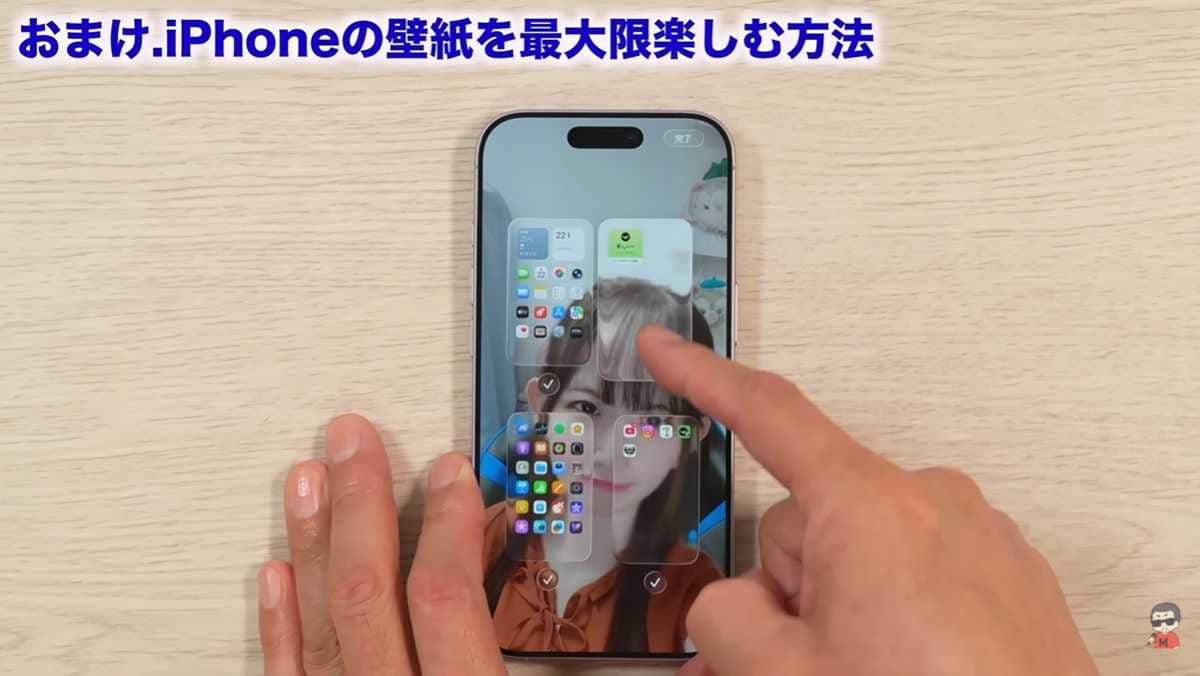
最後は推しの写真など、壁紙を最大限に楽しむ裏ワザです。通常、1ページ目にはアプリアイコンが並んでしまいますが、編集モードで何も配置されていない空白のページを新しく作ります。 そこにダミーのウィジェットを置いて1ページ目に移動させ、後からそのウィジェットを削除することで、アプリアイコンが一つもない綺麗な1ページ目が完成します。
下からスワイプするだけですぐにお気に入りの壁紙を堪能できますよ。 【まとめ】最新のiPhoneを自分好みの快適設定で使おう! 今回は、iPhone17シリーズとAirの初期設定と活用法についてご紹介しました! 最新モデルを自分好みに設定し、スマートに使いこなしましょう。
もっと詳しく知りたい方は、動画と合わせてチェックしてみてください。
※記事内における情報は原稿執筆時のものになります。あらかじめご了承ください。
記事一覧に戻る
