【iPhone17裏ワザ】ロック画面の壁紙を3Dに!スマホを使うのが楽しくなるおすすめ初期設定5選
新しいiPhone 17やiPhone Airを購入したものの、どんな設定をすればより快適に使えるのか分からないとお悩みではありませんか? そこで今回は、購入したら必ずやるべき初期設定をご紹介! 進化した壁紙機能やカメラ機能など、知っておくべき内容が盛りだくさんです。日常の操作を劇的に便利にするカスタマイズ方法について知りたい人はぜひチェックしてみてください。
イチオシスト:イチオシ編集部 ガジェット部
NTTドコモと共同開設したレコメンドサイト「イチオシ」を運営。スマホやパソコン、アプリ、スマートウォッチなど、デジタルライフを豊かにするレビューやセール情報を発信。専門家による信頼できる情報をまとめたり、ガジェット好きの編集部員が厳選したお得情報をお届けします。
新しいiPhone 17・iPhone Airを最大限に楽しむための必須設定
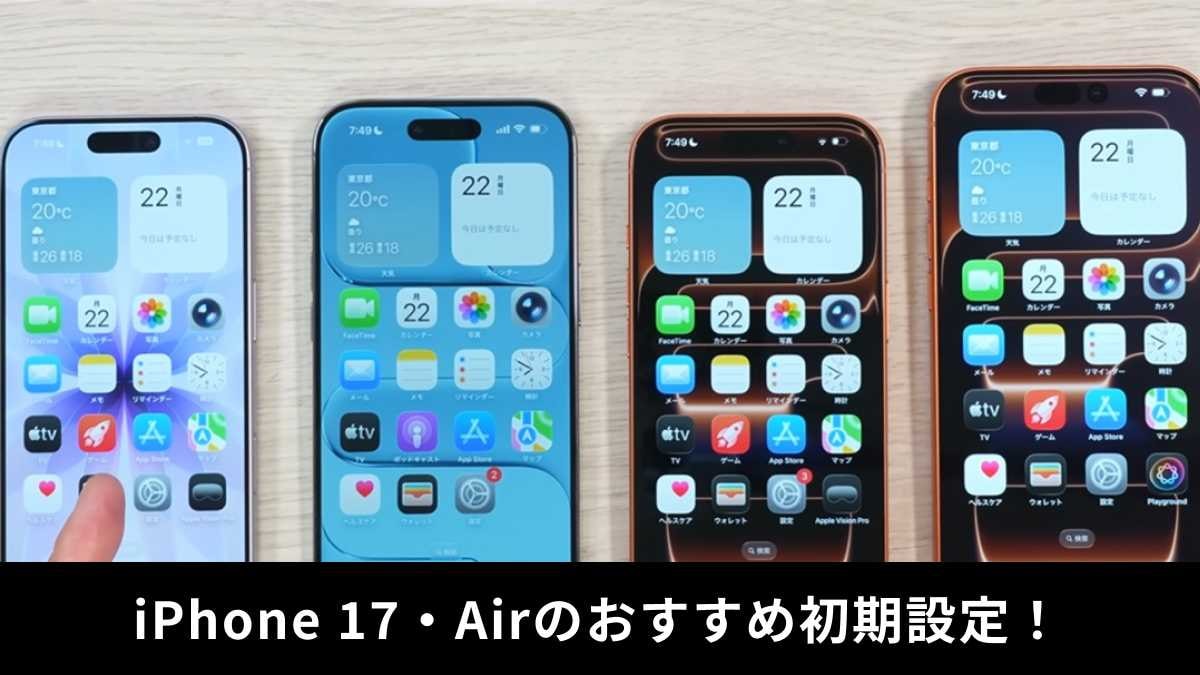 出典:イチオシ | 画像出典:みずおじさん / 誰でも分かるスマホ講座さん (https://www.youtube.com/watch?v=WRKEmjXGCCQ)
今回は、iPhone 17シリーズとiPhone Airの買ったらすべき初期設定について解説します。紹介してくれた、みずおじさんいわく、これらの設定を見直すことで端末をより快適に使えるようになるんだとか。最新の便利な機能やカスタマイズ方法が満載です。
続きを読む
今回解説の対象となるのは、iPhone 17、17 Pro、17 Pro Max、そしてiPhone Airです。標準モデルであるiPhone 17の画面を使って解説を進めていますが、動画内では必要に応じてプロモデル特有の設定についても触れていますので、ぜひ参考にしてみてください。 詳細はみずおじさん(みずおじさん / 誰でも分かるスマホ講座)さんのYouTubeチャンネルからチェック!: 1.ロック画面の壁紙を3D化して楽しむ方法
 出典:イチオシ | 画像出典:みずおじさん / 誰でも分かるスマホ講座さん (https://www.youtube.com/watch?v=WRKEmjXGCCQ)
続きを読む
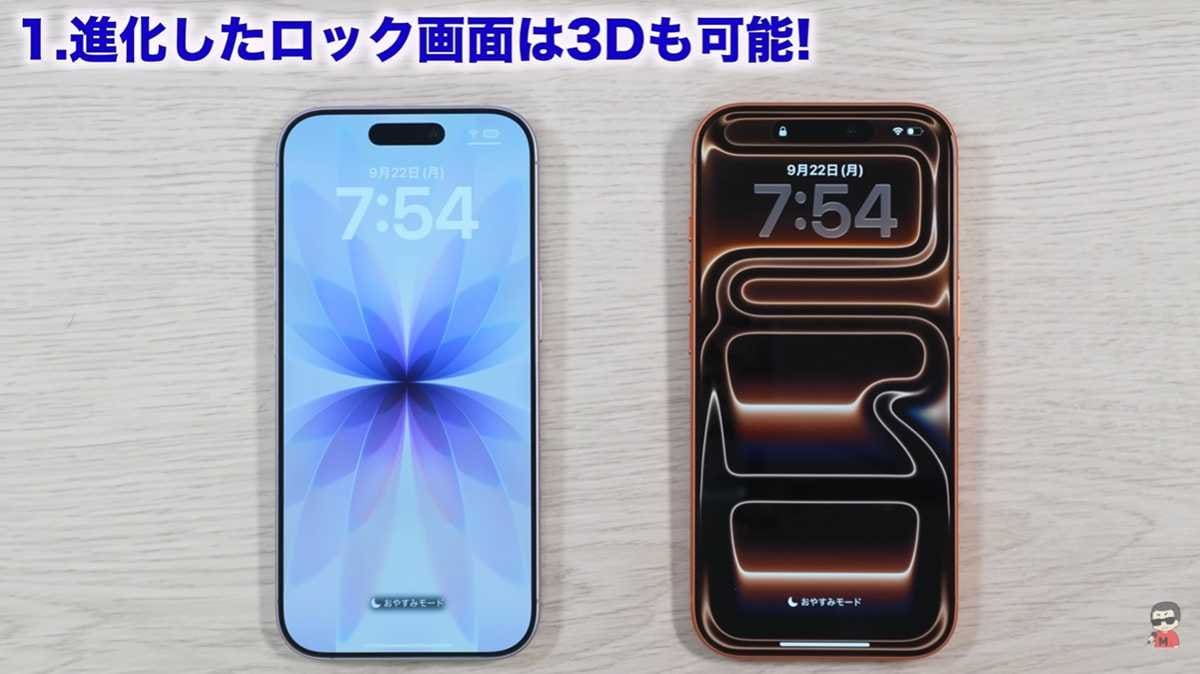
iOS 26からは時計のサイズ変更などが可能になりましたが、特におすすめなのがロック画面の3D化です。設定から壁紙のカスタマイズ画面を開き、お気に入りの写真を選んで追加された3Dアイコンをタップすると、被写体が立体化されます。
本体を傾けると被写体も動くようになり、まるで画面の中に存在しているかのような驚きの体験ができます。推しの写真などでぜひ試してみてください。 2.ホーム画面の整理が劇的に楽になる複数移動
 出典:イチオシ | 画像出典:みずおじさん / 誰でも分かるスマホ講座さん (https://www.youtube.com/watch?v=WRKEmjXGCCQ)
続きを読む
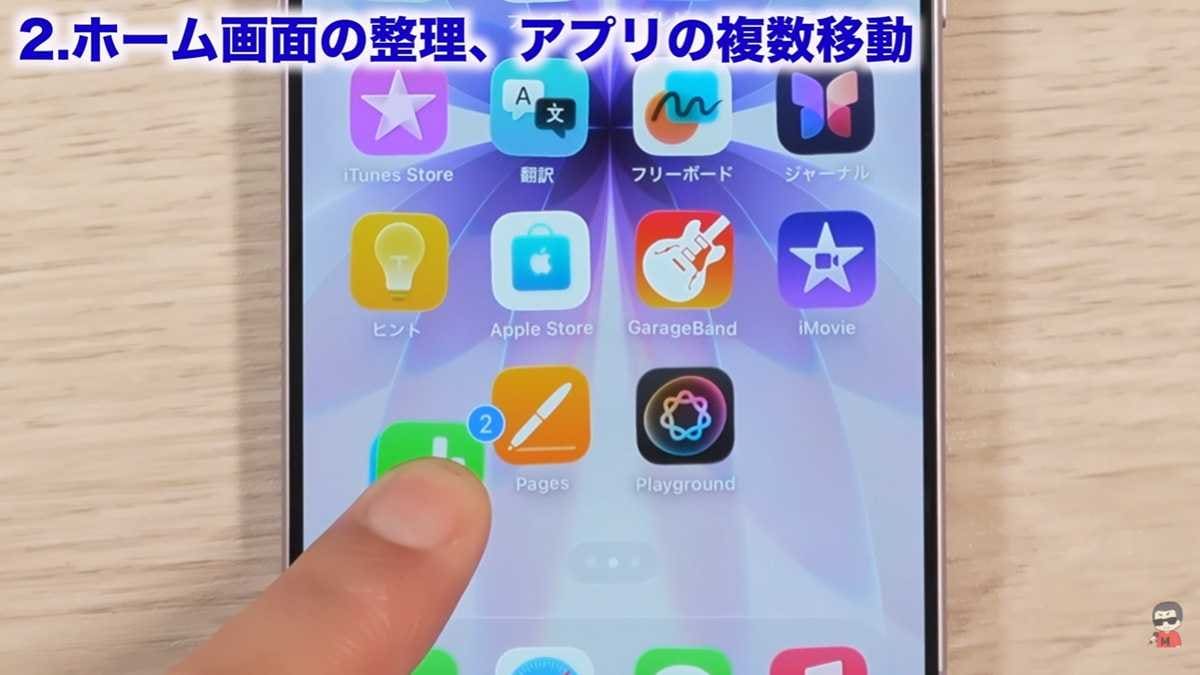
新しくiPhoneを買った時、ホーム画面の整理は必須ですよね。近年はアプリのない空白部分を長押しするだけで、簡単に編集モードに入れます。
さらに、移動したいアプリを一つ掴んだまま、別の指で他のアプリをタップしていくと、複数のアプリをまとめて運ぶことができるんです。移動先のページで指を離せば一気に配置されるため、ホーム画面の整理が以前とは比べ物にならないほど快適になります。 3.縦持ちのままみんなで横長の写真が撮れる新機能
 出典:イチオシ | 画像出典:みずおじさん / 誰でも分かるスマホ講座さん (https://www.youtube.com/watch?v=WRKEmjXGCCQ)
続きを読む
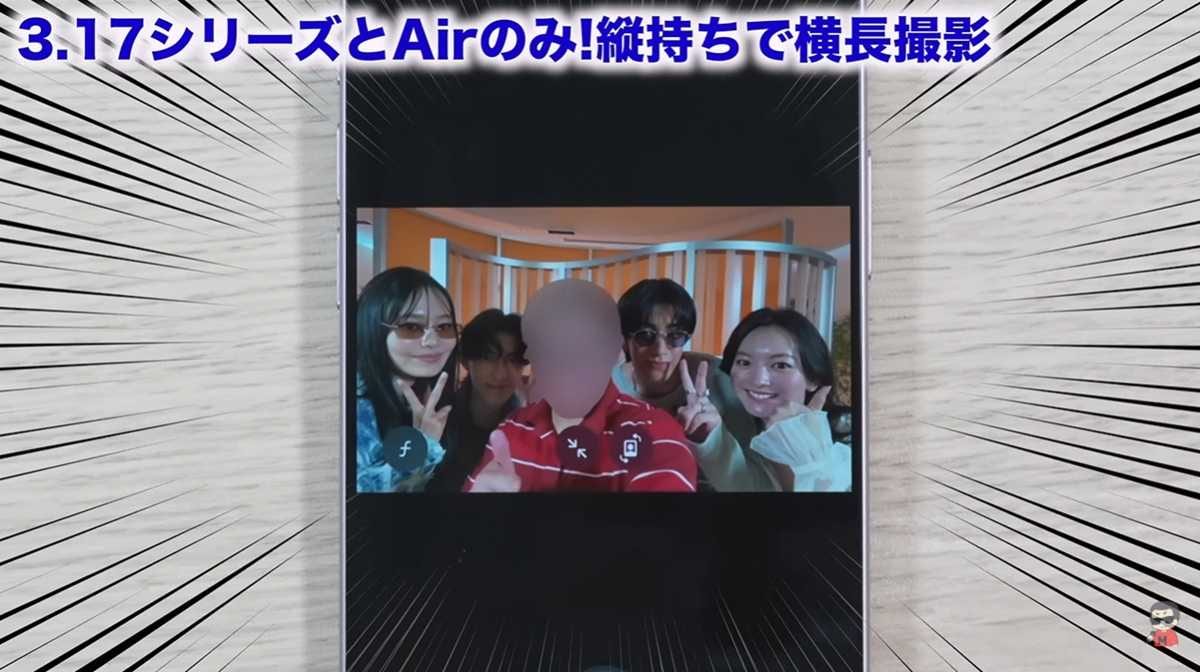
iPhone 17とAirのフロントカメラは1800万画素に進化し、センターフレーム機能が搭載されました。自撮りをする際、これまでは複数人だとスマホを横向きに持ち替える必要がありましたが、新機種では縦持ちのままでも人が入ってくると自動でズームアウトし、横長の画角で綺麗に撮影してくれます。
設定から「自動ズーム」と「自動回転」をオンにしておけば、みんなでの自撮りがとても簡単になりますよ。 4.カメラコントロールボタンの便利なカスタマイズ
 出典:イチオシ | 画像出典:みずおじさん / 誰でも分かるスマホ講座さん (https://www.youtube.com/watch?v=WRKEmjXGCCQ)
続きを読む
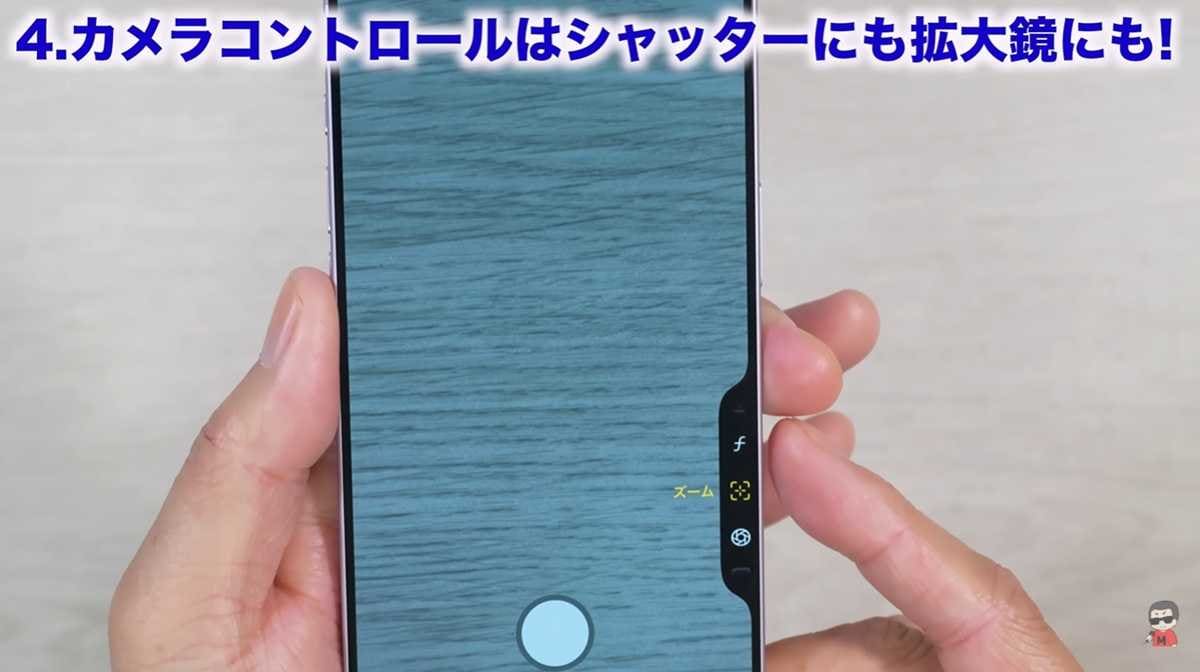
本体右側に追加されたカメラコントロールボタンは、押すだけでカメラが起動し、もう一度押すとシャッターが切れる便利なボタンです。スワイプでズームなどの調整も可能ですが、急いで撮る時の誤操作を防ぐためにオフにすることもできます。
さらに、起動するアプリをInstagram用のカメラにしたり、拡大鏡を割り当てて虫眼鏡代わりに使ったりと、自分好みにカスタマイズできるのが魅力です。 5.ビジュアルインテリジェンスで手軽にAI検索
 出典:イチオシ | 画像出典:みずおじさん / 誰でも分かるスマホ講座さん (https://www.youtube.com/watch?v=WRKEmjXGCCQ)
続きを読む
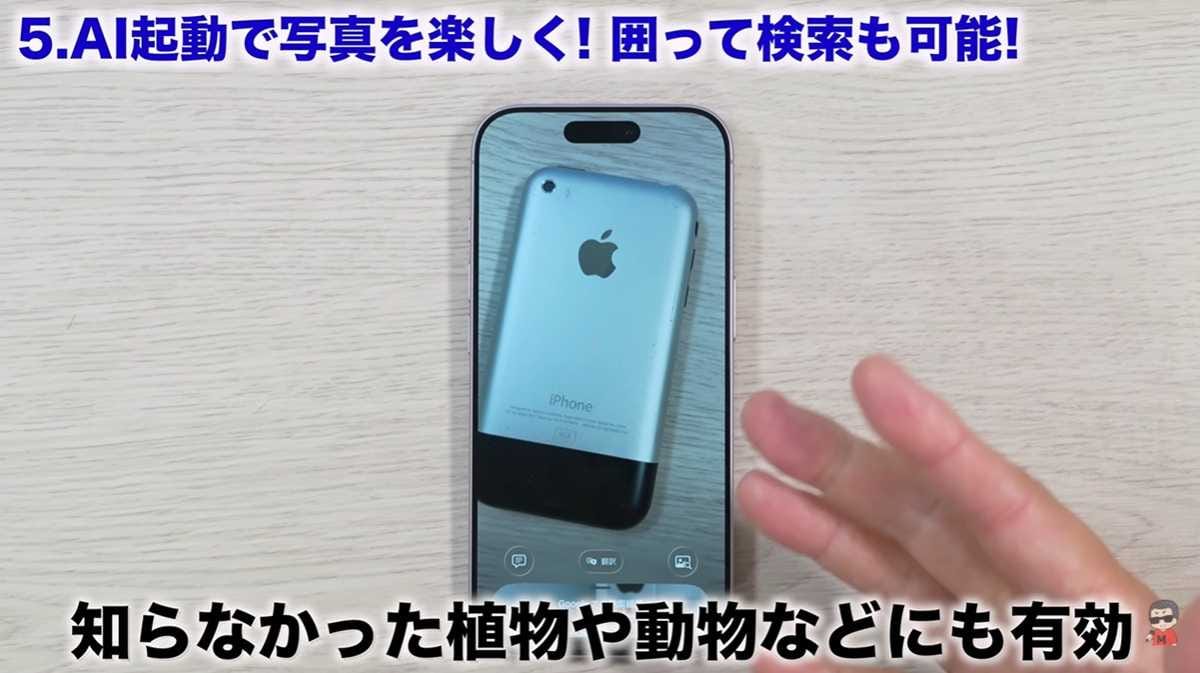
カメラコントロールボタンを長押しすると、「ビジュアルインテリジェンス」というAI機能が起動します。街で見かけた気になるアイテムなどを写して「質問」を押せば、ChatGPTがそれが何なのかを詳しく教えてくれますし、「検索」を押せばそのまま画像検索で商品を探すことも可能です。
複数の物がある場合は、指でぐるっと囲むだけで特定の対象に絞って検索できるので非常に便利です。 【まとめ】便利な設定を活用して最新のiPhoneを快適に使おう! 今回は、iPhone17シリーズとAirの初期設定と活用法についてご紹介しました! 最新機能を使いこなせば、日常の操作がグッと楽になります。この機会にぜひ取り入れて、充実したスマホライフを送りましょう。
もっと詳しく知りたい方は、動画と合わせてチェックしてみてください。
※記事内における情報は原稿執筆時のものになります。あらかじめご了承ください。
記事一覧に戻る
