友達のLINEを教える方法を徹底解説! iPhone・Android・PC別の手順とマナー
友達のLINEアカウントを別の友達に教える方法や、自分のLINEを安全に教える手順をデバイス別に詳しく解説します。勝手に教えるリスクや「知り合いかも?」に表示される仕組みなど、事前に知っておくべきマナーも網羅。連絡先をスムーズに交換したい方は必見です。
イチオシスト:イチオシ編集部 ガジェット部
NTTドコモと共同開設したレコメンドサイト「イチオシ」を運営。スマホやパソコン、アプリ、スマートウォッチなど、デジタルライフを豊かにするレビューやセール情報を発信。専門家による信頼できる情報をまとめたり、ガジェット好きの編集部員が厳選したお得情報をお届けします。
■友達のLINEアカウントを別の友達に教える方法を解説!
 出典:イチオシ | 友達のLINEアカウントを別の友達に教える方法を解説!
LINEで繋がっている友人の連絡先を他の人に共有することは、標準機能を使えば数分で完了します。しかし、トーク画面で単純に名前を打ち込むだけでは相手が直接追加できないため、LINE内の「連絡先送信」機能を利用するのがもっとも確実な手段です。
もし相手と共通の友人がいない場合でも、QRコードのスクリーンショットを転送したり、招待用のURLを発行したりすることで代用できます。状況に合わせて最適な共有方法を選択することで、スムーズに友人を紹介することができますよ。ぜひ参考にしてみてくださいね。
イチオシでは、LINEの便利機能についてまとめた記事も紹介しています。あわせてご覧ください。
iPhoneで友達のLINEを教える手順
iPhone版のLINEアプリでは、トークルーム内のメニューから簡単に連絡先を送信できます。この操作はトークのやり取りの延長線上で行えるため、わざわざ設定画面を開く必要はありません。手順は以下の通りです。
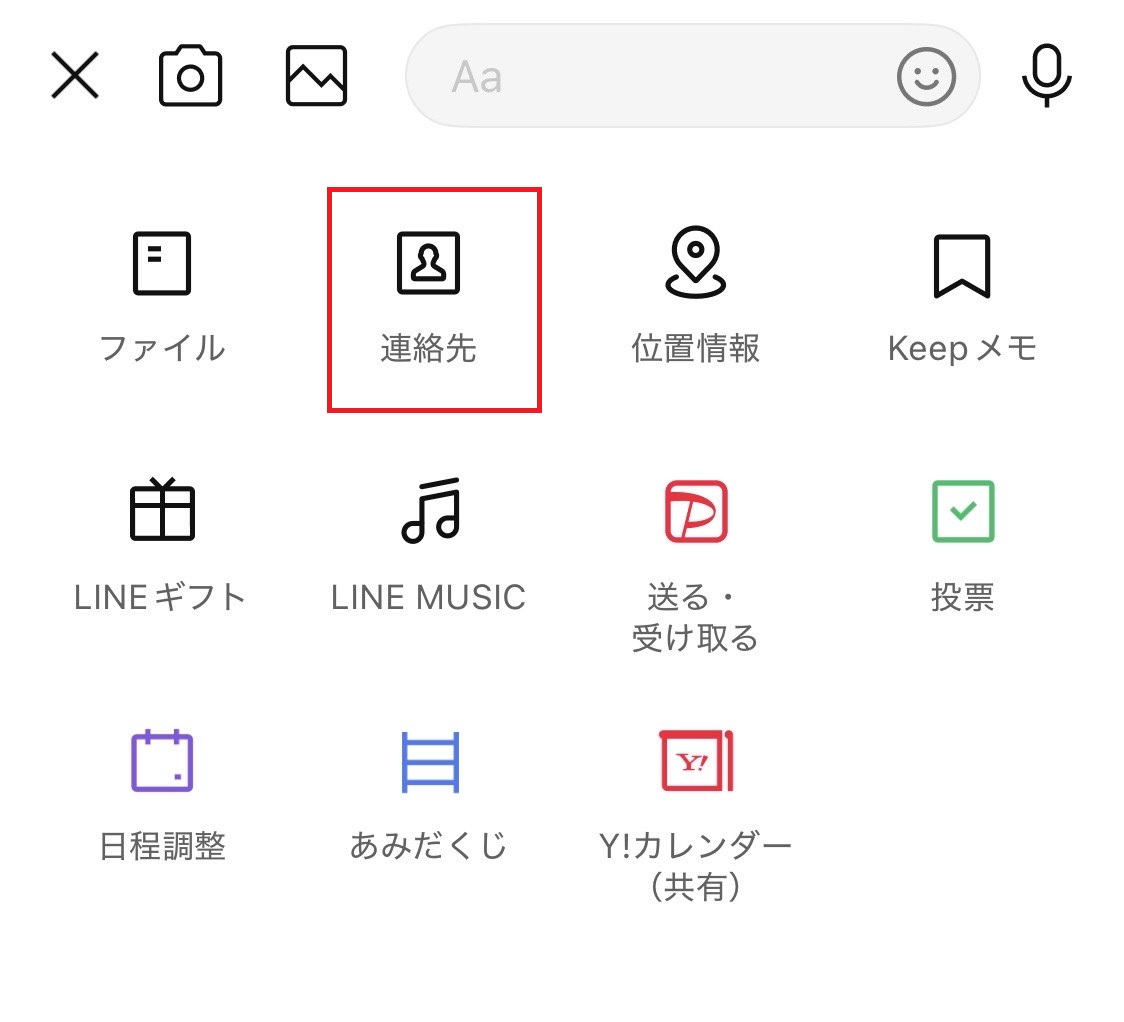
①連絡先を教えたい相手とのトーク画面を開く ②画面左下の「+」アイコンをタップする
続きを読む
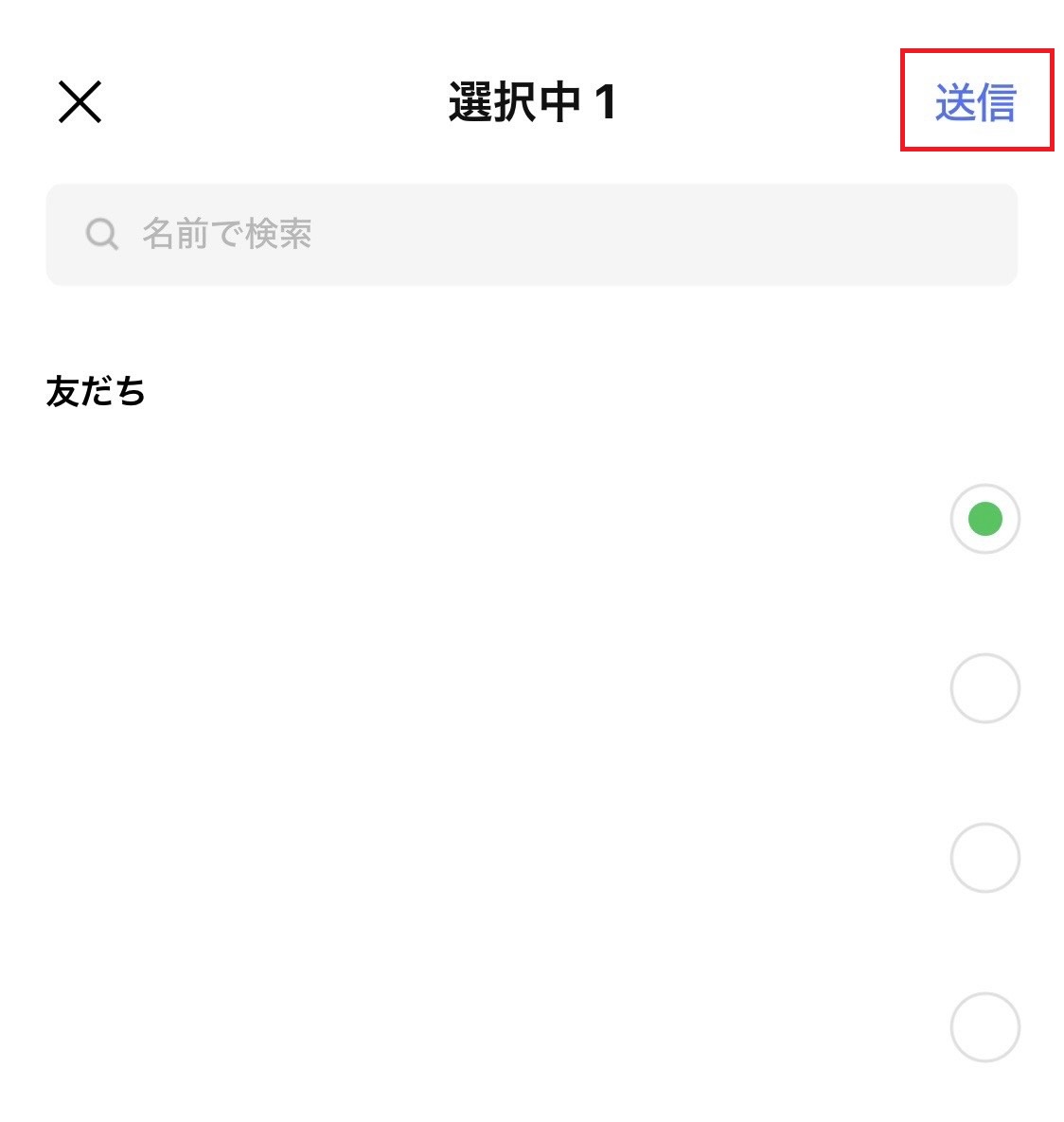
⑤教えたい友達にチェックを入れ、右上の「送信」をタップする
送信が完了すると、トーク画面に相手のプロフィールアイコンが表示され、受け取った側はそれをタップするだけで「追加」画面へ移動できます。
Androidで友達のLINEを教える手順
Android端末においても、iPhoneとほぼ同様の操作で友達の連絡先を共有することが可能です。手順は以下の通りです。
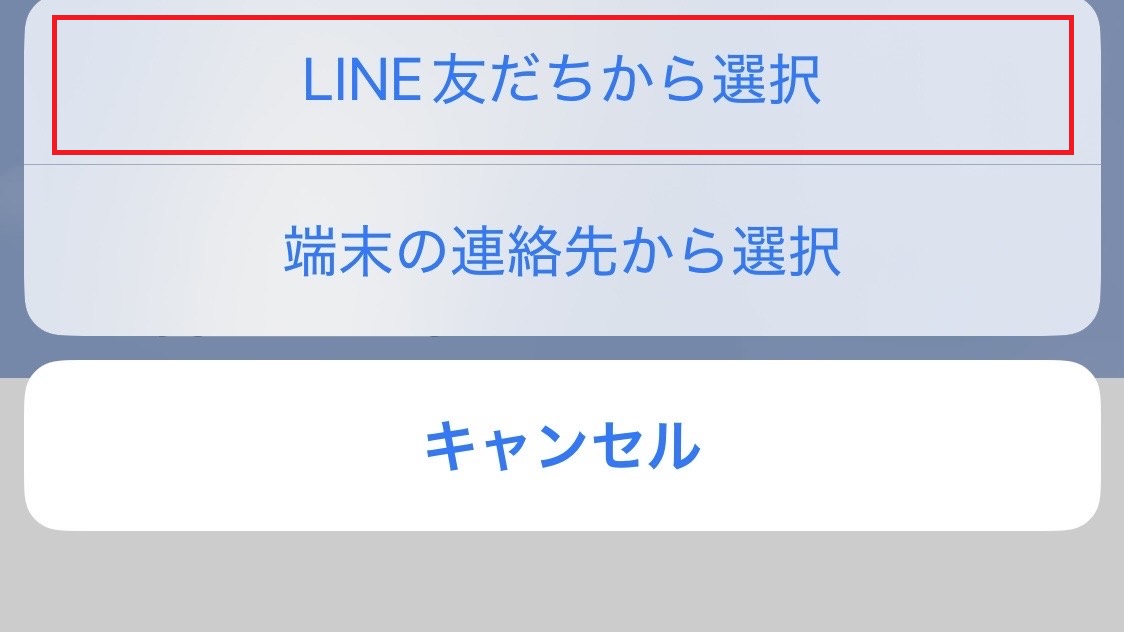
①送信先の友達とのトークルームを表示する ②キーボード左側にある「+」マークをタップする ③「連絡先」のアイコンをタップする ④「LINE友だちから選択」を選択する ⑤共有したい友達の右側にあるチェックボックスを選択し、「送信」をタップする
パソコン版LINEで友達の連絡先を教える手順
PC(Windows/Mac)版のLINEでも、スマホ版と同じくトーク画面から連絡先の共有が可能です。仕事の打ち合わせなどで、PC作業中に急ぎで担当者の連絡先を教えたい場合に役立ちます。手順は以下の通りです。
①対象のトークルームを開く ②メッセージ入力欄の下にある「クリップ」アイコン(ファイル添付)の隣の「連絡先」アイコンをクリックする ③「LINE友だちから選択」を選ぶ ④検索窓や一覧から共有したい友達を探し、「送信」をクリックする
PC版ではマウス操作で素早く友達を検索できるため、登録人数が多いユーザーにとってはスマホよりも効率的に作業を進められるメリットがあります。 ■友達のLINEを教える前に知っておきたい注意点とマナー 友達の連絡先を第三者に教える行為は、利便性が高い反面、プライバシーに関わるデリケートな問題も含んでいます。結論から言えば、本人の許可なく勝手に教えることは、人間関係のトラブルを招くもっとも大きな要因のひとつです。
続きを読む
しかし、急ぎの用件でどうしても紹介が必要な場合は、連絡先を送った直後に本人へ「〇〇さんにあなたのLINEを教えたよ」とフォローを入れることで、不信感を最小限に抑えることができます。
勝手に教えると相手に通知されてバレる?
自分の連絡先が誰かに送信されたとしても、LINEのシステムから本人へ「あなたの連絡先が共有されました」といった通知が行くことはありません。そのため、送信した瞬間にシステム経由でバレる心配は無用です。
ただし、紹介された側が実際に「友だち追加」を行ったタイミングで、相手側の「新しい友だち」リストに表示されるため、結果として誰かの紹介であることが察せられます。
紹介された相手は「知り合いかも?」に表示される
連絡先を教えてもらった側が相手を追加すると、教えられた側の画面には「知り合いかも?」というリストにあなたの名前が表示される仕組みになっています。
このリストには「連絡先(電話番号)で追加されました」や「LINE作成のQRコードで追加されました」といった理由が表示されることはありますが、具体的に「誰が送信したか」までは明記されません。とはいえ、共通の知人が限られている場合は、誰が仲介したのかは推測されてしまいます。
トラブル防止のために事前に本人の許可を取ろう
トラブルを避けるためには、事前に紹介される本人と紹介する側の2人に「教えてもいいかな?」と一言確認することです。いきなり教えるのではなく、事前に相手の気持ちを聞いておくのが大切なマナーといえます。
この一手間があるだけで、紹介された側も安心して「友だち追加」ボタンを押すことができます。 ■自分のLINEアカウントを友達に教える方法 自分のLINEを誰かに教える際、確実なのはQRコードを利用する方法ですが、遠方にいる相手やSNS経由で伝えたい場合には、URL(リンク)を送るのが最適です。電話番号を教える必要がないため、セキュリティ面も安心です。
続きを読む
もし対面であれば、端末を振る「ふるふる」機能は廃止されたため、迷わずQRコードの表示を選択してください。非対面であれば、マイQRコード画面からリンクをコピーして送信しましょう。
QRコードを使って友達に自分のLINEを教える
対面で会っているときに自分のLINEを教えるなら、QRコードを表示して相手に読み取ってもらうのが最短の手順です。手順は以下の通りです。
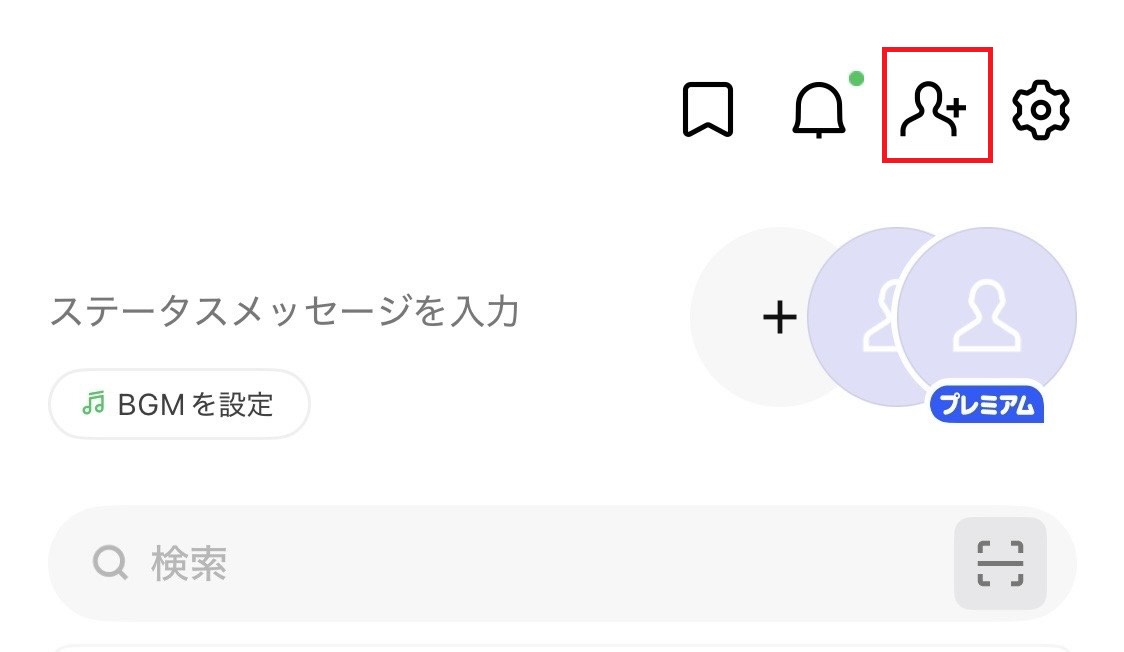 出典:イチオシ | LINEのホーム画面右上の「友だち追加」アイコンをタップする
①LINEのホーム画面右上の「友だち追加」アイコンをタップする
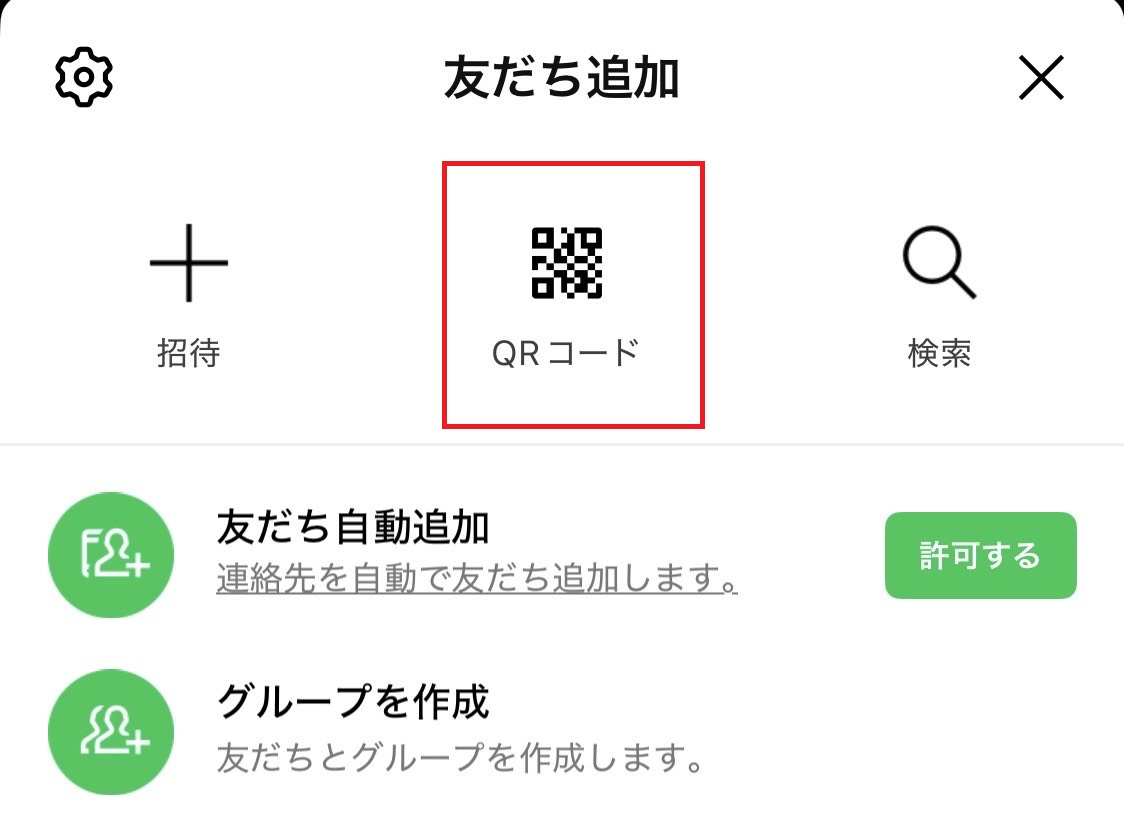 出典:イチオシ | 上部のメニューから「QRコード」を選択する
②上部のメニューから「QRコード」を選択する
続きを読む
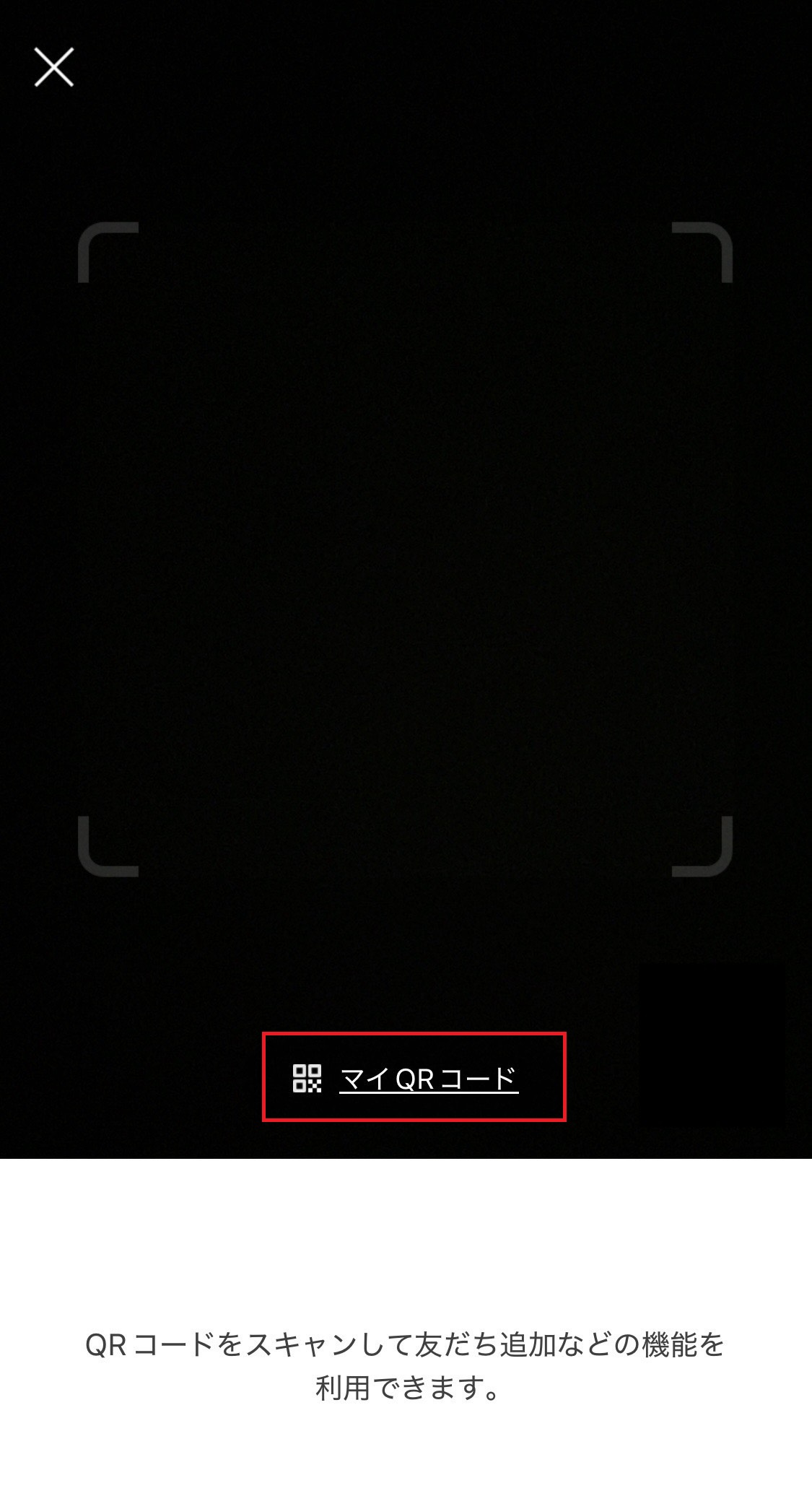 出典:イチオシ | 「マイQRコード」を選択する
③「マイQRコード」を選択する ④表示された自分のQRコードを相手のカメラで読み取ってもらう
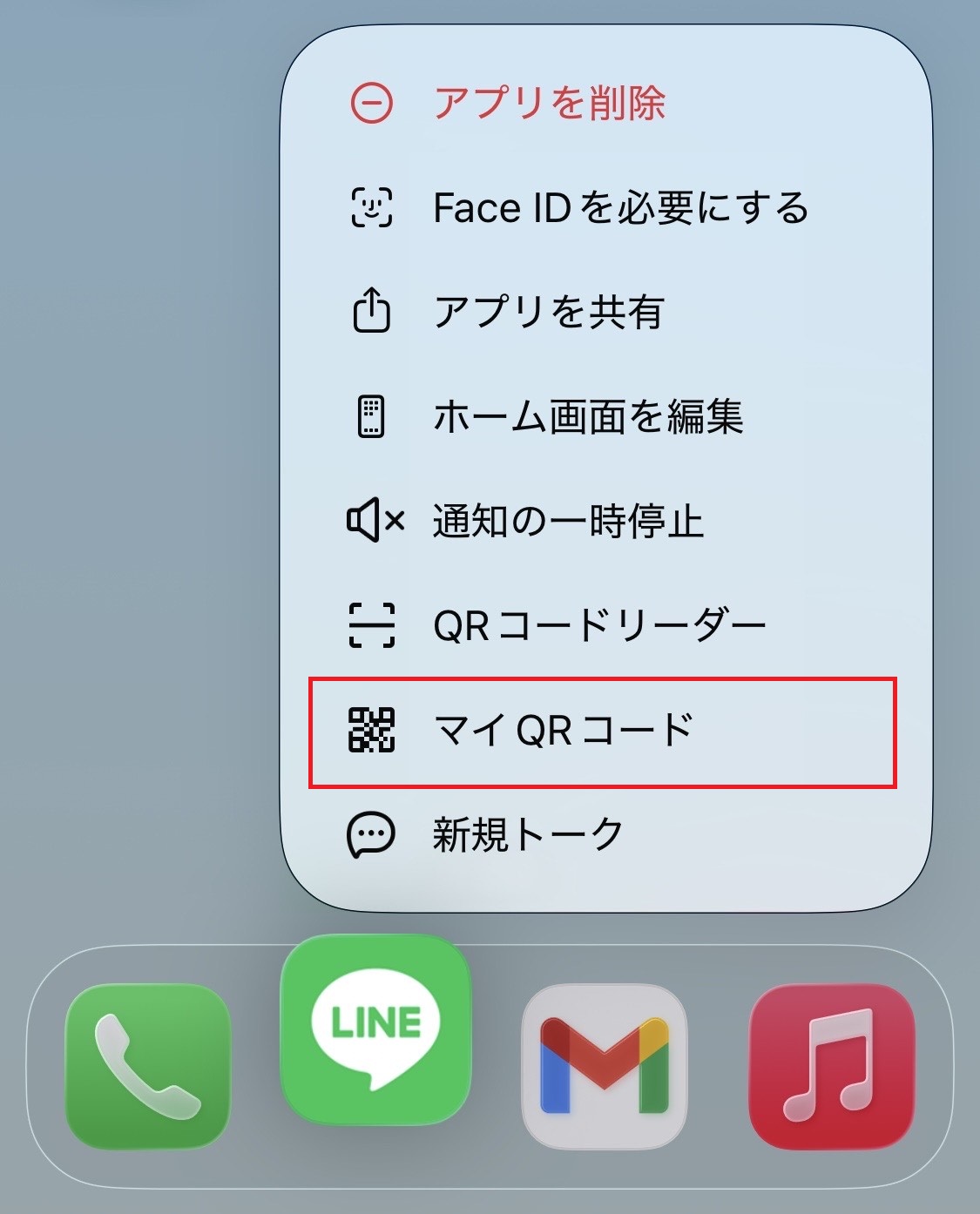 出典:イチオシ | LINEアプリのアイコンを長押し→メニューから「マイQRコード」をタップ
さらに簡単な操作として、ホーム画面にあるLINEアプリのアイコンを長押しし、メニューから「マイQRコード」をタップすれば、自分のQRコードを一瞬で表示させることができますよ。
ショートメールで自分のLINEを教える
電話番号しか知らない相手にLINEを教えたいときは、iPhoneのiMessageやAndroidのSMS(ショートメール)機能を活用します。手順は以下の通りです。
続きを読む
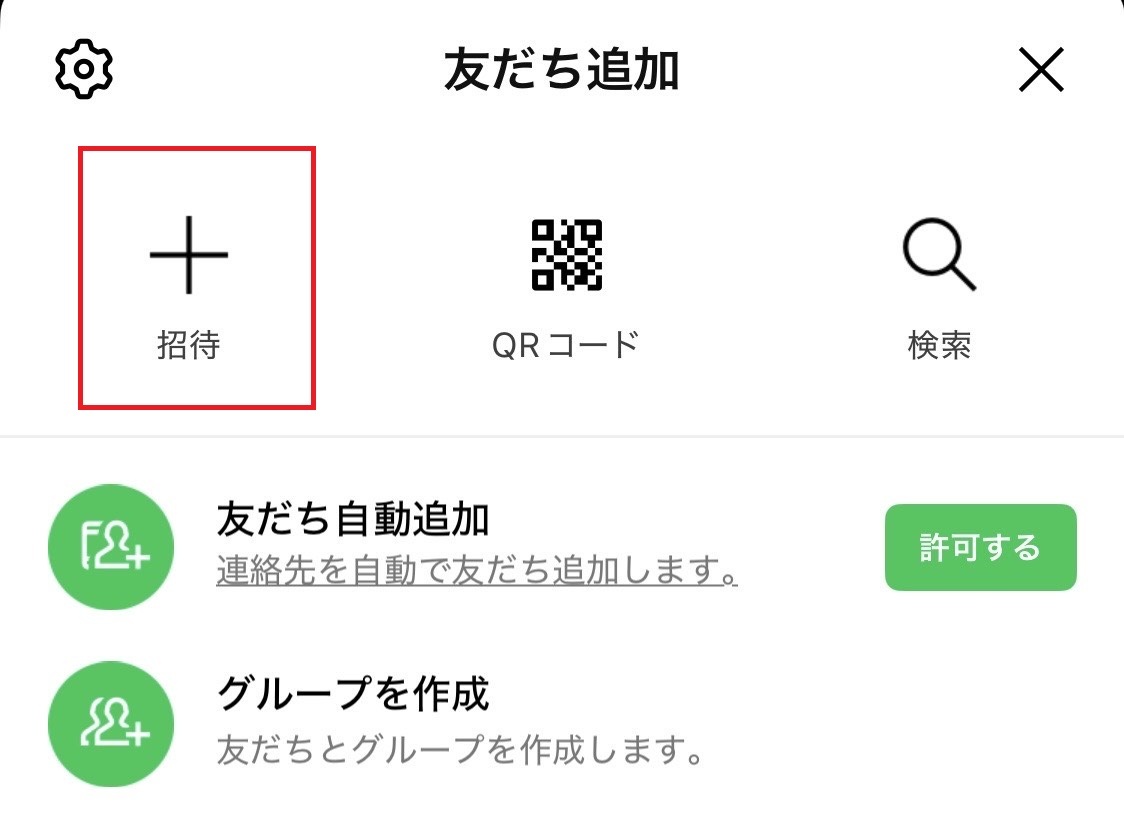 出典:イチオシ | LINEの「友だち追加」画面で「招待」をタップする
①LINEの「友だち追加」画面で「招待」をタップする
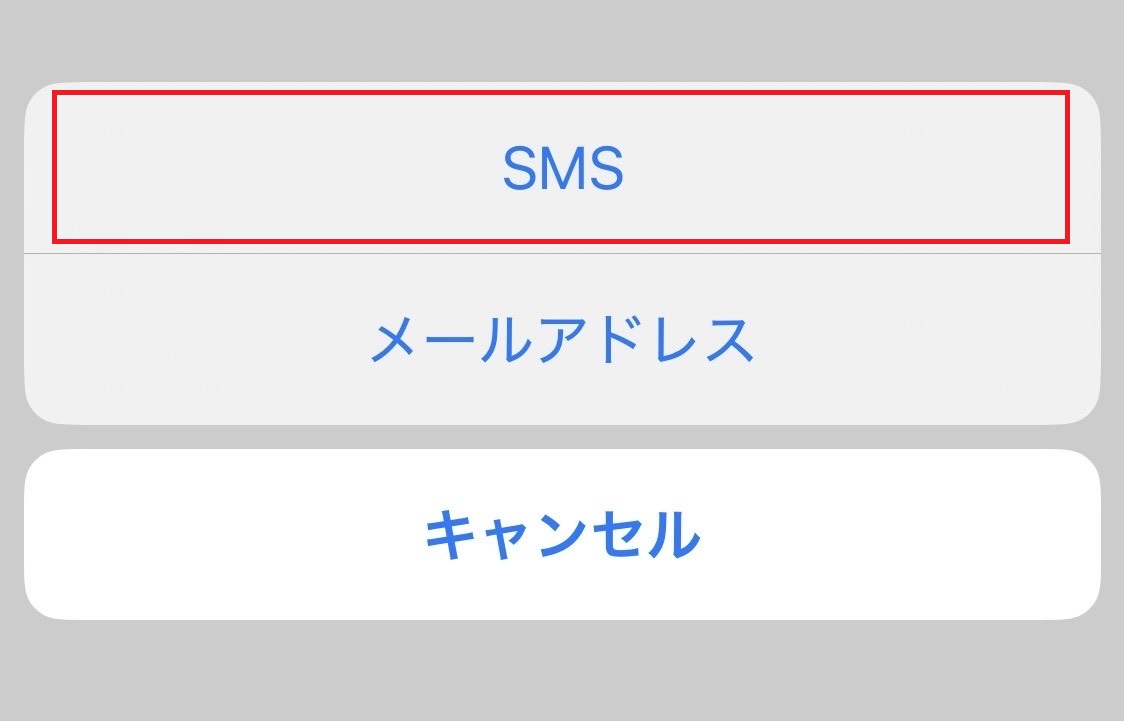 出典:イチオシ | 「SMS」を選択し、送信したい相手の電話番号にチェックを入れる
②「SMS」を選択し、送信したい相手の電話番号にチェックを入れる
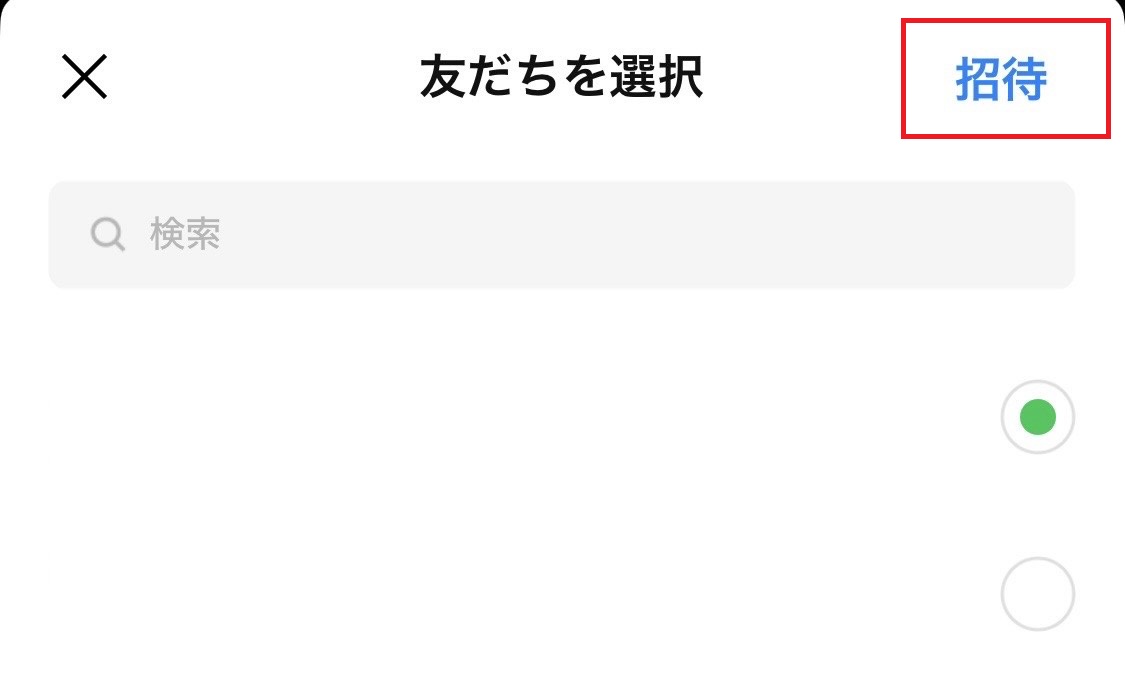 出典:イチオシ | 「招待」ボタンをタップする
続きを読む
③「招待」ボタンをタップする ④自動生成されたメッセージ内にあるLINE追加用のURLを送信する
受け取った相手は、メッセージ内のURLをタップするだけで、あなたのLINEプロフィール画面にジャンプし、そのまま友だち追加が完了します。
メールで自分のLINEのURLを送る
キャリアメールやGmailを使ってLINEの連絡先を送る方法も、ビジネスシーンやフォーマルな場面で重宝されます。手順は以下の通りです。
①「友だち追加」画面から「招待」をタップする ②「メールアドレス」を選択する ③宛先を入力し、本文に自動挿入されたURLを送信する
もし自分のURLだけを抽出したい場合は、一度「QRコード」画面を開き、「共有」からメモ帳などにURLを貼り付けることで、リンク文字列だけをコピーして自由な形式のメールに貼り付けることができます。
インスタグラムのDMで自分のLINEを教える
Instagram(インスタ)のフォロワーにLINEを教える場合は、プロフィールのURLをコピーしてDMに貼り付けるのが一番効率的です。手順は以下の通りです。
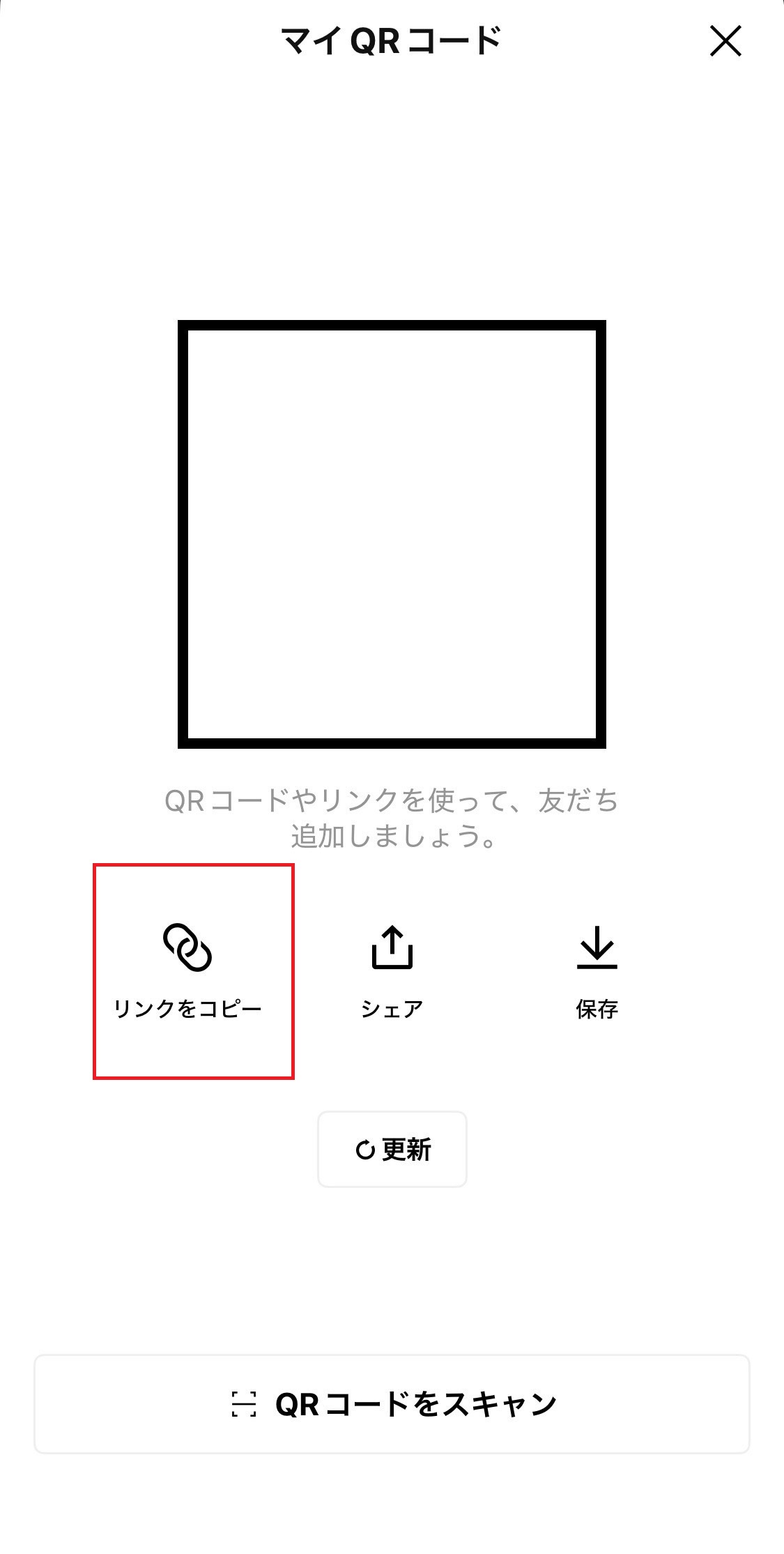 出典:イチオシ | LINEのマイQRコード画面で「リンクをコピー」をタップする
続きを読む
①LINEのマイQRコード画面で「リンクをコピー」をタップする ②インスタグラムを開き、教えたい相手のDM(ダイレクトメッセージ)画面へ移動する ③メッセージ入力欄に長押しで貼り付け(ペースト)して送信する
インスタのプロフィール欄に常設したい場合は、プロフィールの編集画面にある「リンク」項目にこのURLを貼り付ければ、誰でもあなたのLINEへアクセスできるようになります。 ■まだLINEを使っていない友達とLINEを繋ぐには? 相手がLINEアプリ自体をインストールしていない場合、通常の「連絡先送信」では繋がることができません。まずは相手にLINEのアカウントを作成してもらうための「招待状」を送る必要があります。
もし招待メールがうまく届かない場合は、スマホ本体の電話帳アプリから直接連絡先データを送信し、電話番号による友だち検索を許可してもらう方法で代用可能です。
LINEの友達に友達を招待する
相手がまだLINEを始めていない場合、アプリ内からインストールを促すメッセージを送ることができます。手順は以下の通りです。
①ホーム画面の「友だち追加」から「招待」をタップする ②「SMS」または「メールアドレス」を選択する ③招待したい人の連絡先を選び「招待」を押す ④送信されたメッセージにある「LINEを始めよう」というリンクを相手に開いてもらう
これにより、相手はアプリのダウンロードからアカウント作成までをスムーズに進めることができ、作成後すぐにあなたと繋がることが可能です。
スマホの連絡先データをLINEで送信する
相手もLINEを使っているはずなのに、なぜか自分のLINEのリストに「友だち」として出てこないときは、スマホ本体の電話帳に入っている連絡先データをトークにそのまま送り込む方法が便利です。手順は以下の通りです。
続きを読む
①トーク画面の「+」から「連絡先」を選択する ②「端末の連絡先から選択」をタップする ③スマホの電話帳が開くので、送りたい人の名前を選択する ④「送信」をタップし、vCard形式などのデータとして共有する
これを受け取った相手は、電話番号や氏名を自分のスマホに一括保存できるため、そこからLINEの「友だち自動追加」機能を通じて繋がることができます。 ■友達のLINEを教える際のよくあるQ&A 友達のLINEを教える際のよくあるQ&Aを紹介します。気になる情報をまとめました。
自分の連絡先を勝手に教えられないように設定できる?
結論から言うと、自分のアカウントが第三者に転送されること自体をシステム側で完全にブロックする設定は存在しません。しかし、知らない人から勝手に追加されるのを防ぐ代替案はあります。
①「設定」>「友だち」を開く ②「友だちへの追加を許可」をオフにする ③「設定」>「プライバシー管理」の「IDによる友だち追加を許可」をオフにする
この設定をオフにしておけば、たとえ連絡先カードが誰かに送られたとしても、相手があなたの電話番号やIDを知らない限り、勝手に友だちリストへ入り込むことはできなくなります。
連絡先を送信できない・表示されない時の原因は?
友達一覧に相手の名前が出てこず、連絡先を送信できない場合は、あなたがその相手を「ブロック」または「非表示」にしている可能性が高いです。以下の手順で確認してください。
①LINEの「設定」から「友だち」をタップする ②「ブロックリスト」または「非表示リスト」を開く ③リストに相手がいる場合は、選択して「削除」ではなく「ブロック解除」や「再表示」を行う
また、相手がLINEアカウントを削除(退会)している場合も、リストには表示されません。 ■【まとめ】友達のLINEを教えるときは事前の確認を忘れずに! LINEで友達の連絡先を共有する方法は、トーク画面の「+」ボタンから「連絡先」を選ぶだけでOK! iPhoneでもAndroidでも数秒で完了する操作ですが、その手軽さゆえにプライバシーへの配慮を忘れがちになります。
紹介する際は、事前に本人へ確認を取るという最低限のマナーを守りましょう。正しい知識を持って、スムーズなコミュニケーションを楽しんでくださいね。
記事一覧に戻る