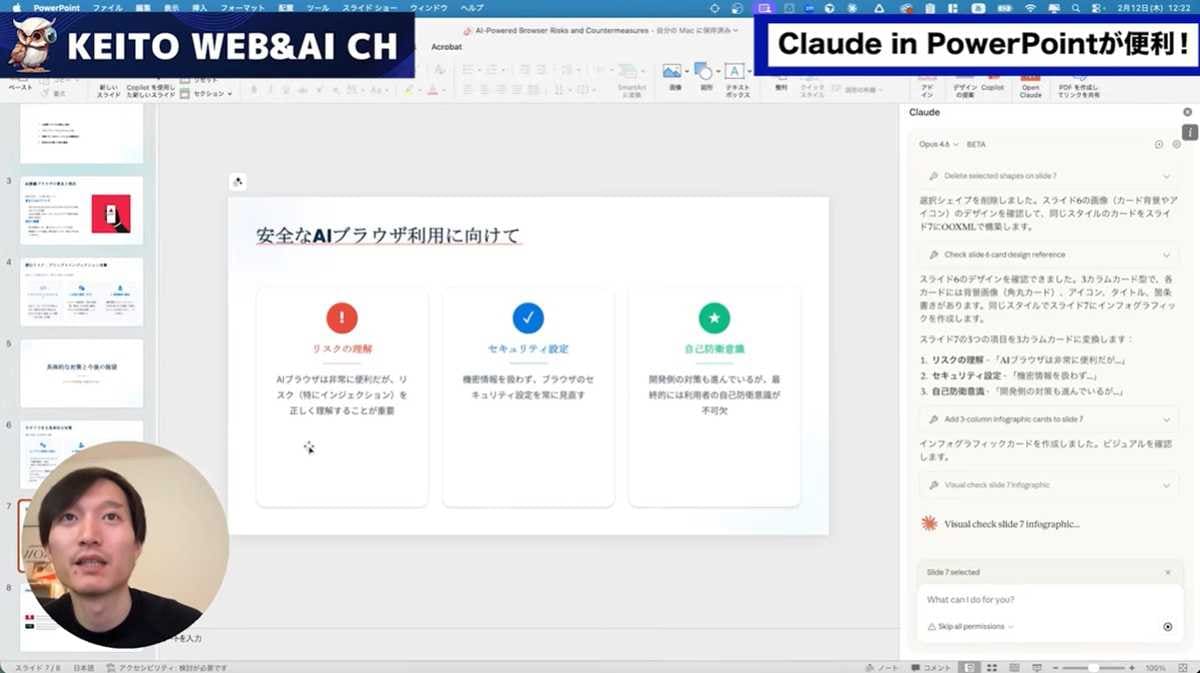
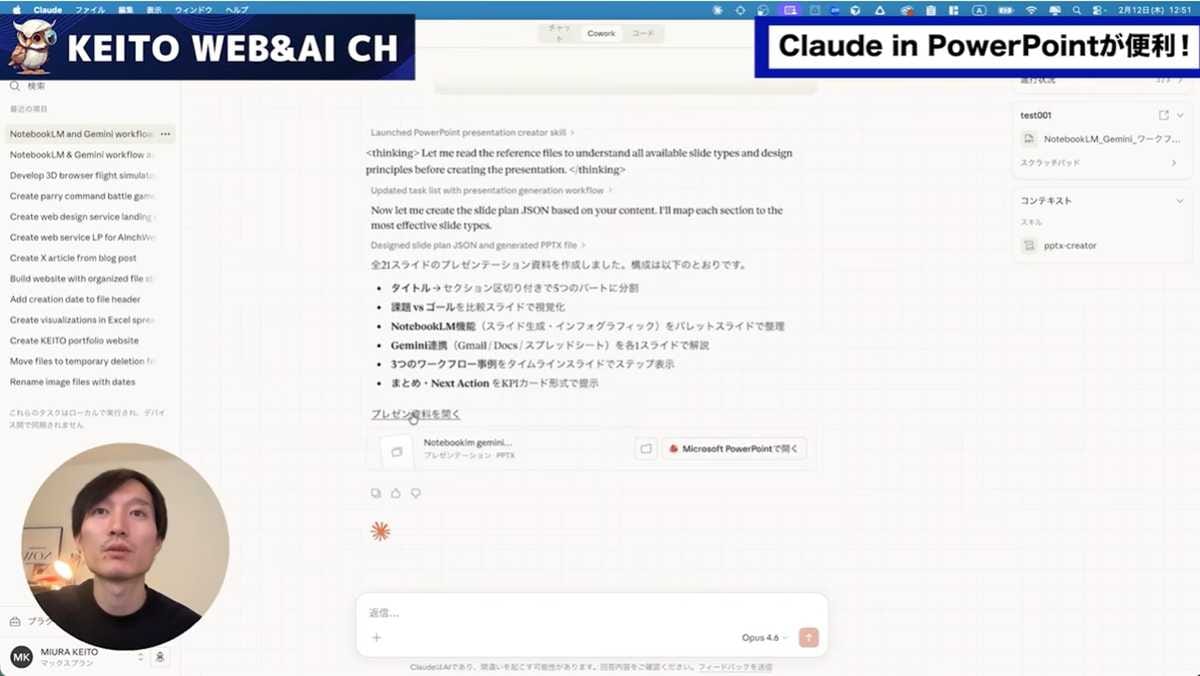
プレゼン資料の作成に時間がかかって悩んでいませんか? スライド作成といえばパワポですが、今回は、パワポでの資料作成が劇的に効率化するAIツール「Claude in PowerPoint」の神機能と具体的な活用事例をご紹介します。パワポでの資料作成を時短したい方、最新のAIスキルを身につけたい方に必見の内容です!
イチオシスト:KEITO
AI × ディレクター|信頼できる生成AI情報&活用事例。ChatGPTやクリエイティブ系生成AIなどの活用方法、新しいツールやサービスを実際に触りながら紹介。その他ITに関する便利なツールや情報を誰よりも分かりやすく発信しています。YouTubeチャンネル:KEITO【AI&WEB ch】・SNSリンク集
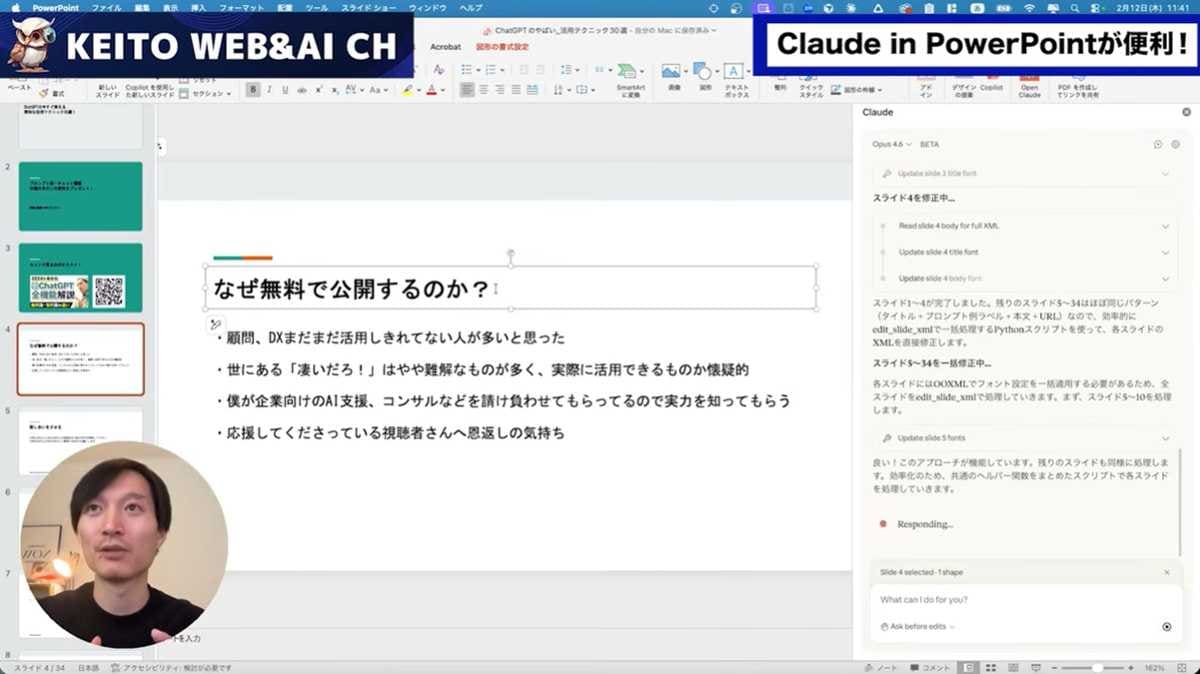
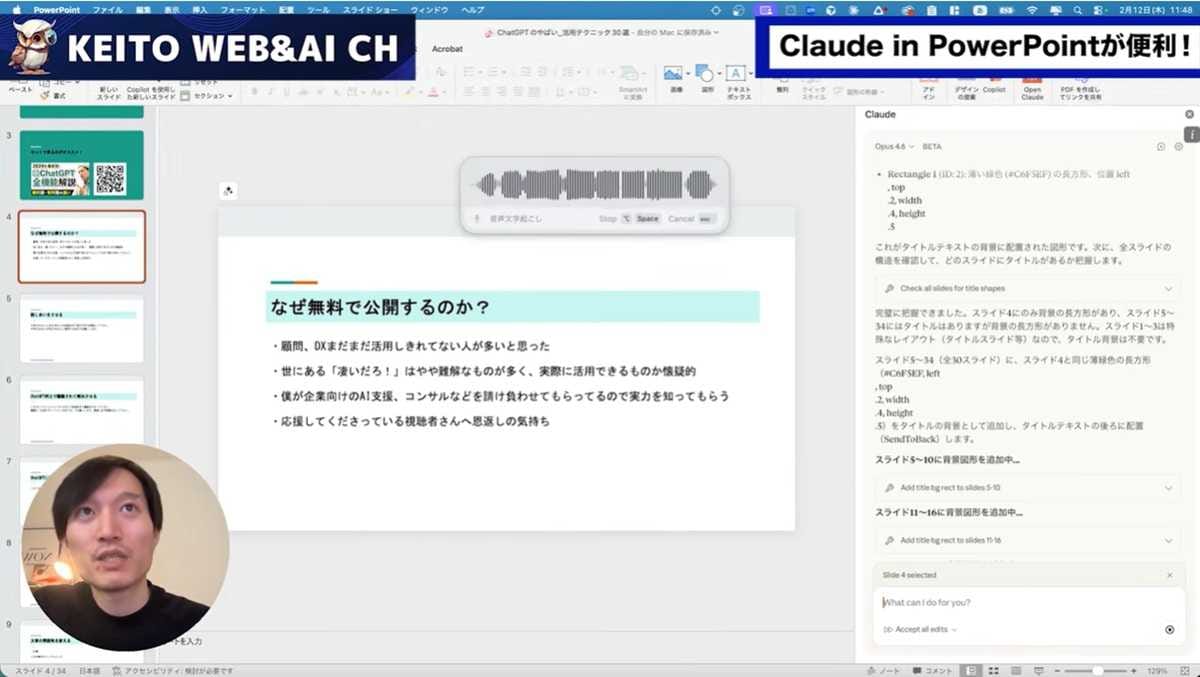
資料作成を進めるうちに、フォントの種類やサイズ、色がページごとにバラバラになってしまうことはありませんか? Claude in PowerPointを使えば、「見出しは23pxのゴシック体、本文は14px」のように、要素ごとに指定してスライド全体のフォントを一括で統一できます。AIの作業中も自分で操作できるので、待ち時間なく効率よく進められるのが個人的にとてもありがたいです。 2.全ページの見出しデザインを揃える
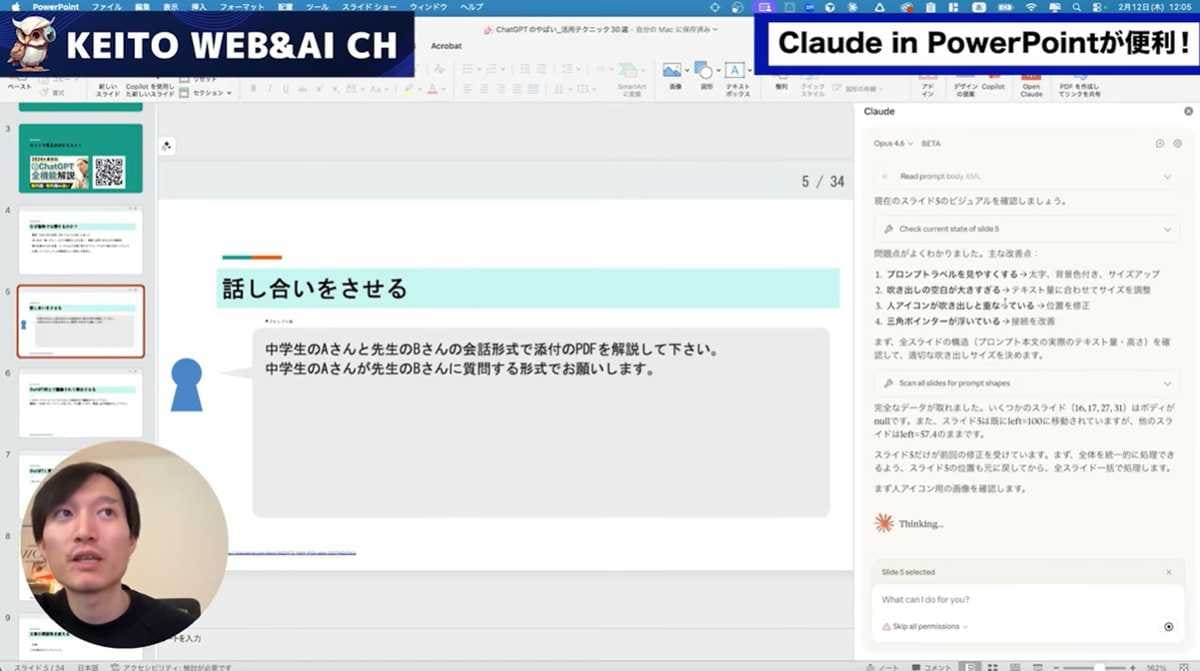
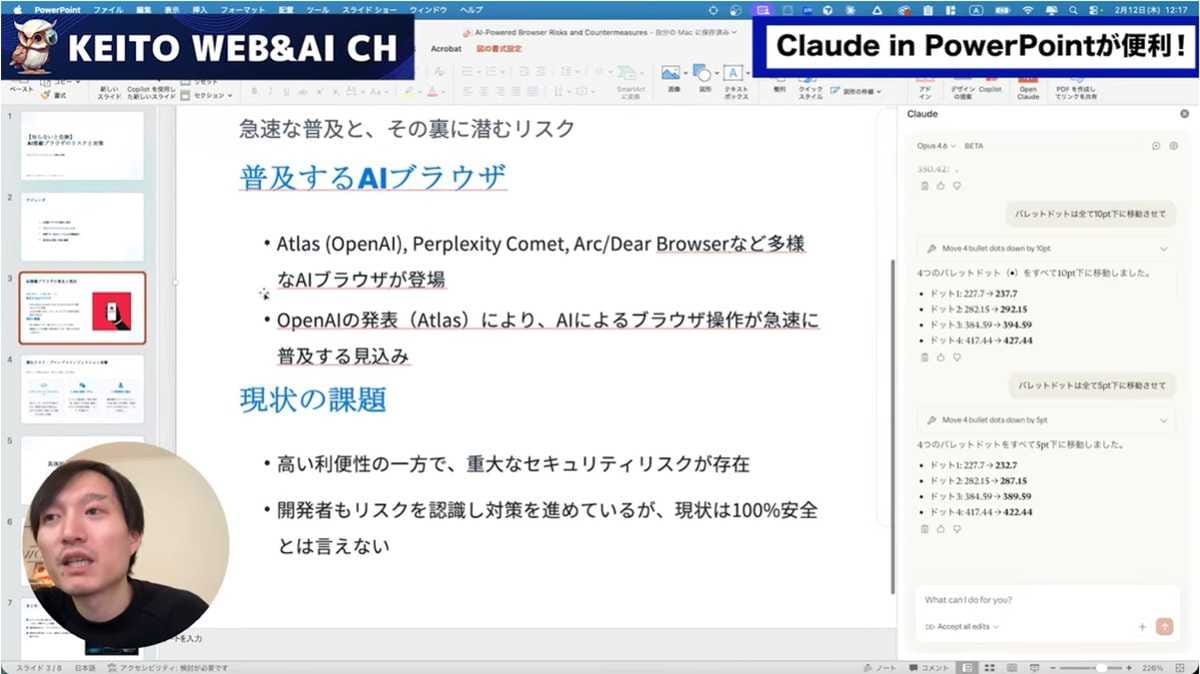
まず全体構成をアプリ版で一括作成し、中身の細かな微調整はPowerPoint内のClaudeで行うという使い分けが、実務において最も効率的なフローだと感じました。 【まとめ】Claude in PowerPointで資料作成をアップデートしよう 今回は、Claude in PowerPointについてご紹介しました! フォントの統一やレイアウト修正、図解の作成など、私たちが普段手作業で苦労している部分をAIが的確にサポートしてくれるため、スライド作成の効率が劇的に上がります。