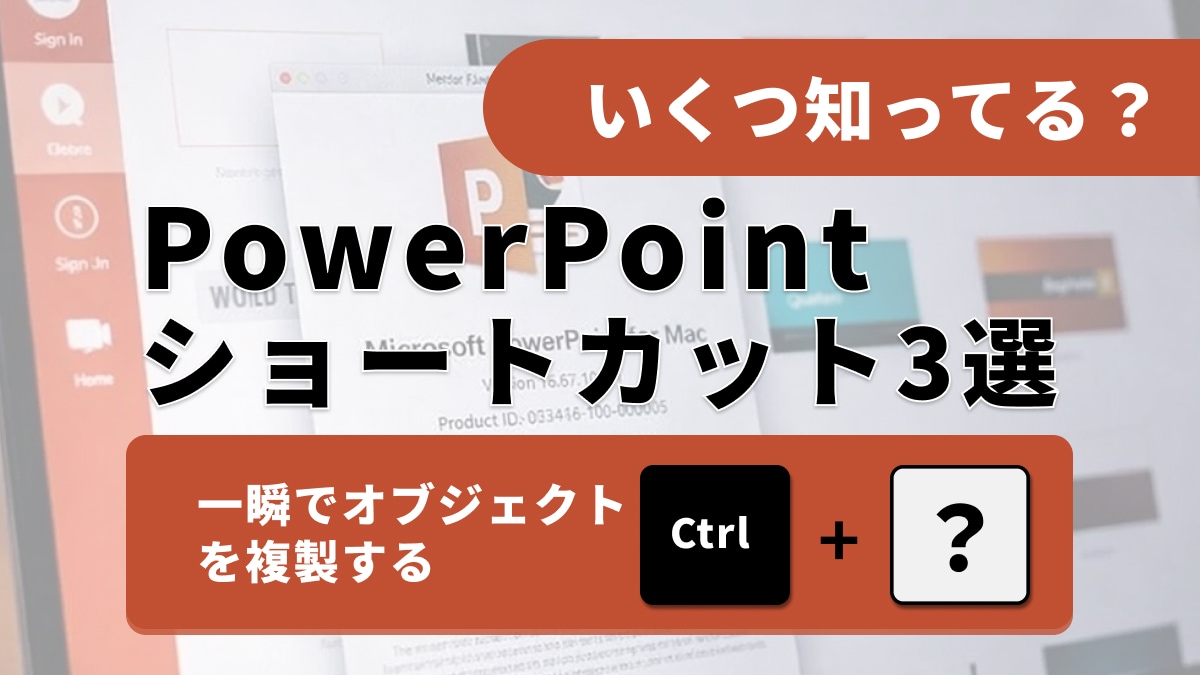
「まだCtrl+C使ってるの?」パワポの図形を一瞬で複製!デキる人が密かに使っている時短術が凄すぎ
PowerPointでの資料作成中、オブジェクトのコピー&ペーストを繰り返して時間を消費していませんか? 実は「コピペ」よりも速く図形を複製したり、書式だけを簡単に移したりできるショートカットが存在します。これらの機能を知っているだけで、資料作成にかかる時間は大幅に短縮され、仕事の効率が劇的に向上します。明日からすぐに使いたくなる、プロ御用達の神操作を3つご紹介します。
イチオシスト:イチオシ編集部 ガジェット部
NTTドコモと共同開設したレコメンドサイト「イチオシ」を運営。スマホやパソコン、アプリ、スマートウォッチなど、デジタルライフを豊かにするレビューやセール情報を発信。専門家による信頼できる情報をまとめたり、ガジェット好きの編集部員が厳選したお得情報をお届けします。
出典:イチオシ | 【パワポ神速】コピペはもう卒業?図形を一瞬で複製する「Ctrl+D」と、デザインを秒で統一する魔法のキー
「スライドの作成にもっとスピードが欲しい」と感じたことはありませんか? マウスを使って何度も右クリックメニューを開いたり、リボンから機能を探したりしていると、チリツモで膨大な時間を失ってしまいます。デキる人は、マウスを極力使わずにキーボード操作だけでサクサクとスライドを作り上げています。今回は、あなたの作業を劇的に速くする、絶対に覚えておきたいキーボード操作を3つ厳選してお届けします。
続きを読む

1:一瞬でオブジェクトを複製する(Ctrl + D)
図形やテキストボックスを増やす際、「Ctrl + C」でコピーして「Ctrl + V」で貼り付けていませんか? 実は「Ctrl + D」を使えば、選択したオブジェクトを一発で複製(Duplicate)できます。コピーと貼り付けの2回の動作が1回で済むため、同じ図形を大量に並べたい時などに圧倒的な威力を発揮します。これを知っているだけで、資料作成のスピードは格段に上がるはずです。
続きを読む
2:書式だけをコピーして貼り付ける(Ctrl + Shift + C / V)
ある図形に設定した「色・枠線・影」などのデザインを、他の図形にも適用したい時、一つずつ設定し直すのは面倒です。そんな時は、元の図形を選択して「Ctrl + Shift + C」で書式をコピーし、適用したい図形で「Ctrl + Shift + V」を押しましょう。これだけで、デザインのみを一瞬で貼り付けることができます。統一感のあるスライドを作るための必須スキルです。
続きを読む
3:新しいスライドを即座に追加する(Ctrl + M)
プレゼンの構成を考えている最中、アイデアが溢れてきて新しいページを追加したい場面があります。いちいちマウスで「新しいスライド」ボタンをクリックしに行くのはタイムロスです。「Ctrl + M」を押せば、現在のスライドの直後に新しいスライドが瞬時に挿入されます。思考を中断することなく、サクサクとページを増やしていくことができるので非常に快適です。 ショートカットキーを使いこなせば、面倒な単純作業の時間は激減します。 ※Windows版 PowerPointでの操作を前提としています。キーボード配列により動作が異なる場合があります。 <出典> キーボード ショートカットを使用して PowerPoint プレゼンテーションを作成する (Microsoft) ※記事内における情報は原稿執筆時のものです。
記事一覧に戻る