Windows 11に乗り換えたものの、以前と使い勝手が変わって戸惑っていませんか?勝手にウィンドウが整列したり、エクスプローラーが使いにくくて困っている方もいるでしょう。今回は、スマホライフPLUS(https://sumaholife-plus.jp/)に掲載された記事を参考に、いまさら聞けないPC活用術としてWindows 11の不満解消法についてご紹介。各項目の詳細はぜひ、スマホライフPLUSでご確認ください。
Windows 11に乗り換えたものの、「以前と使い勝手が変わって戸惑っている」「余計な機能が多くてイライラする」と感じていませんか? 特に、ウィンドウが勝手に整列したり、エクスプローラーの操作が変わったりといった仕様は、日々の作業効率を下げてしまうことも。 今回はスマホライフPLUSの記事を参考に、いまさら聞けないWindows 11の不満解消法や、PCをスマホのようにサクサク使いこなすための設定をご紹介します。詳細はぜひスマホライフPLUS(https://sumaholife-plus.jp/)でチェックしてみてください。
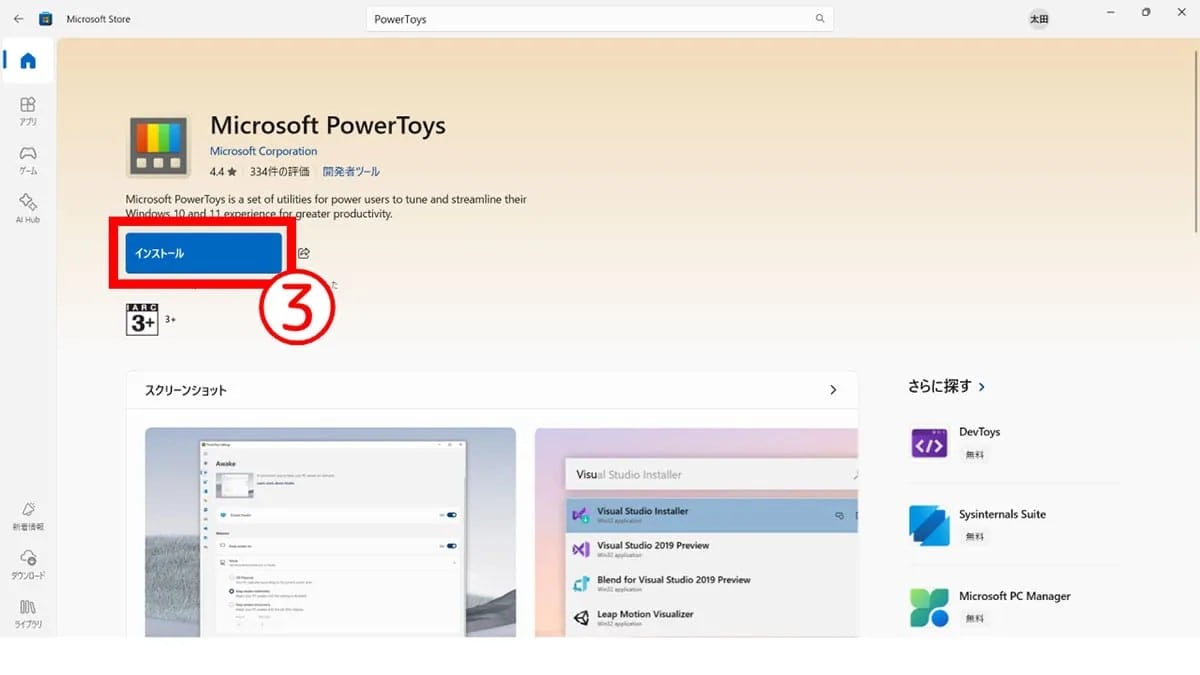
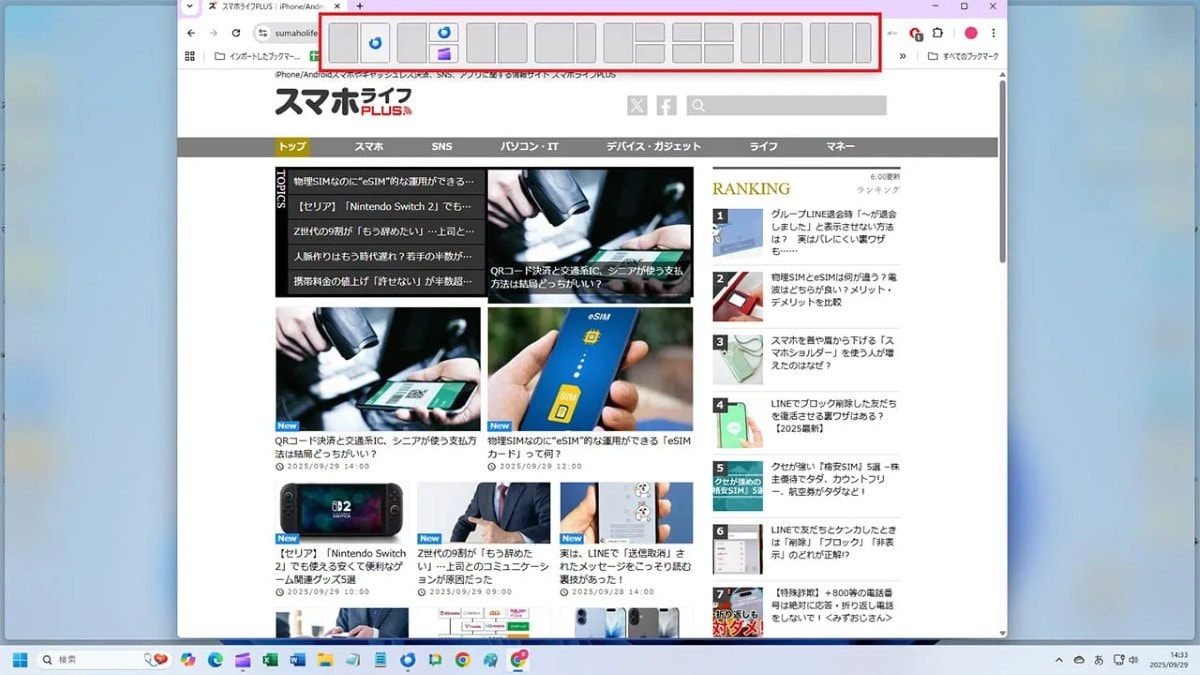
Windows 11の操作性に不便を感じているなら、Microsoftが公式に提供する無料ツール集「PowerToys」の導入がおすすめです。ファイルを瞬時に検索・起動できるランチャー機能や、画面分割を自在にカスタマイズできる機能など、標準機能では届かない“かゆい所”を解消してくれます。 スマホのように直感的な操作をPCでも実現できるため、作業効率が劇的に向上しますよ。 <出典> Windows 11の使いづらさを解消できる? ユーティリティ集『PowerToys』導入のススメ(スマホライフPLUS)
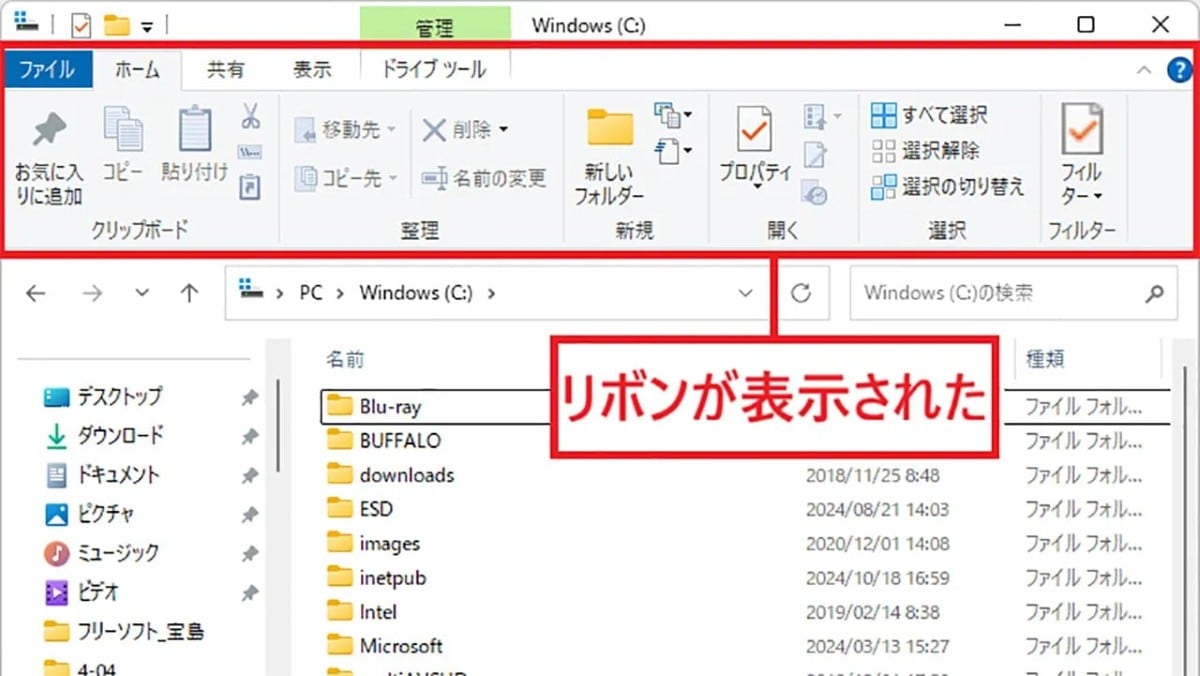
Windows 10でおなじみだったエクスプローラーの「リボン」UIが消えてしまい、使いづらいと感じる方も多いはず。実は、簡単な操作で従来の慣れ親しんだリボンを表示させる裏ワザがあります。 「Windowsツール」を起動して特定のアドレスを入力するだけで、あの使い慣れたツールバーが復活。日常のファイル操作にかかるストレスをゼロにしましょう。 <出典> Windows 11で廃止されたエクスプローラー・ツールバーのリボンを復活させる方法(スマホライフPLUS)