「ネットの通知がうっとうしい」Microsoft Edgeで不要な表示を消して安全に使う方法
WindowsパソコンでMicrosoft Edgeを使っている時、新しいタブがCopilotになったり、不要な通知が来たりして困っていませんか? Copilotを使わない人にとっては、ちょっと不便に感じてしまいますよね。実は、設定を見直すだけで、快適に使うことができるようにできます。今回は、Edgeをより使いやすく、そして安全にするための3つの設定変更についてご紹介します。ぜひチェックしてみてください。
イチオシスト:いなわくTV
YouTubeなどでスマホやPCの使い方を初心者・シニア向けに解説。著書『70歳から楽しむスマホの使い方』(SBクリエイティブ)など多数出版実績もあり、全国でオンライン講座や企業研修も行っています。皆が同じように情報を受けることが出来る社会を目指し、わかりやすい解説で全国の学びをサポートしています。
もっと早く知りたかった!Microsoft Edgeの便利な設定
 出典:イチオシ | 画像出典:いなわくTVさん (https://www.youtube.com/watch?v=VWiKU5Giqw0)
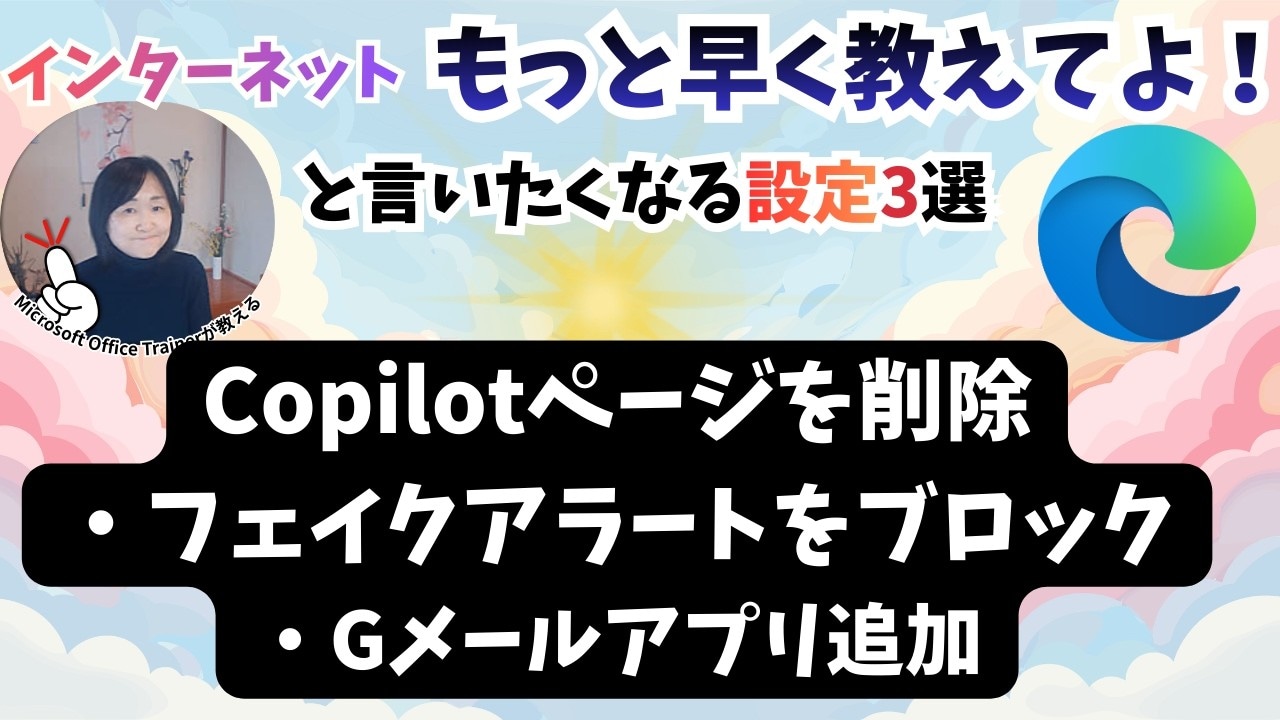
ブラウザなどの仕様変更や、急に出てくるようになってしまったサイトの警告文など、戸惑ってしまうことも多いですよね。今回は、Microsoft Edgeの便利な設定変更3選についてご紹介します。いなわくTVの川島さんいわく、新規タブや不要な通知は設定次第で使いやすくすることができるんだとか。ぜひ参考にしてみてください。 詳細はいなわくTVさんのYouTubeチャンネルからチェック!: 1.新しいタブのCopilot表示をオフにして元の検索画面に戻す方法
続きを読む
 出典:イチオシ | 画像出典:いなわくTVさん (https://www.youtube.com/watch?v=VWiKU5Giqw0)
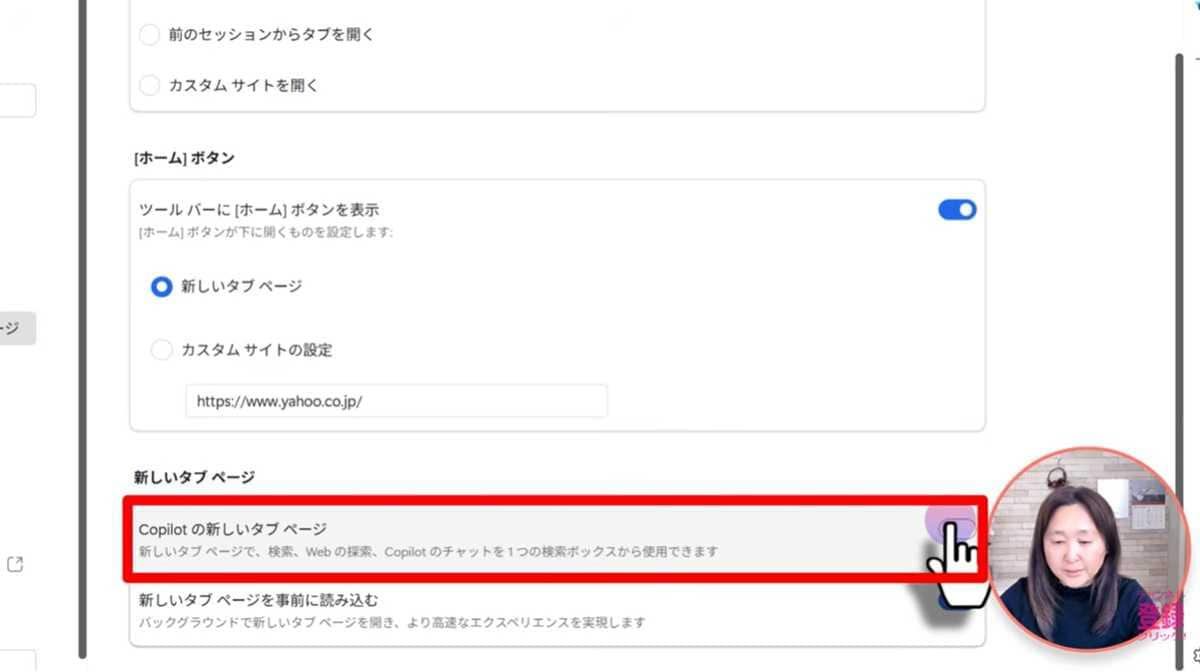
最近のアップデートで、Edgeの新しいタブを開くとCopilotの画面が表示されるようになり、戸惑っている方も多いのではないでしょうか。使わない方にとっては少し邪魔に感じてしまいますよね。 この表示は設定から簡単に元に戻すことができます。画面右上の「設定」から「スタート、ホーム、および新規タブ」へと進み、「Copilotの新しいタブページ」のスイッチをオフにするだけです。これで以前のように、検索窓がある使い慣れた画面に戻すことができますよ。 2.不安な通知をブロック!詐欺サイトからのフェイクアラートを防ぐ設定
続きを読む
 出典:イチオシ | 画像出典:いなわくTVさん (https://www.youtube.com/watch?v=VWiKU5Giqw0)
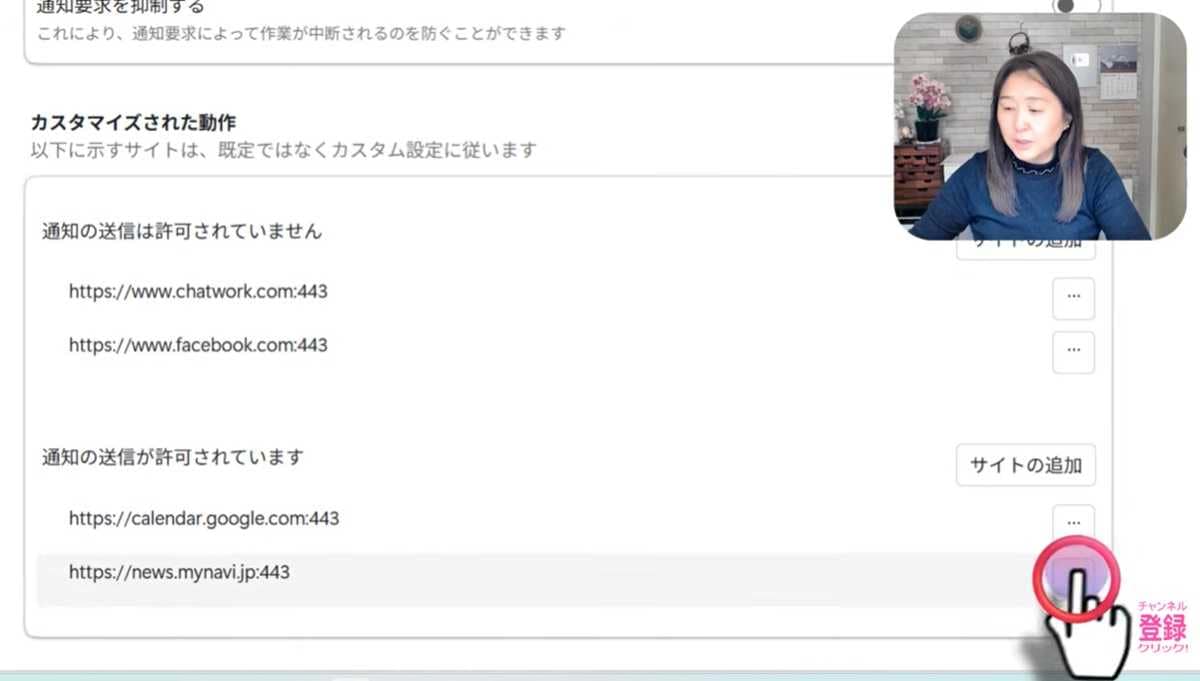
ネットを見ていると、意図せず詐欺サイトの通知を許可してしまい、偽のウイルス警告(フェイクアラート)などが出て困ることがあります。自分は大丈夫と思っていても、つい間違えて許可してしまうこともあるので注意が必要です。また、通知の許可については、咄嗟に判断しにくいというのが現実だと思います。 不安な方は、「設定」の「Cookieとサイトのアクセス許可」から「通知」へ進み、「送信前に確認する」のスイッチをオフにしておきましょう。 また、身に覚えのないサイトの通知が許可リストに入っていたら、右側の「…」メニューから削除しておきましょう。意図せず許可してしまったものも、この設定から削除すれば通知されなくなります。 3.Gmailなどのよく使うサイトをアプリ化して一発起動!
続きを読む
 出典:イチオシ | 画像出典:いなわくTVさん (https://www.youtube.com/watch?v=VWiKU5Giqw0)
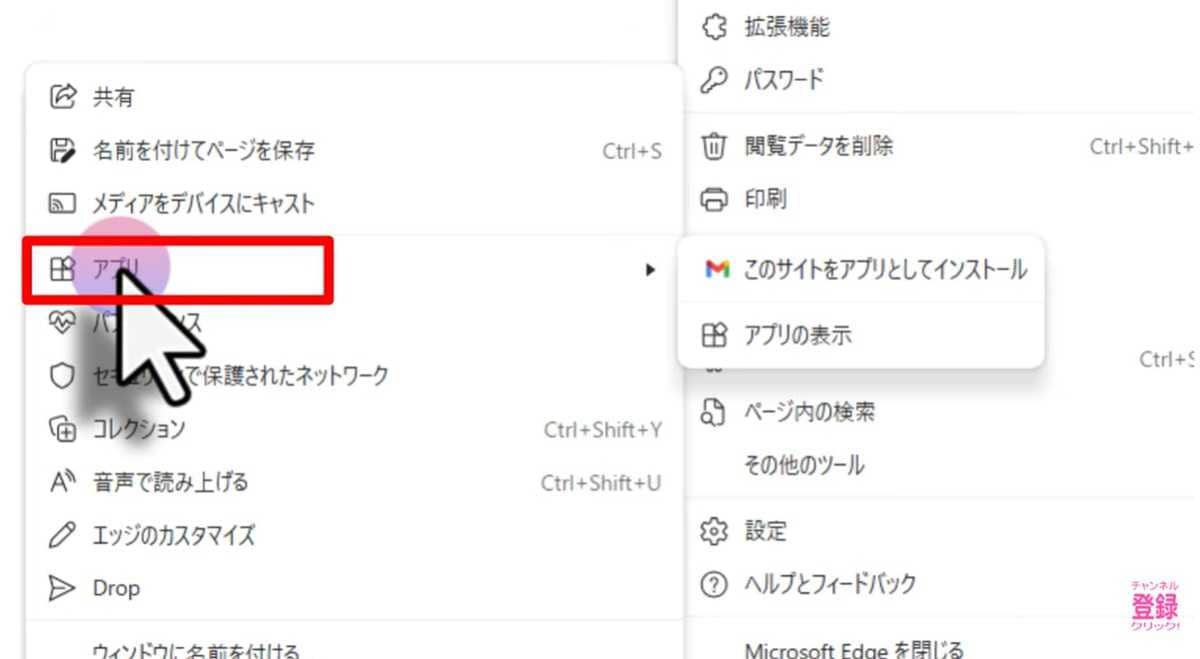
普段からGmailやGoogleカレンダーなどをよく使う方におすすめなのが、Webサイトをアプリとしてインストールする機能です。毎回Edgeを開いてお気に入りから探す手間が省けます。 やり方は簡単で、目的のサイトを開いた状態で右上のメニューの「アプリ」から、「このサイトをアプリとしてインストール」をクリックするだけです。タスクバーにピン留めしておけば、次回からアイコンをクリックするだけで専用アプリのように一発で起動できてとても便利ですよ。 【まとめ】Microsoft Edgeは設定変更でより快適に使える! 今回は、Microsoft Edgeの便利な設定変更3選についてご紹介しました! 日々のインターネットをより快適で安全にするため、ぜひ参考にしてみてください。 もっと詳しく知りたい方は、動画と合わせてチェックしてみてください。
※記事内における情報は原稿執筆時のものになります。あらかじめご了承ください。
記事一覧に戻る
