【2026年最新】LINE「AIボタン」の消し方!邪魔なアイコンを非表示・同意を取り消しする方法
LINEのトーク画面に現れた「AI」ボタン。「誤タップして邪魔」と困惑している方も多いのではないでしょうか。アップデートにより、ようやく設定から非表示にできるようになりました。今回は、AIボタンを消す方法や注意点をわかりやすく解説します。現在は「30日間の一時的な非表示」という形ですが、手順さえ覚えればストレスを大幅に軽減できますよ。
イチオシスト:イチオシ編集部 ガジェット部
NTTドコモと共同開設したレコメンドサイト「イチオシ」を運営。スマホやパソコン、アプリ、スマートウォッチなど、デジタルライフを豊かにするレビューやセール情報を発信。専門家による信頼できる情報をまとめたり、ガジェット好きの編集部員が厳選したお得情報をお届けします。
■LINEのAIボタンが「邪魔」「いらない」? トークサジェストの正体
出典:イチオシ | LINEのAIボタンが「邪魔」「いらない」? トークサジェストの正体 LINEのトーク画面に突如現れた「AI」ボタンに驚いた方も多いはず。これは新機能「LINE AI トークサジェスト」ですが、一部では使いにくいとの声も。その正体と、なぜ「いらない」と言われるのか理由を解説します。 他にも、LINE「AIボタン」の同意・取り消しの手順や消去できない・設定が出てこない場合の対処法についてまとめました。ぜひ参考にしてみてくださいね。
続きを読む
イチオシでは、LINEの便利機能についてまとめた記事も紹介しています。あわせてご覧ください。
新機能! 「LINE AI トークサジェスト」とは?
出典:イチオシ | 新機能! 「LINE AI トークサジェスト」とは? 「LINE AI トークサジェスト」は、トークのメッセージ入力欄の右側に表示される、AIによる入力アシスト機能です。 入力したテキストの内容をAIが解析し、文脈にぴったりの返信やスタンプ、絵文字を瞬時に提案してくれます。 膨大な手持ちスタンプの中から、その場の雰囲気に合うものをわざわざ探す手間が省けるため、コミュニケーションをよりスピーディーにする目的で導入されました。 「LINE AI トークサジェスト」公式サイトをチェックする
続きを読む
スタンプ操作時に誤タップしやすいため「邪魔」との声も
LINEのAIボタンに関する口コミを調査しました。
LINEのAIサジェストトークのアイコン邪魔すぎる どうにかして消せないか (Xより引用)
LINEに新しく追加されたAI提案機能??トークの上にちっちゃくスタンプ提案してくるの邪魔すぎていらないから消して早急に (Xより引用)
LINEのこのAIボタン邪魔なんだけど消せない? (Xより引用)
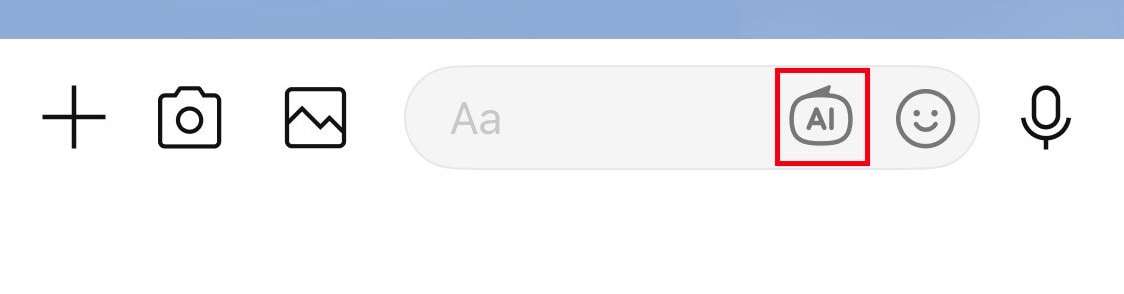
便利な一方で、利用者からは不満の声も上がっています。最大の理由は、ボタンの配置場所です。従来のスタンプ切り替えボタンのすぐ近くにAIボタンが表示されるため、スタンプを選ぼうとして意図せずAIを起動してしまう「誤タップ」が多発。
また、自動でスタンプがポップアップしてくる動きが邪魔だと感じるユーザーも多く、「非表示にしたい」という意見が目立っています。 ■LINEのAIボタンを消す方法・非表示にする手順 「スタンプが選びにくい」「場所が邪魔」と不評なLINEのAIボタンですが、実は最近のアップデートで「一時的に非表示」にすることが可能になりました。誤タップに悩んでいる方向けに、iPhone・Android共通の消し方をわかりやすく解説します。
続きを読む
LINEのAIボタンの消し方┃iphone・android共通の手順
AIボタン(AIトークサジェスト)を消す設定は、LINEアプリ内の「設定」メニューから行います。 iPhoneでもAndroidでも操作手順は基本的に同じです。 以前は「消せない」仕様でしたが、現在は設定項目が追加されているため、最新バージョンにアップデートした状態で以下の操作を試してみてください。
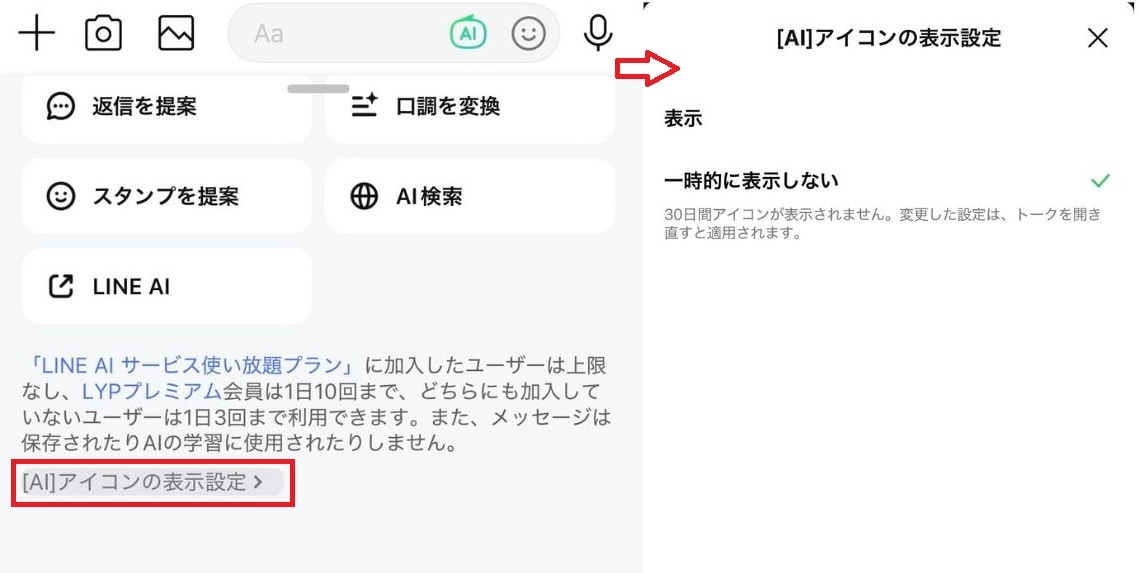
トーク画面から一時的に表示しない設定にする方法
出典:イチオシ | トーク画面から一時的に表示しない設定にする方法
続きを読む
特定の相手とのトーク画面から、すぐにAIボタンを消したい場合は以下の手順がスムーズです。 1. トーク画面の入力欄横にある「AI」ボタンをタップ 2. 表示されたメニューの下部にある「[AI]アイコンの表示設定」を選択 3. 「一時的に表示しない」にチェックを入れる これで、そのトーク画面からAIボタンが消えます。
ホームの設定から一括で消す方法
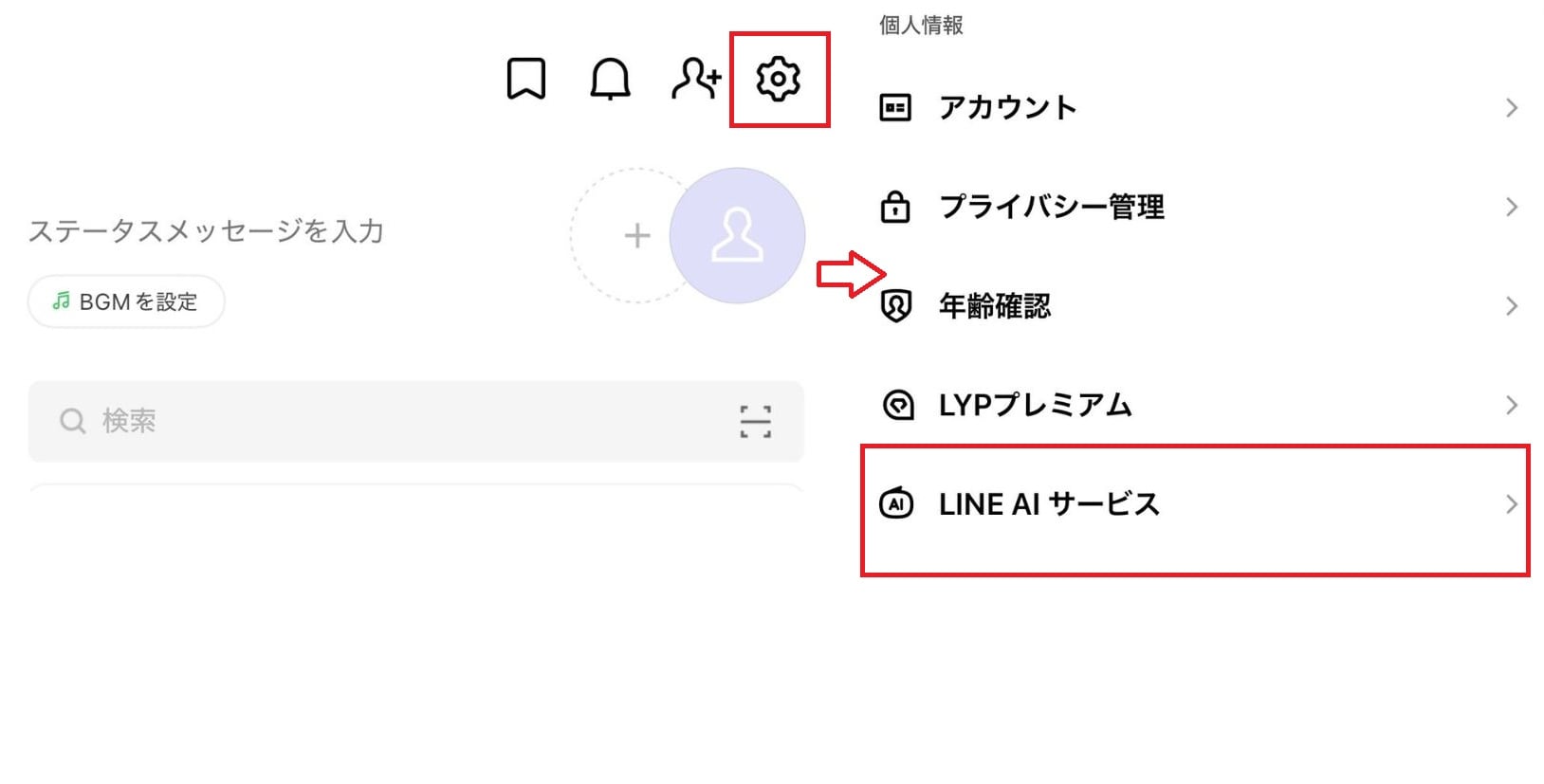
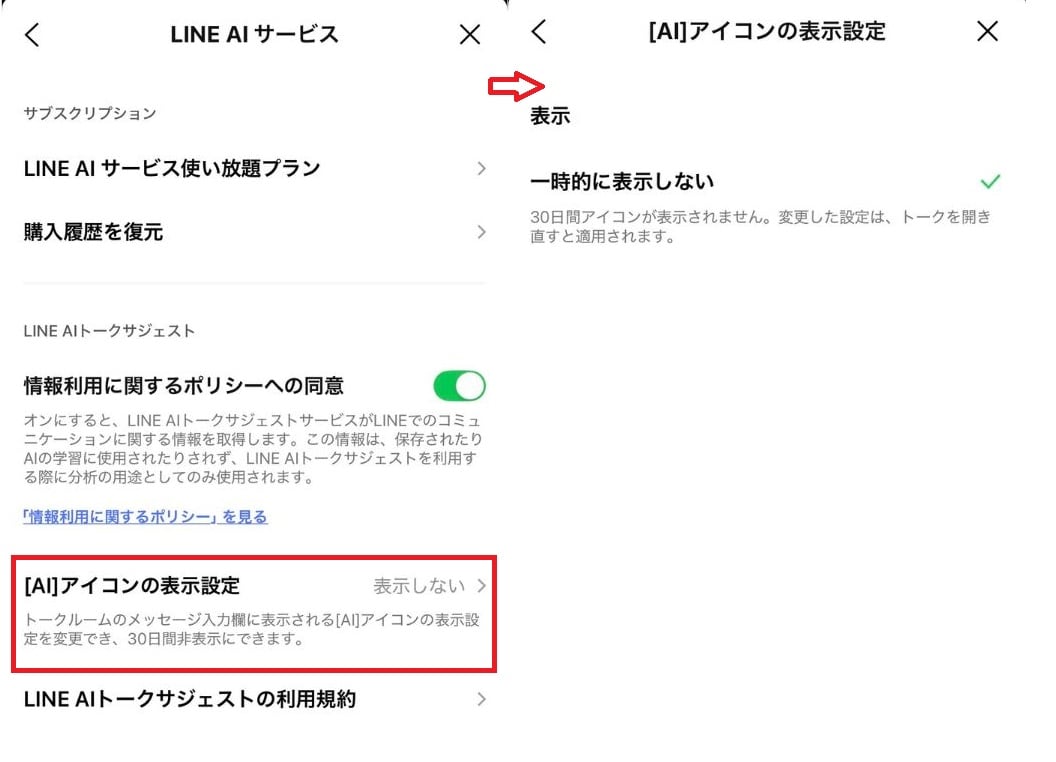
すべてのトーク画面でAIボタンを非表示にしたい場合は、ホーム画面の設定から一括操作が可能です。
出典:イチオシ | ホームの設定から一括で消す方法
続きを読む
1. LINEのホーム画面右上にある「歯車マーク(設定)」をタップ 2. 「LINE AIサービス」を選択
出典:イチオシ | 「一時的に表示しない」を選択 3. 「[AI]アイコンの表示設定」をタップし、「一時的に表示しない」を選択 この設定を行うと、すべてのトークルームで一括して非表示設定が適用されます。
完全に消す・無効化する方法は現在なし
注意点として、現在の設定はあくまで「30日間の一時的な非表示」です。 期限が過ぎると自動的に再表示される仕様になっており、完全に削除したり、設定項目自体をなくしたりする「完全無効化」の機能はまだ提供されていません。 もし再表示された場合は、再度同じ手順で非表示にする必要があります。 ■勝手に学習される? LINEの「AI機能」同意・取り消しの手順 AIボタンが急に表示されるようになり、「自分のプライベートな会話が勝手にAIの学習に使われるのでは?」と不安に感じている方も多いはず。LINEの公式見解に基づき、データの取り扱われ方と、安心のための設定変更手順を整理しました。
続きを読む
トーク内容がAIに勝手に学習されることはない
LINE公式の案内によると、「AIトークサジェスト」において、友だちとのトーク内容(メッセージ本文)そのものがAIの学習に利用されることはありません。 AIが解析するのは、スタンプや返信を提案するためにその場で入力された直近のテキスト情報のみです。
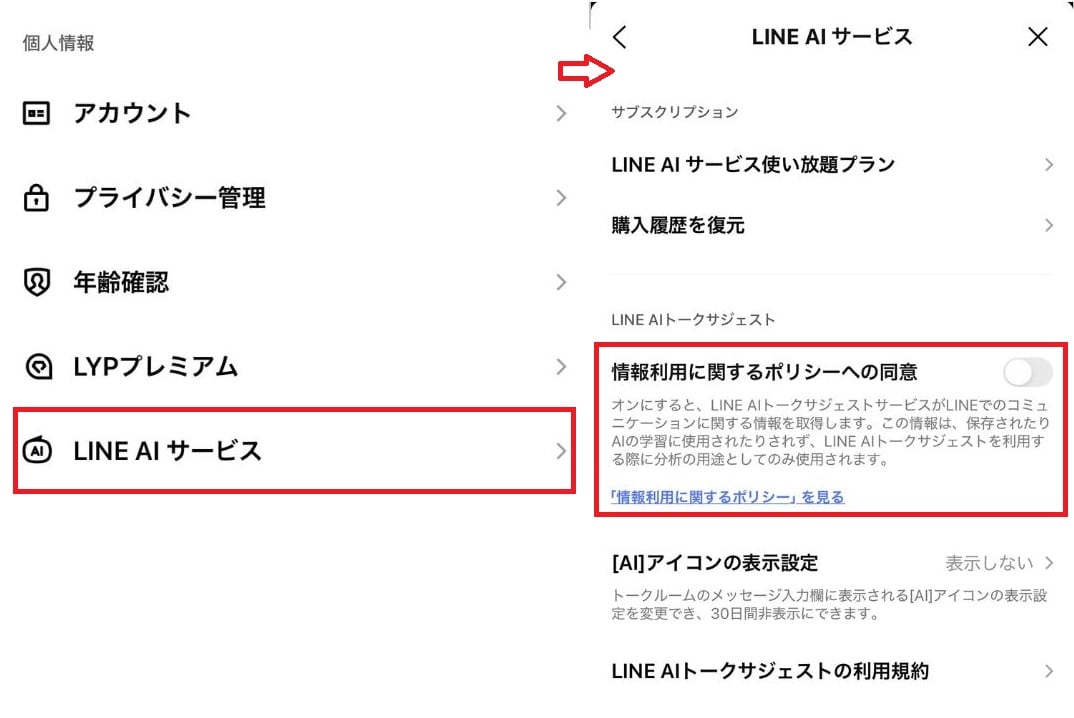
「情報利用に関するポリシー」の同意を取り消す方法
出典:イチオシ | 「情報利用に関するポリシー」の同意を取り消す方法 「それでもAIにデータを使われたくない」「同意した覚えがないけど解除したい」という場合は、以下の手順で同意をいつでも取り消すことができます。 1. LINEの「ホーム」画面右上にある「歯車マーク(設定)」をタップ 2. 「LINE AIサービス」を選択 3. 「情報利用に関するポリシーへの同意」のスイッチをオフ(グレーの状態)にする この設定をオフにすると、AIによるスタンプ提案などの機能は停止されます。 ■LINEのAIボタンを消す方法は? できない・設定が出てこない場合 この機能は比較的新しいため、利用環境やアプリの状態によって設定画面が異なる場合があります。「設定項目が見当たらない」「AIボタンを消すメニューが出てこない」という方に向けて、解決のためのチェックポイントをまとめました。
続きを読む
LINEアプリを最新バージョンにアップデートする
AIボタンの非表示設定(一時的に表示しない)は、最新のアップデートで追加された機能です。古いバージョンのLINEを使い続けていると、設定メニュー内に「LINE AIサービス」や「AIアイコンの表示設定」という項目自体が表示されません。 まずはApp StoreやGoogle Playストアを開き、LINEアプリに「更新」や「アップデート」の通知が来ていないか必ず確認しましょう。
スマホの再起動やアプリの開き直しを試す
アプリを最新にしても設定が反映されない場合は、一時的な読み込みエラーの可能性があります。 一度LINEアプリを完全に終了してから開き直すか、スマホ本体を再起動してみてください。 ■LINEのAIボタンに関するQ&A LINEのAIボタンに関するQ&Aを紹介します。気になる情報をまとめました。
LINEのAIボタンを完全に消す方法はありますか?
2026年2月時点では、トーク画面のLINE AIボタンを完全に・恒久的に消す方法(完全無効化)はありません。最新バージョンのLINEでは設定を変更することで、30日間「一時的に表示しない」状態にすることが可能です。
続きを読む
「一時的に表示しない」に設定して30日経つとどうなりますか?
30日の非表示期間が過ぎると、AIボタンはトーク画面に再表示されます。引き続き「LINE AI いらない」と感じる場合は、再度設定画面(LINE AIサービス)から「一時的に表示しない」を選び直す必要があります。
LINE「AI機能」の同意の取り消しはどこから設定できますか?
トーク内容が読み込まれるのが不安で同意を取り消したい場合、ホーム画面の設定(歯車マーク)から「LINE AIサービス」を開きます。「情報利用に関するポリシーへの同意」という項目をタップしてオフ(バーの色を消す)にすることで、同意の取り消しが完了します。 ■【まとめ】LINE「AIボタン」の消し方をマスターして快適にトークしよう LINEのAIボタン(トークサジェスト)を消したい場合は、設定から「一時的に非表示」にするのが現在の最適解です。 完全に無効化する機能はありませんが、プライバシーが気になる方は同メニューからポリシーへの同意を取り消すことも可能ですよ。ぜひ参考にしてみてくださいね。
記事一覧に戻る