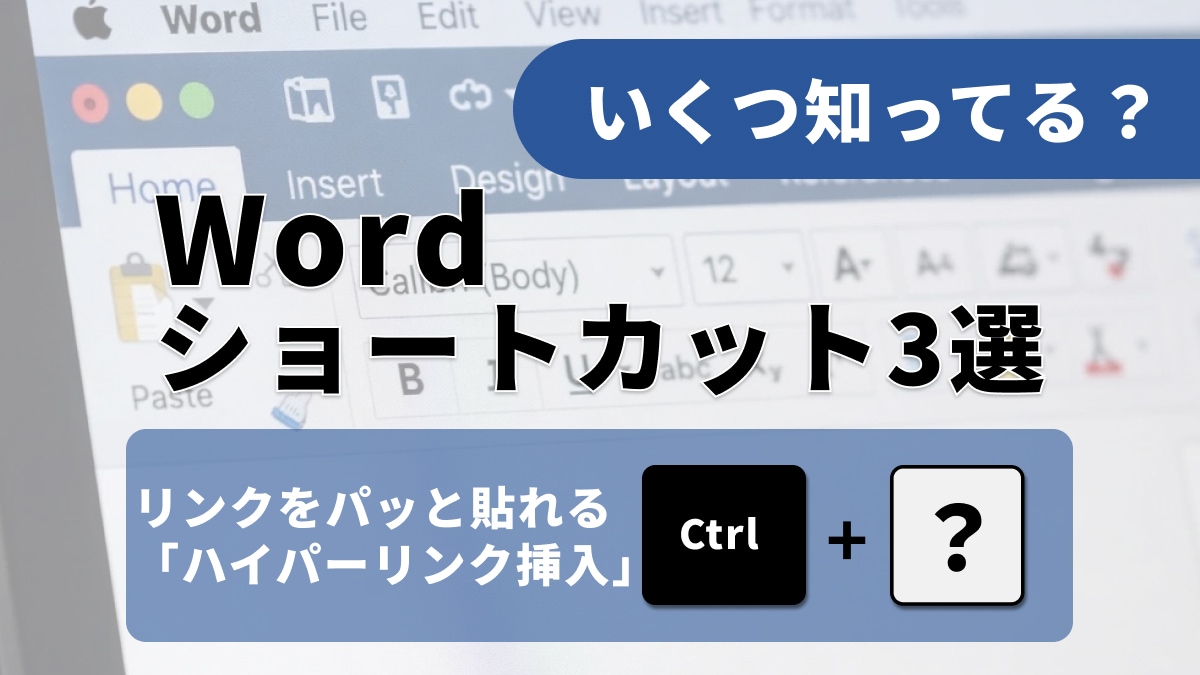
「貼り付けた瞬間にレイアウトがぐちゃぐちゃになっちゃった…」そんな経験、ありますよね。そのたびにメニューから設定を選ぶのは、少し面倒なものです。実は、書式を無視してスマートに貼り付けるための専用ショートカットがあるんです。リンクや日付の挿入など、意外と知られていないけれど役立つキーも合わせてご紹介します。これらを使えば、資料作成の負担が驚くほど軽くなりますよ。(Word for Windows 用の場合)
続きを読む

Webサイトなどの文章をコピーして貼り付けたら、文字が大きすぎたりフォントが変わったりして驚いたことはありませんか? そんな書式の崩れを手動で直すのは、ちょっぴり手間ですよね。余計なデザインを省いてテキストだけをきれいに貼り付けるワザや、便利な挿入ショートカットを知っていれば、資料作成はもっとスムーズになります。コピペのストレスをなくして、生産性を高めるテクニックをご紹介します。(Word for Windows 用の場合)
NTTドコモと共同開設したレコメンドサイト「イチオシ」を運営。スマホやパソコン、アプリ、スマートウォッチなど、デジタルライフを豊かにするレビューやセール情報を発信。専門家による信頼できる情報をまとめたり、ガジェット好きの編集部員が厳選したお得情報をお届けします。
「貼り付けた瞬間にレイアウトがぐちゃぐちゃになっちゃった…」そんな経験、ありますよね。そのたびにメニューから設定を選ぶのは、少し面倒なものです。実は、書式を無視してスマートに貼り付けるための専用ショートカットがあるんです。リンクや日付の挿入など、意外と知られていないけれど役立つキーも合わせてご紹介します。これらを使えば、資料作成の負担が驚くほど軽くなりますよ。(Word for Windows 用の場合)