「正直いらない…」CapsLockとNumLock、なぜ存在する?無効化する方法も解説
「パスワードを入れたはずなのにエラーになる」「いつの間にか数字入力ができなくなった」そんな経験はありませんか?そこにはキーボードの特殊なキーが関係しているかもしれません。そこで今回は、スマホライフPLUS(https://sumaholife-plus.jp/)に掲載された記事を参考に、PC操作の疑問に関する情報をご紹介。各項目の詳細はぜひスマホライフPLUSでご確認ください。
イチオシスト:イチオシ編集部 ガジェット部
NTTドコモと共同開設したレコメンドサイト「イチオシ」を運営。スマホやパソコン、アプリ、スマートウォッチなど、デジタルライフを豊かにするレビューやセール情報を発信。専門家による信頼できる情報をまとめたり、ガジェット好きの編集部員が厳選したお得情報をお届けします。
キーボードやアプリの「なぜ?」を解消
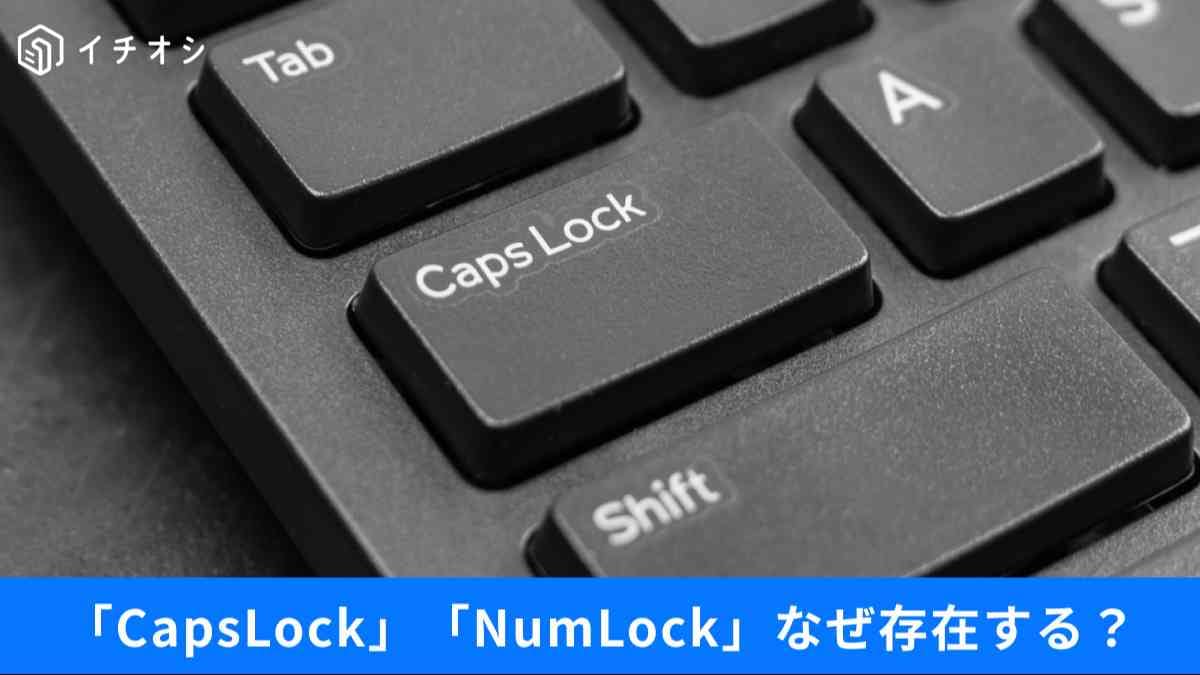 出典:イチオシ | 入力ミスにイライラ!
「正しいパスワードを入力したはずなのにエラーが出る」「なぜか急に数字が打てなくなった」――そんな戸惑いを感じたことはありませんか?実は、その原因はキーボードの“あるキー”にあるかもしれません。 今回は、スマホライフPLUS(https://sumaholife-plus.jp/)の記事をもとに、PC操作にまつわる疑問をわかりやすくご紹介します。詳しくはぜひスマホライフPLUSでチェックしてみてください。
続きを読む
1:NumLockキーは何のためにある?
 出典:イチオシ | 画像引用:スマホライフPLUS(https://sumaholife-plus.jp/pc_it/38636/)
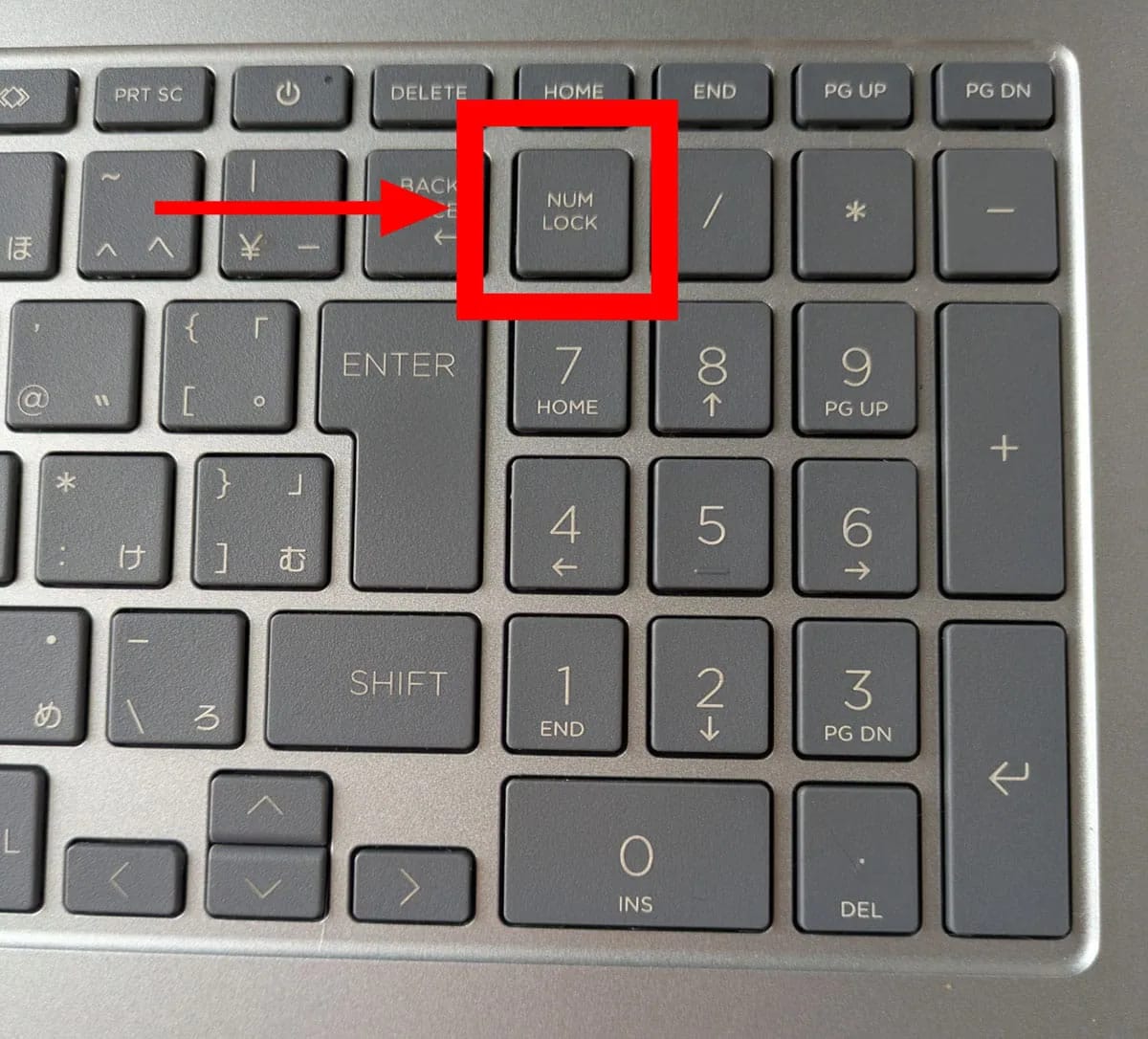
テンキーの近くにある「NumLock」キーは、誤って押してしまい数字入力ができなくなるなど、トラブルの原因になりがちです。しかし、これは独立したカーソルキーがなかった時代の名残であり、テンキーをカーソル移動キーとして使うための機能切り替えスイッチなのです。 誤操作を防ぎたい場合は、レジストリ編集などで起動時の状態を固定したり、Microsoft公式の無料ツール「PowerToys」でキー自体を無効化したりすることも可能です。自分の使い方に合わせて設定をカスタマイズすることで、誤操作のストレスから解放されます。 <出典> NumLockキーは何のためにある? 今さら聞けない使い道と無効化の方法(スマホライフPLUS)
続きを読む
2:「CapsLockキー」は何のために存在するの?
 出典:イチオシ | 画像引用:スマホライフPLUS(https://sumaholife-plus.jp/pc_it/36334/)
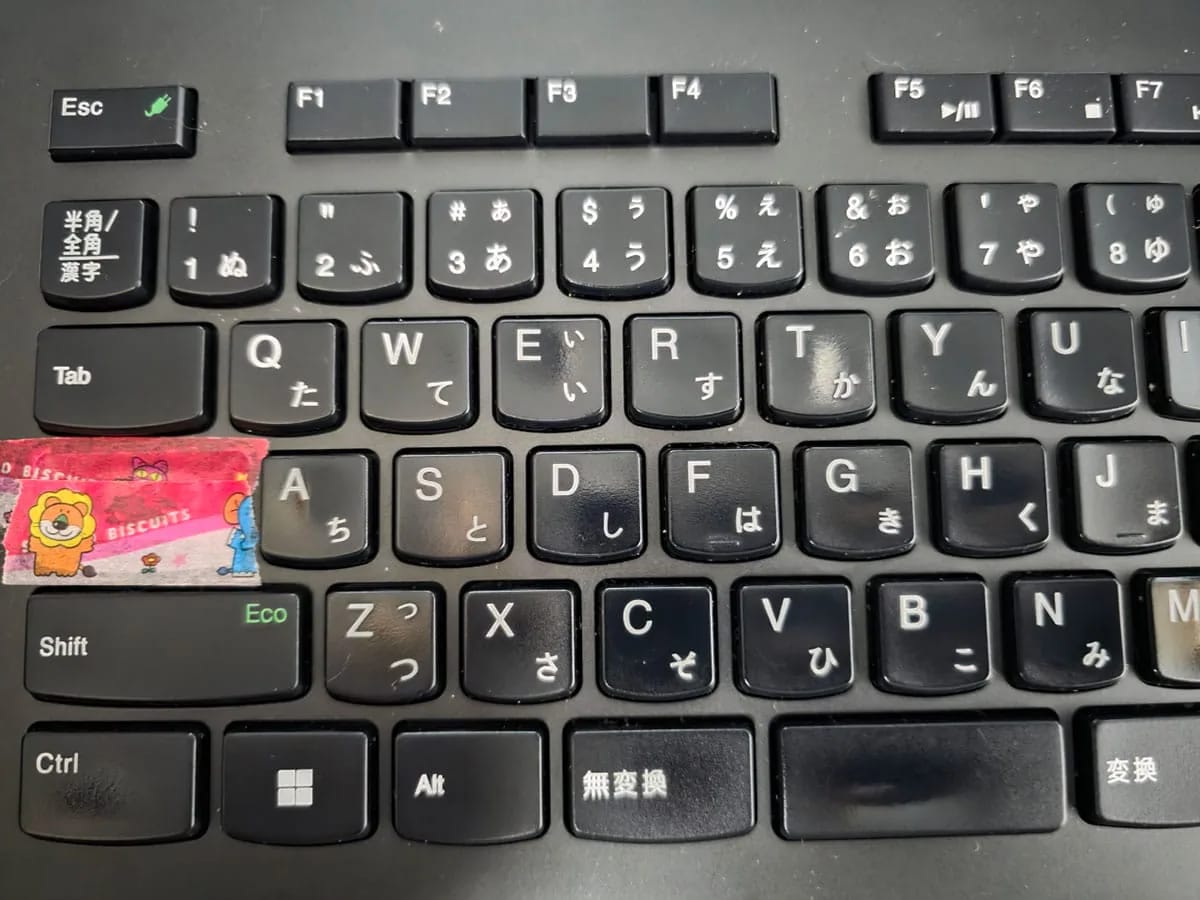
「CapsLock」キーもまた、意図せず押してしまいログインエラーの原因になることが多いキーです。これはタイプライター時代の名残で、すべての文字を大文字で入力するための機能ですが、現代のPC利用において必須とは言い難い場面も多々あります。 誤操作がストレスになる場合、キーボードの設定変更ソフトを使って無効化したり、Ctrlキーなどの別の機能に割り当てたりする「手なずける」方法があります。物理的にキーを外してしまうという原始的ながら確実な方法を取るユーザーもいます。 <出典> 「CapsLockキー」は何のために存在するのか。無効化しても問題ない?(スマホライフPLUS)
続きを読む
3:Windows 11「24H2」で不評のメモ帳 “余計な機能”をオフにする方法
 出典:イチオシ | 画像引用:スマホライフPLUS(https://sumaholife-plus.jp/pc_it/39495/)
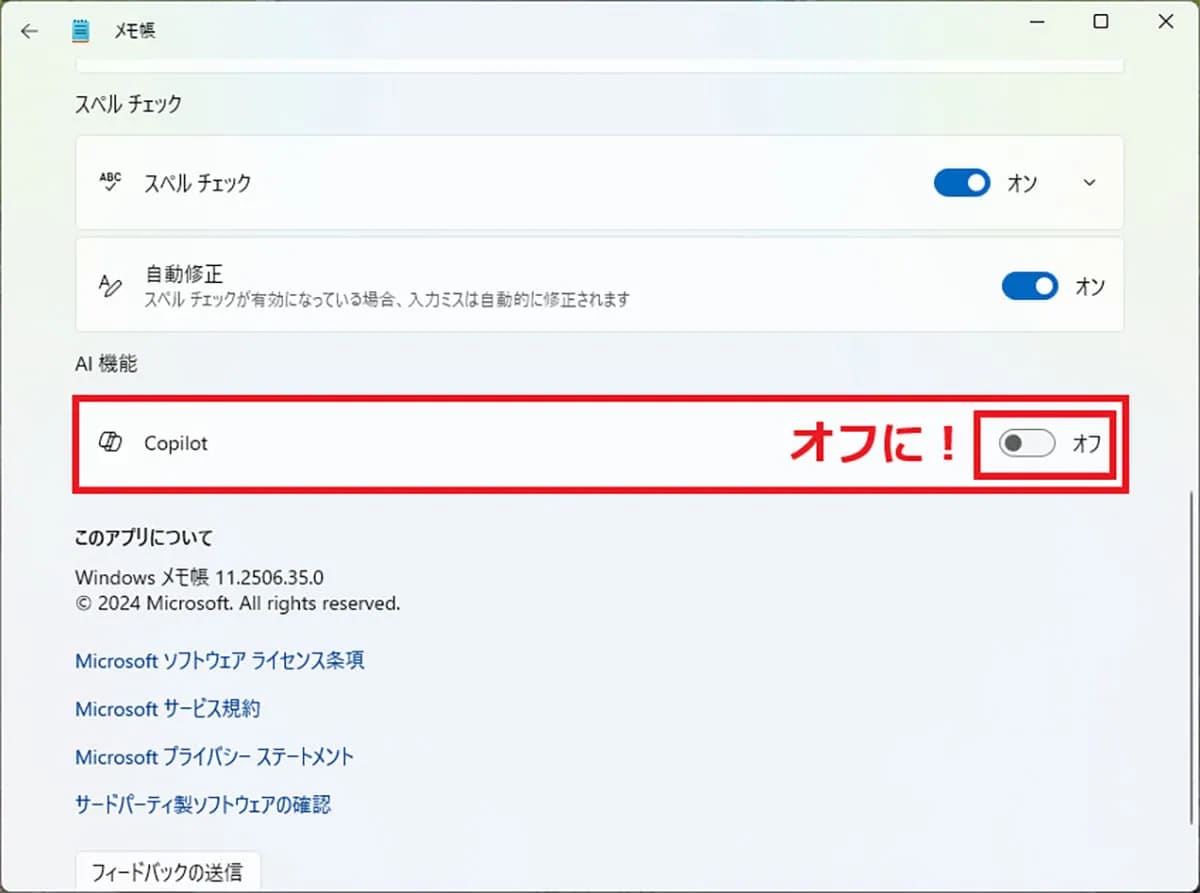
Windows11のアップデート(24H2)により、「メモ帳」にAI機能の「Copilot」や文字装飾ができる「マークダウン記法」などが追加されましたが、シンプルさを求めるユーザーからは不評な声もあります。余計な機能が邪魔だと感じる場合、メモ帳の設定から「書式設定」や「Copilot」のスイッチをオフにすることで、以前のようなシンプルな使い勝手に戻すことが可能です。 また、設定を変更して旧バージョンのメモ帳を復活させ、新旧を使い分ける方法もあります。 <出典> Windows 11「24H2」で不評のメモ帳 “余計な機能”をオフにしてシンプルに使う方法(スマホライフPLUS) 【まとめ】「お節介機能」は設定で制御しよう NumLockやCapsLock、多機能化したアプリなど、PCには意図しない動きをする機能がありますが、設定次第で快適に制御できます。 ※記事内における情報は原稿執筆時のものです。店舗により取扱いがない場合や、価格変更および販売終了の可能性もございます。あらかじめご了承ください。
記事一覧に戻る
