【Gmail】iPhoneで完全削除したメールは復元できる?自力で復活させる方法やなぜか消えてしまうときの原因も調査
「iPhoneでGmailのメールを削除し、ゴミ箱も空にしてしまった」そんな絶望的な状況でも試せる復元方法をご紹介します。Google公式の復元ツールや有料のソフト、データ復旧の専門業者など、それぞれの特徴を解説。完全削除していない場合の復活方法もまとめました。データの復元には、可能な日数の制限があることも。できるだけ早く試してみてください!
イチオシスト:イチオシ編集部 ガジェット部
NTTドコモと共同開設したレコメンドサイト「イチオシ」を運営。スマホやパソコン、アプリ、スマートウォッチなど、デジタルライフを豊かにするレビューやセール情報を発信。専門家による信頼できる情報をまとめたり、ガジェット好きの編集部員が厳選したお得情報をお届けします。
■【Gmail】iPhoneで完全削除したメールの復元方法を紹介!
 出典:イチオシ | iPhoneで完全削除したGmailの復元方法を紹介
Gmailはパソコンだけでなく、iPhoneなどスマホのアプリでも使用できます。外出先で手軽にメールチェックができるので、iPhoneで利用している方も多いのではないでしょうか。しかしiPhoneで素早くメールアプリの操作をしていると、大切なメールを「削除したかも? 」と慌てることもありますよね。 そこで今回は、iPhoneでGmailのメールを削除してしまったときの探し方や受信トレイ(メイン)への戻し方、完全削除したときの復元方法について解説します。 「完全削除」とは、削除して「ゴミ箱」フォルダへ移動したメールを、さらに「ゴミ箱」フォルダからも削除して完全に消してしまった状態のことを指します。 完全削除したメールは基本的には復元できませんが、本記事ではそれでも復元したい! と思ったときの解決策を提案させていただきます。ビジネスメールを削除してしまったときに役立つ可能性もあるので、ぜひ参考にしてみてくださいね。 ■完全に削除してないかも?まずはiPhoneのGmailアプリで「ゴミ箱」をチェック! 確認しようと思っていたメールや届くはずのメールの行方がわからなくなったときは、まずは「ゴミ箱」フォルダを確認してみましょう。間違えて削除してしまい、「ゴミ箱」フォルダに保管されている可能性があります。
続きを読む
Gmailの「ゴミ箱」にあるメールは30日以内なら復元可能
Gmailで削除したメールは直ちに完全削除されるわけではなく、30日間は「ゴミ箱」フォルダで保管されています。そのため「メールを削除してしまったかも? 」と思ったときは、すぐに「ゴミ箱」フォルダを確認してみましょう。削除から30日以内であれば受信トレイ(メイン)に復活させることが可能です。
Gmailの「ゴミ箱」にあるメールをiPhoneで復元する手順
Gmailアプリの「ゴミ箱」フォルダ内のメールをiPhoneで復元する手順は以下の通りです。
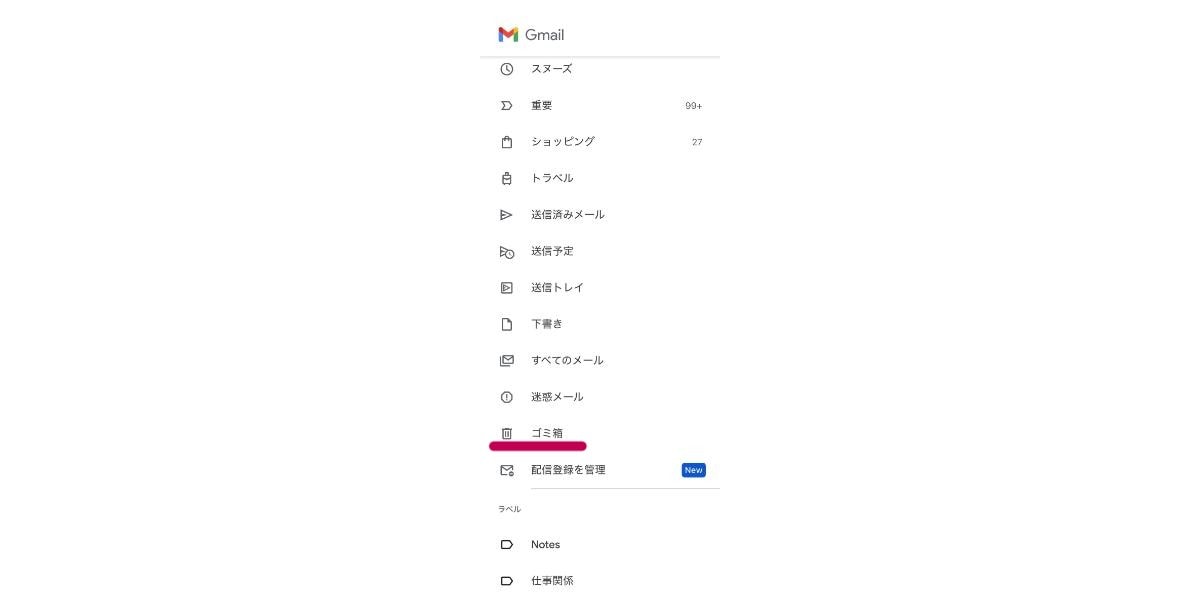 出典:イチオシ | 「ゴミ箱」フォルダを開く
1.iPhoneでGmailアプリを開き、左側のメニュー一覧から「ゴミ箱」を選択
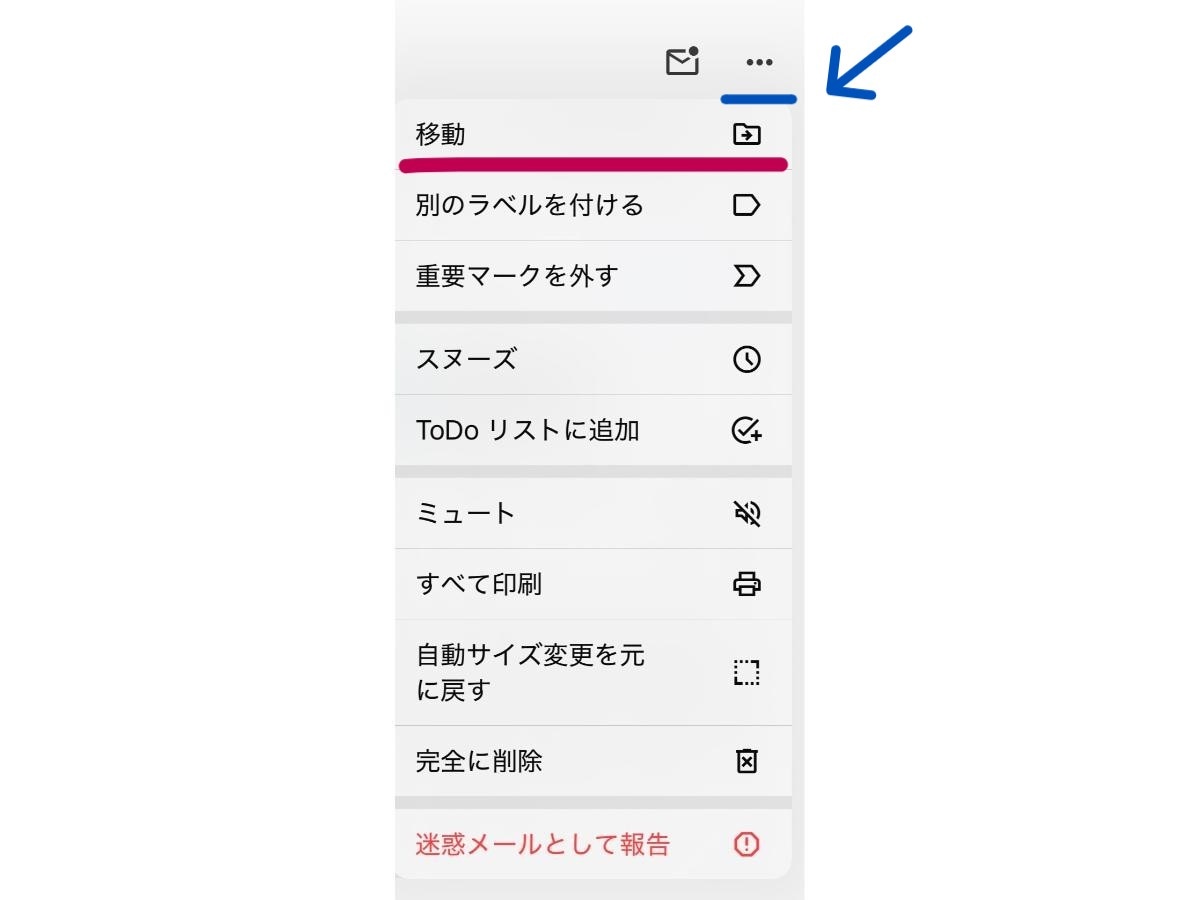 出典:イチオシ | 復元したいメールを選択して「移動」をタップ
続きを読む
2.復元させたいメールを開き、右上の三点が並んだメニューボタンから「移動」をタップ
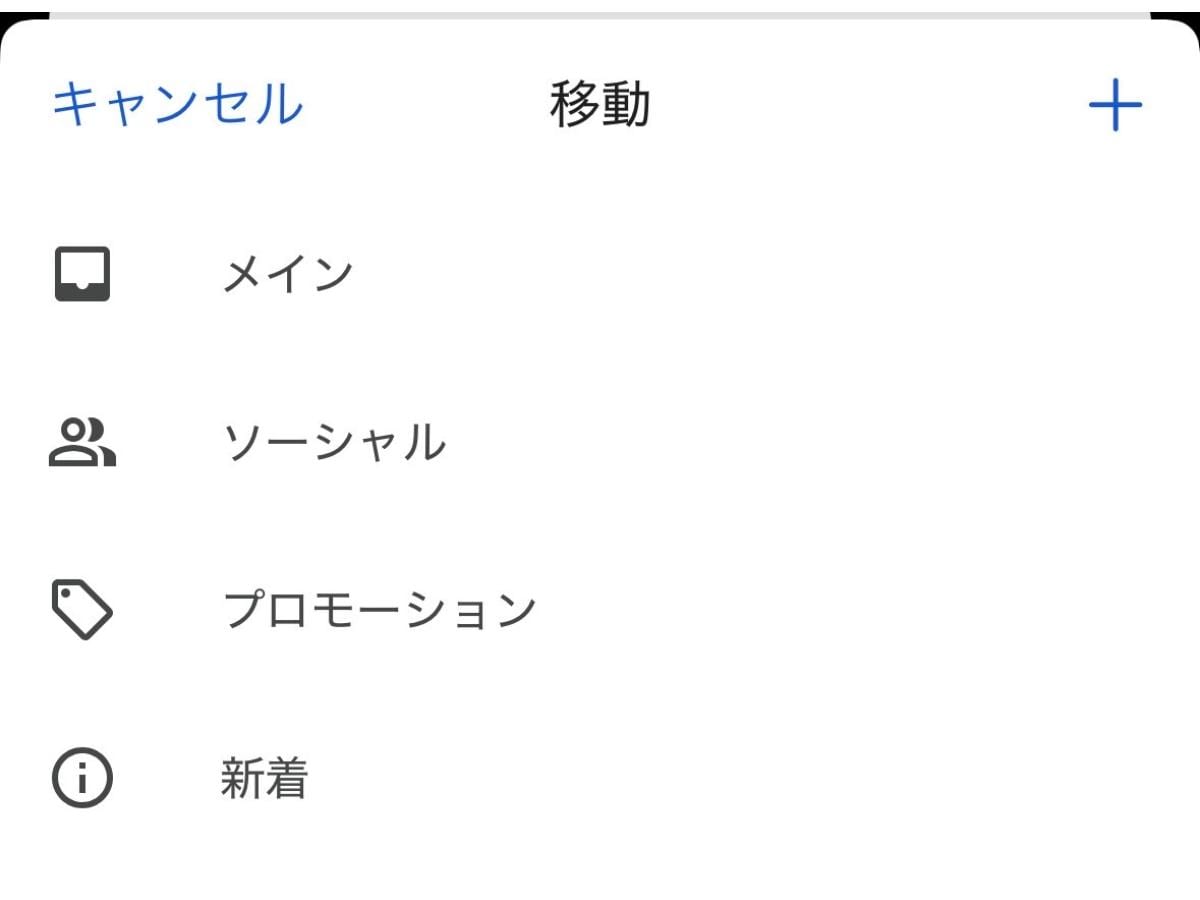 出典:イチオシ | 「メイン」を選択すると受信トレイへ戻る
3.「メイン」を選択して受信トレイへ戻す
アプリ内の検索&「すべてのメール」フォルダの確認も試してみよう
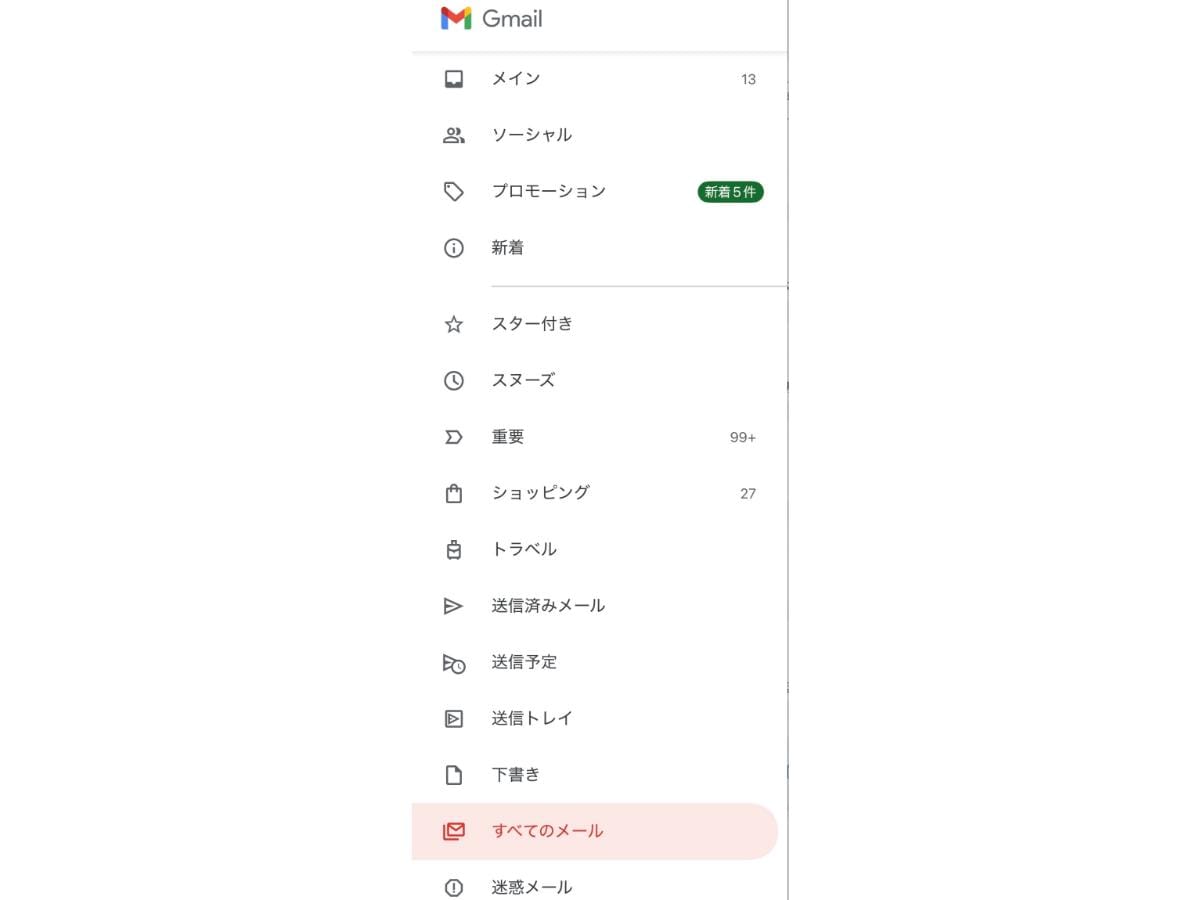 出典:イチオシ | 「すべてのメール」フォルダに移動している可能性も
Gmailアプリの「ゴミ箱」フォルダに目的のメールが無いときは、以下の方法も試してみてください。 ・アプリを開いた上部の検索バーに、探しているメールに含まれていそうなワードを入力してみる ・「すべてのメール」フォルダを確認する まずメールに含まれていそうな言葉や、相手の社名などがわかる場合は、検索バーに入れて探してみましょう。 また「アーカイブ」の設定をしたメールは、受信トレイ(メイン)には表示されなくなり、「すべてのメール」フォルダへと移動します。もしかするとiPhoneのスワイプなどの誤操作で「アーカイブ」状態となり、メールが移動しているかもしれません。復元を試みる前に一度チェックしてみてくださいね。 ■メールがゴミ箱にない!iPhoneでGmailを完全削除した場合の復元方法4選【手順解説】 Gmailのメールを完全削除した可能性が高い場合に、復元できる可能性のある4つの方法をご紹介します。有料版のGmailでしか試せない方法もありますが、個人で検討できる解決策もあるので参考にしてみてください。
続きを読む
Google公式「Gmail メッセージ復元ツール」を利用する
「Gmail メッセージ復元ツール」は、不正アクセスなどによって削除された可能性のあるメールや、ゴミ箱フォルダから完全削除したメールを復元できるサービスです。削除後約30日以内のメールを対象としています。 1.ブラウザでGoogleアカウントにログインして「Gmail のメール復元ツール」を開く 2.右下に表示される「次へ進む」をクリックし、作業が完了するまで待機 3.復元が完了すると「24時間以内に、受信トレイにメールが保存されます」と表示される 完全削除後30日以上を経過したメールは復元できない場合があるため、メールが削除されていることに気づいたら早めに復元ツールを利用しましょう。
管理コンソールで復元する(有料版Google Workspaceの場合)
個人で使う無料のGmailアカウントではなく、有料版のGoogle Workspaceで企業などのメールを管理している場合は、Gmailが完全削除となった場合も一定期間は復元できます。 メールがゴミ箱へ移動した後に30日が経過し、完全削除となったメールは、Google Workspaceの管理者であれば完全削除から25日間はメールの復元が可能です。ただしこの追加の25日を経過すると復元は不可能になります。 ※組織向けのGoogle Vault(グーグルボルト)を利用している場合は、完全削除から25日の追加期間が経過したあともデータを復元できる場合があります 管理コンソールからのGmailのデータ復元方法は以下の通りです。 1.管理者アカウントからGoogle管理コンソールにログイン 2.三本線のメニューアイコンから【ディレクトリ】→【ユーザー】へすすむ 3.【ユーザー】のリストから目的のユーザーを検索 4.対象のユーザーにカーソルを合わせて【その他のオプション】→【データを復元】を選択 5.復元したいデータの対象期間を選択(過去25日以内) 6.復元したいデータの種類(Gmail)を選択 7.【復元】をクリック 8.ユーザーのGmailの受信トレイを開き、メールが復元されているかを確認(データの量によっては反映までに数日必要) 迷惑メールフォルダから削除されたメールや削除済みの下書きなど、復元できないデータもあります。作業の注意点や復元手順の詳細はGoogle Workspace管理者ヘルプをご確認ください。
続きを読む
データ復元ソフトを使用する
データ復元ソフトを利用することで、完全削除してしまったGmailのデータを復元できる可能性があります。「Tenorshare UltData for iOS」や「Dr.Fone」などiPhoneのデータ復元に利用できるソフトも多数開発されていますよ。 復元のためのポイントは完全削除に気づいたらすぐに使用すること。iPhone内に残っているデータの断片を探して復元するので、他のデータが上書きされると復元できなくなります。また操作を誤るとデータが消えてしまうこともあるため、大切なデータの場合は専門業者への依頼を検討しましょう。 データ復元ソフトは、スキャンまでは無料でも復旧する場合は有料というソフトが多いようです。価格は約5,000円~15,000円とそれなりに費用がかかります。Gmail以外にもLINEやSNSのデータ、写真の復元、画面ロックの解除などソフトによって対応できる内容はさまざま。できることと価格を比較して選んでみてください。
データ復旧の専門業者に相談する
確実に復元したいメールの場合は、データ復旧の専門業者へご相談ください。自分で復元を試すよりも、データを取り戻せる確率が上がるでしょう。 数ある業者のなかでも復旧作業の経験が多く、復旧率90%以上の高い実績を持つ業者がおすすめです。費用は5万円以内が目安ですが、大規模な復旧の場合は数十万円するケースもあるようです。 また警察や裁判所に提出するための重要なデータを復元する場合は、「デジタルフォレンジック」対応の業者を検討してください。データの改ざんが無いかも含めてしっかりと調査されるので、費用は高額でもサイバー攻撃や情報漏えいなどのトラブルを抱えたときの強い味方になるでしょう。 ■iPhoneでGmailのメールを誤って削除してしまうのはなぜ?原因を知ってトラブルを防ごう iPhoneのGmailアプリで、「自分ではメールを削除したつもりはないのに削除されていた」という場合は、以下の可能性が考えられます。
続きを読む
スワイプの動作に「ゴミ箱に移動」を設定している
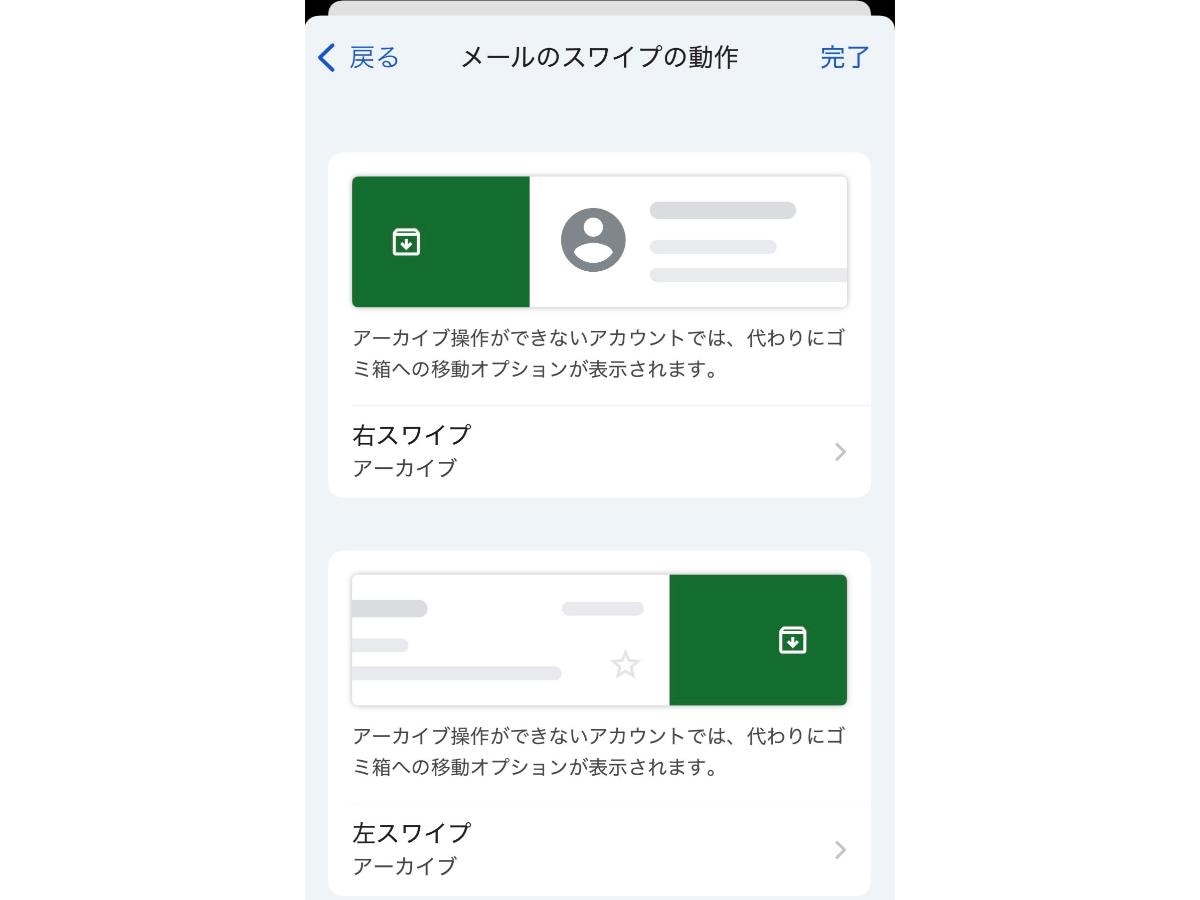 出典:イチオシ | 右スワイプ・左スワイプそれぞれ設定できる
iPhoneのGmailアプリでは、左右に指を動かすスワイプ動作により、「ゴミ箱に移動」「アーカイブ」「ミュート」といったメールの振り分けを瞬時に行うことが可能です。 このスワイプの動作の設定が「ゴミ箱に移動」や「アーカイブ」になっている場合、誤ってスワイプしたことによりメールが受信トレイから消えてしまう可能性があります。 もし誤動作が心配な場合は、スワイプの動作の設定を変更または無効にしておきましょう。手順は以下の通りです。 1.iPhoneでGmailアプリを起動 2.左上のメニューから【設定】を選択 3.「受信トレイ」の項目にある【受信トレイのカスタマイズ】をタップ 4. 【メールのスワイプの動作】をタップすると、右スワイプ・左スワイプそれぞれの動作を指定する画面が開くので好みのスワイプ方向で「アーカイブ」などを設定(両方でも可) 5.設定したら右上の「完了」をタップ イチオシではGmailで「アーカイブ」したメールの戻し方や、スワイプ動作の設定方法などについても解説しています。あわせてご覧ください。
続きを読む
自動振り分け(フィルタ)機能で「削除する」や「アーカイブ」に設定している
Gmailでは自動でメールを振り分けてくれる「ラベル」機能や「自動振り分け(フィルタ)」機能を利用できます。指定の条件に合うメールを自動で削除やアーカイブできるので、これらの設定により確認したいメールがメイン(受信トレイ)に表示されずに隠れてしまっている可能性があります。 イチオシでは自動振り分け(フィルタ)機能の設定方法や、戻し方などについて詳しく解説しています。あわせて参考にしてください。
不正アクセスによって削除されている
不正アクセスによってGmailが勝手に削除されてしまうケースもあります。不正アクセスが疑われる場合は、直ちにパスワードの変更やセキュリティ強化などの対策が必要です。Gmailのヘルプセンターにも相談しましょう。 ■Gmailで完全削除したメールの復元に関するQ&A ここからは、Gmailで完全削除したメールの復元について、よく検索されている疑問をまとめています。
完全削除したGmailはAndroidスマホで復元できる?
Androidスマホの場合、Google公式の「Gmailのメール復元ツール」を利用して、完全削除から約30日を目安に復元できる可能性があります。また復元が難しいときは、「UltData for Android」などの専用データ復元ソフトの利用も検討できます。
完全削除したGmailはPCで復元できる?
Google公式の「Gmailのメール復元ツール」を利用して、完全削除から約30日を目安に復元できる可能性があります。また企業で使用しているGmailの場合は、Google Workspaceの管理者であれば完全削除から25日間はメールを復元できます。 これらの方法で難しい場合はデータ復元ソフトの利用も検討してみましょう。
続きを読む
iPhoneで削除したGmailが「ゴミ箱」にない場合、削除以外に考えられる原因は?
メールが「アーカイブ(受信トレイから非表示にする)」されて別のフォルダに移動している可能性があります。Gmailではスワイプの動作設定により、スワイプのみでメールを「アーカイブ」したり「削除」したりできます。スワイプの誤操作でメールが「アーカイブ」に振り分けられた場合は「すべてのメール」フォルダから検索が可能です。
会社のGmail(Google Workspace)で削除したメールは管理者が復元できる?
企業などで使用するGoogle Workspaceの管理者は、ユーザーがゴミ箱からメールを削除した後でも、さらに25日以内であれば管理コンソールからデータを復元できます。また、「Google Vault」を使用していれば、完全削除から25日の追加期間が経過したあともデータを復元できる可能性があります。
削除したGmailを自力で復元できない場合、専門業者に依頼すると費用はいくらかかる?
業者の技術レベルや復旧難易度によりますが、一般的なデータ復旧であれば5万円以内が目安です。大規模な復旧の場合は数十万円かかることもあります。法的証拠として必要な場合は、費用が高くても信頼できる「デジタルフォレンジック」対応の業者がおすすめです。 ■【まとめ】完全削除のGmailはiPhoneで復元できる可能性あり!難しい場合は業者への相談も要検討 Gmailでゴミ箱からも完全に削除してしまったメールは、基本的には復元できません。ただし削除された可能性があると早めに気づけば、Google公式の「Gmailのメール復元ツール」などで復元できる場合もあります。 専用のデータ復元ソフトもありますが、自力での復元が難しい場合や心配な場合は、専門業者への相談も検討してみましょう。特に仕事上の大切なメールや、法的な証拠となる重要なメールが消えたときは、業者に依頼すると安心です。 消えてしまったメールの種類や利用状況に合う復元方法を試してみてくださいね。 ※記事内における情報は原稿執筆時のものになります。店舗により取扱いがない場合や、価格変更および販売終了の可能性もございます。あらかじめご了承ください。
記事一覧に戻る
