【Excel】エクセルの集計が楽になる!初心者におすすめの関数・ピボットテーブルの使い分けと自動化テクニック
日々の業務で「売上の集計」や「アンケートのまとめ」などの作業に時間を取られていませんか? エクセルには目的に合わせて使い分けられる便利な「集計機能」が主に4つ備わっています。今回は、初心者でもすぐに実践できる「関数」「小計」「ピボットテーブル」の使い分けから、集計ミスを防ぐ下準備のコツまでをわかりやすく解説します。
イチオシスト:イチオシ編集部 ガジェット部
NTTドコモと共同開設したレコメンドサイト「イチオシ」を運営。スマホやパソコン、アプリ、スマートウォッチなど、デジタルライフを豊かにするレビューやセール情報を発信。専門家による信頼できる情報をまとめたり、ガジェット好きの編集部員が厳選したお得情報をお届けします。
■エクセルで集計する方法は?
 出典:イチオシ | エクセルで集計する方法は?
エクセルには、クリックだけで終わる便利なボタンから、条件に合わせて計算してくれる「関数」、さらにはマウス操作だけで本格的な分析ができる「ピボットテーブル」まで、多彩な機能が備わっています。
「どれを使えばいいの?」と迷うかもしれませんが、大切なのはデータの量や目的に合わせて最適なツールを選ぶことです。今回は、初心者の方でも迷わず、ミスなく作業を終わらせるためのコツを解説します。 ■エクセルで集計する4つの基本機能! 目的別の選び方 エクセルには、バラバラのデータを意味のある数値にまとめる「集計機能」が豊富に備わっています。まずは目的を明確にすることで、作業時間を大幅に短縮できます。
どれを使うべき? 比較一覧表
エクセルで集計する4つの基本機能を一覧表にまとめました。シーンに合わせて、最適な機能を以下の表から見つけてみましょう。
目的 使うべき機能 おすすめシーン 手軽に合計を出したい 小計機能 項目ごとに並べ替えて、パッと合計行を挟みたいとき 条件を指定して計算したい 関数(SUMIF/COUNTIF) 「特定の店舗だけ」など、細かい条件で集計したいとき 多角的に分析・グラフ化 ピボットテーブル マウス操作だけで、縦横自由に切り口を変えたいとき 複数シートをまとめたい 統合機能 支店ごとの別ファイルを、一つの表に合算したいとき
続きを読む
各機能のメリット・デメリット
それぞれの特徴を理解して、賢く使い分けましょう。
小計機能
メリット:ボタン1つで合計行が挿入され、アウトラインで見やすくなる。
デメリット:あらかじめ「並べ替え」が必要で、データの追加に弱い。
関数(SUMIF/COUNTIF)
メリット:一度数式を作れば、数値が変わってもリアルタイムで更新される。
デメリット:数式の入力に慣れが必要。条件が増えると複雑になる。
ピボットテーブル
メリット:関数不要! データの配置をドラッグで変えるだけで高度な分析が可能。
デメリット:元のデータが追加された際、「更新」ボタンを押す必要がある。
統合機能
メリット:同じレイアウトの別シートを、一瞬で1つの集計表にまとめられる。
デメリット:データのレイアウト(見出し等)が揃っていないと正しく集計できない。 ■集計できない原因はこれ! 「リスト形式」3つのポイント エクセルで集計がうまくいかない最大の理由は、実は操作ミスではなく「元の表の作り方」にあります。どれほど便利な機能を使っても、データがバラバラでは正しく計算できません。まずは「集計の土台」を整えましょう。
以下の3点を守るだけで、業務効率がアップします。
1行につき1データを入力する(セルの結合はNG)
1つの行には1つの意味を持つデータだけを入れます。特に「セルの結合」はNGです。
見た目はキレイに見えますが、エクセル内部ではデータの区切りが認識できなくなり、並べ替えや集計でエラーを引き起こす原因となります。
表記揺れをなくす
エクセルは、人間なら同じだとわかる「(株)」と「株式会社」、「サトウ」と「サトウ(半角)」を全くの別物として集計します。これらが混在すると、同じ項目のはずなのに合計値がわかれてしまいます。
ドロップダウンリストを活用するなどして、入力内容を統一しましょう。
余計な空白や空行を入れない
見栄えを良くするために、データの途中に「空行」を入れたり、文字の間に「スペース」を入れたりするのは避けましょう。
続きを読む
空行があるとエクセルはそこで「データが終了した」と勘違いし、集計範囲が途切れてしまうトラブルが起きます。 ■【関数編】項目ごとの集計やカウントをするやり方 データの集計をリアルタイムで反映させたいなら、関数の活用が最適です。数式と聞くと難しく感じるかもしれませんが、基本の型さえ覚えれば「特定のデータだけを抜き出して計算」することも自由自在です。
基本の「SUM関数」
まずは、もっとも使われる「合計」の出し方からマスターしましょう。
計算したい範囲の下のセルを選択し、リボンの「ホーム」タブにある「オートSUM(Σマーク)」を押すだけで、自動でSUM関数が入力されます。
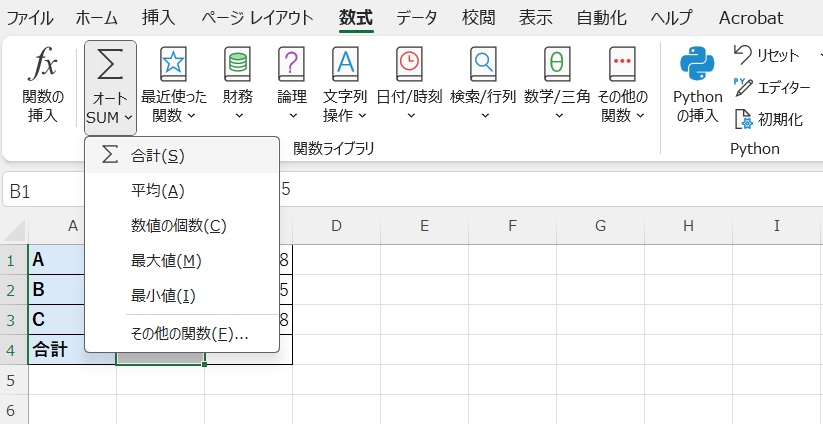 出典:イチオシ | 「オートSUM(Σのマーク)」ボタンの「合計」を押します。
マウスで範囲をドラッグする手間が省けるため、行数が多いデータほど重宝します。売上管理表などで月ごとの合計を右側にまとめたいときに便利です。
イチオシでは、エクセルのSUM関数についてまとめた記事も紹介しています。あわせてご覧ください。
数値の個数を数える「COUNT関数」
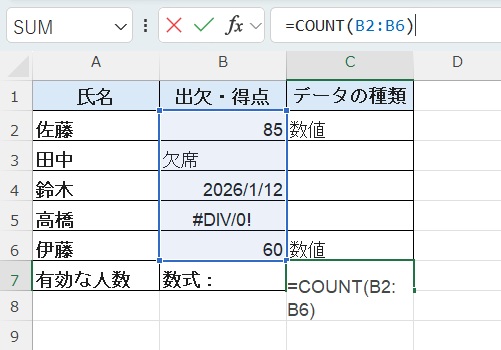 出典:イチオシ | COUNT:数値が入っているセルだけを数える
続きを読む
COUNT関数を使えば、範囲内にいくつデータ(数値)が入っているかを瞬時に把握できます。在庫の品目数や出席人数を確認する際に便利です。
日付や時刻も数値の一種としてカウントされますが、文字(テキスト)やエラー値は無視されます。売上伝票の行数や、点数が入力されている人数だけを正確に割り出したいときに最適です。
数式
=COUNT(範囲)
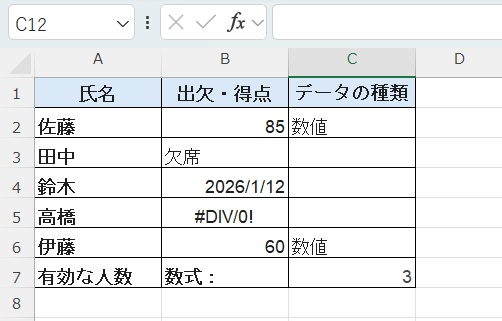 出典:イチオシ | COUNT(カウント)関数の集計後
イチオシでは、エクセルのCOUNT関数についてまとめた記事も紹介しています。あわせてご覧ください。
条件を指定して集計する「SUMIF関数」「COUNTIF関数」
エクセルで項目ごとに集計をしたいときに欠かせないのが、条件付きの関数です。大量のデータから必要なものだけを絞り込んで集計・カウントできます。
SUMIF関数
例:特定の店舗(例:東京店)の売上だけを合計する SUMIF関数を使います。データの中から「東京店」という文字を探し出し、その横にある売上金額だけを合計してくれます。
「東京支店の売上だけを合計したい」場合
数式
=SUMIF(C2:C6, "東京支店", E2:E6)
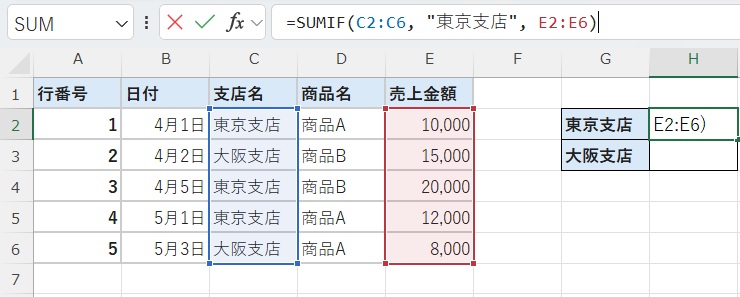 出典:イチオシ | 「東京支店の売上だけを合計したい」場合
続きを読む
解説
- 範囲: C2〜C6(支店名が書いてある列)
- 検索条件: "東京支店"
- 合計範囲: E2〜E6(金額が書いてある列)
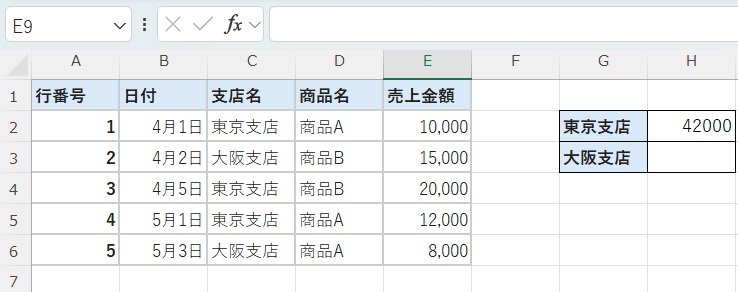 出典:イチオシ | SUMIF(サムイフ)関数を反映した状態
COUNTIF関数
例:アンケートで「はい」と答えた人の数をカウントする集計でよく使われる手法です。COUNTIF関数なら、特定のキーワードがいくつ含まれているかを数えられます。
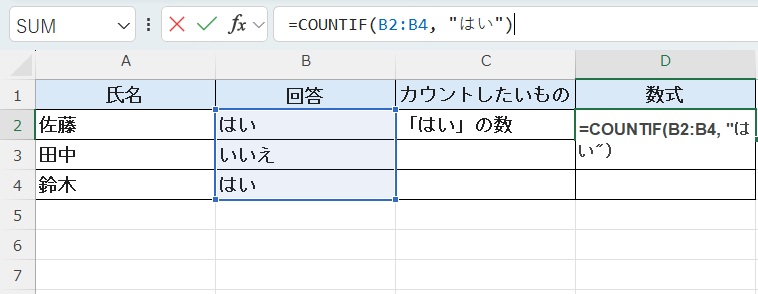 出典:イチオシ | COUNTIF:1つの条件に合うセルを数える
数式の解説
COUNTIF( B2:B4 , "はい" )
- 範囲:B2:B4 「どこを調べるか」を指定します。この場合は、B2セルからB4セルまでの範囲を探しにいきます。
- 検索条件:"はい" 「何を探すか」を指定します。ここでは「はい」という文字を探しています。
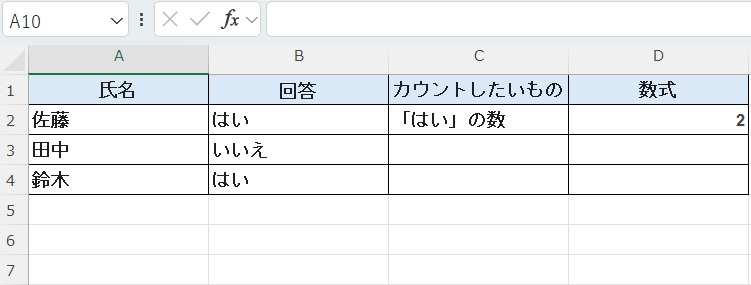 出典:イチオシ | COUNTIF関数の集計後
続きを読む
■【機能編】関数不要! 自動で集計表を作成する方法 数式を入力するのが苦手な方でも、集計表の自動作成は可能です。エクセルに標準搭載されている便利機能を使えば、マウス操作だけで複雑な計算結果をまとめた本格的なレポートが完成します。
ボタン1つで完了! 「小計」機能の使い方
「小計」機能は、リスト形式のデータに対してグループごとの合計値を自動挿入してくれるツールです。手順は以下の通りです。
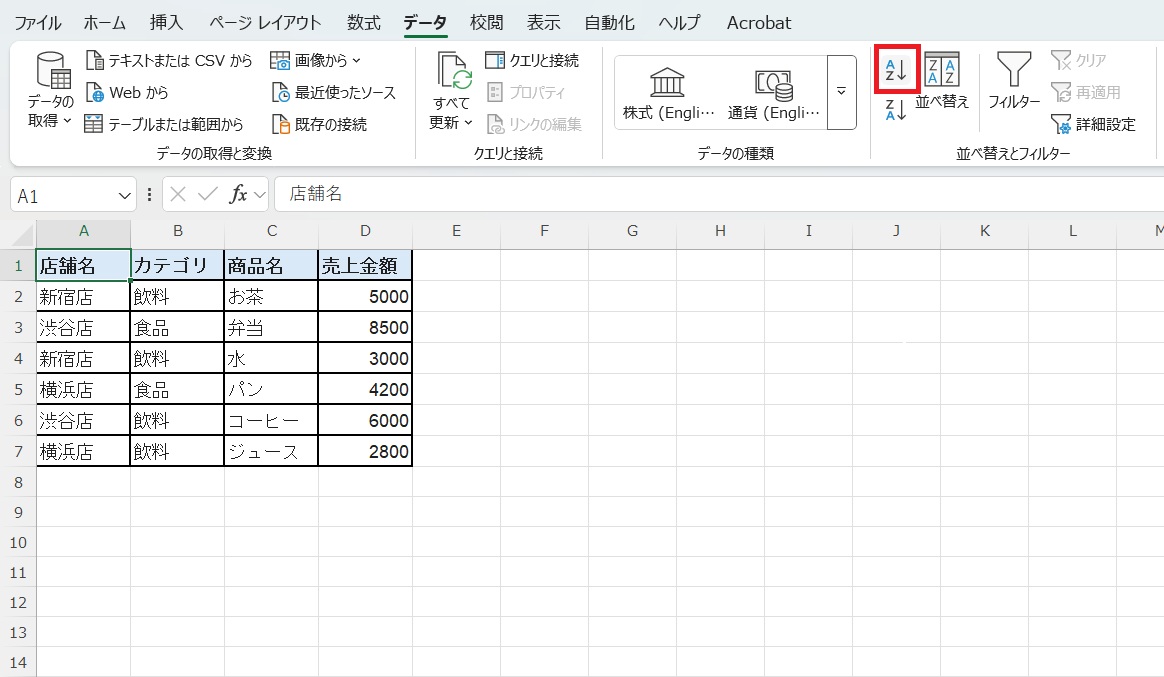 出典:イチオシ | 集計したい項目(例:店舗名)を基準にデータを「並べ替え」ます。
1. 集計したい項目(例:店舗名)を基準にデータを「並べ替え」ます。
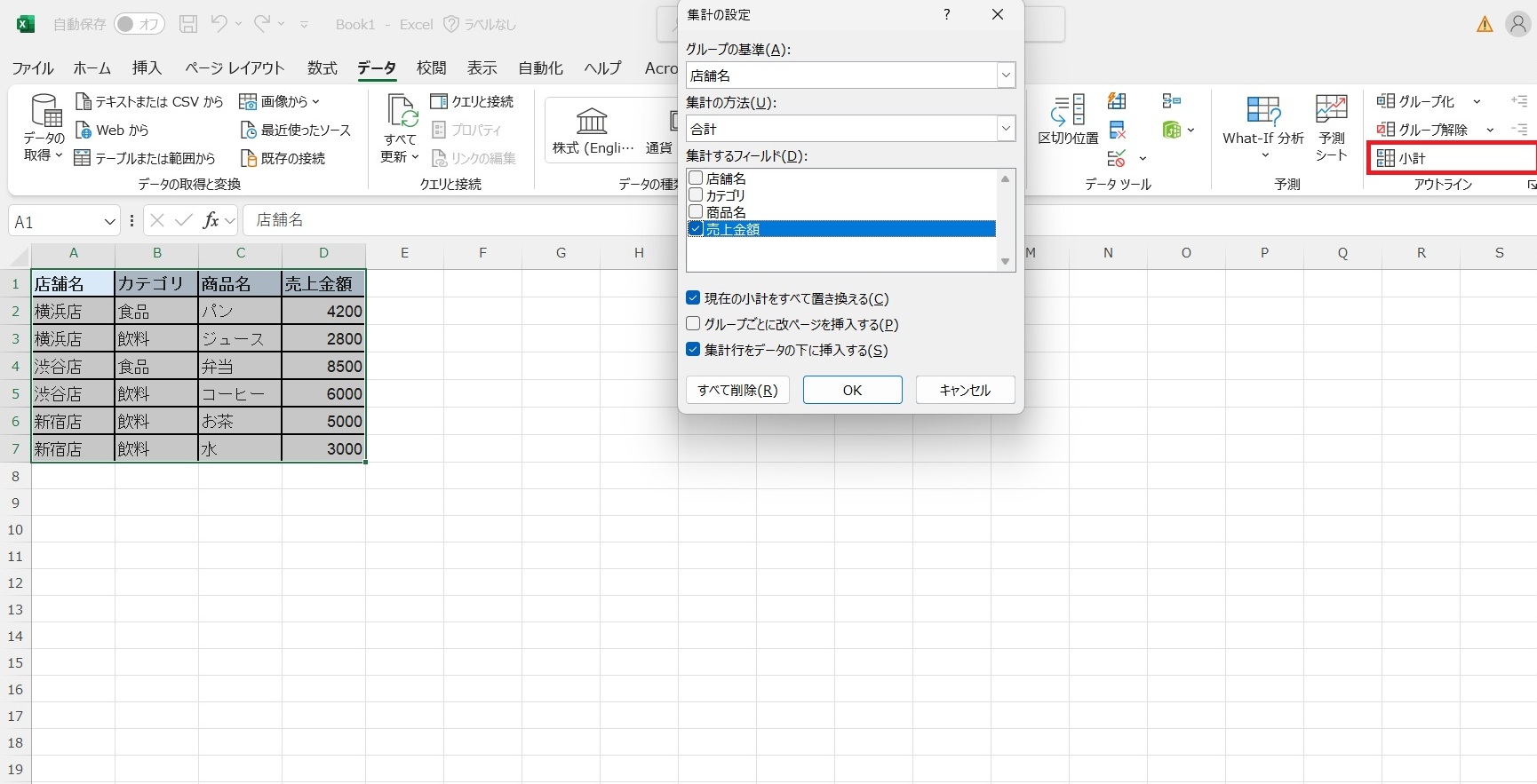 出典:イチオシ | 「データ」タブにある「小計」をクリックします。
2. 「データ」タブにある「小計」をクリックします。
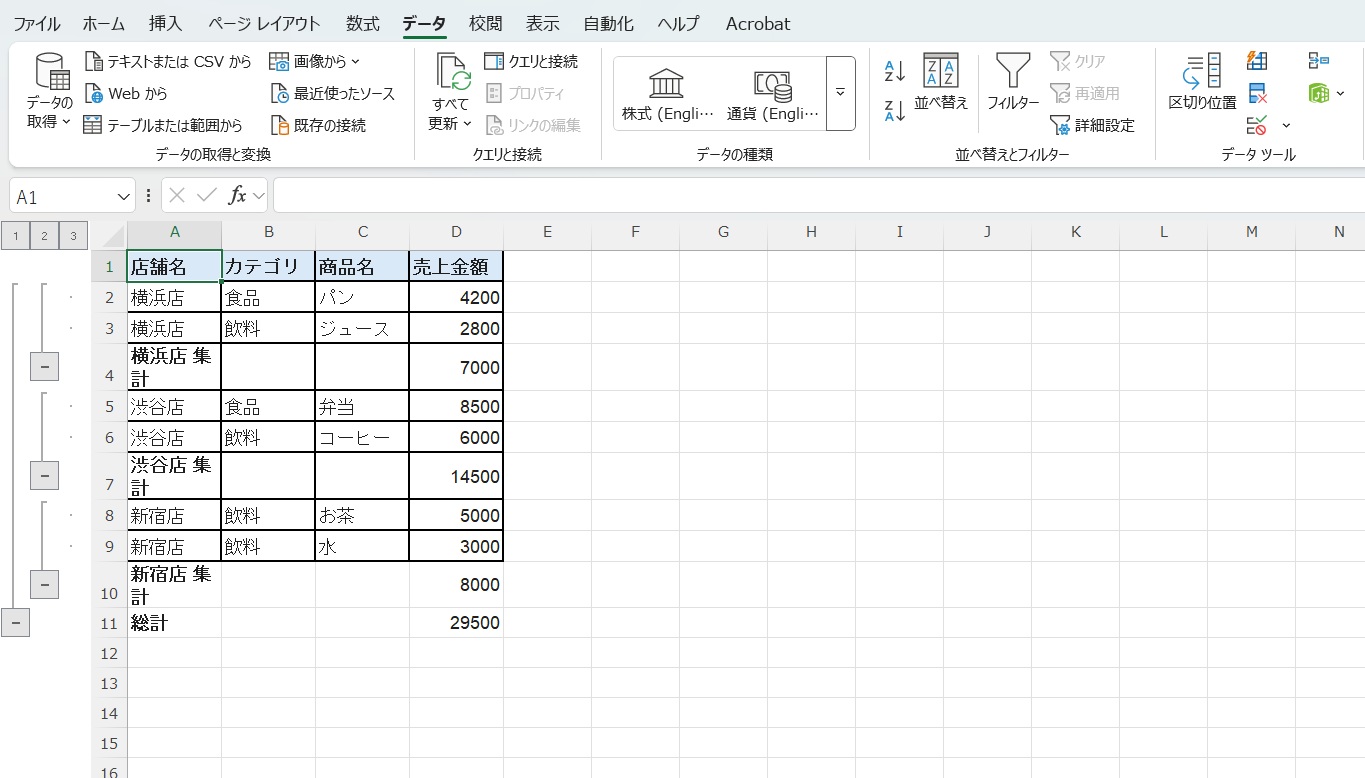 出典:イチオシ | 集計する項目と計算方法(合計など)を確認してOKを押すだけ!
続きを読む
3. 集計する項目と計算方法(合計など)を確認してOKを押すだけ!
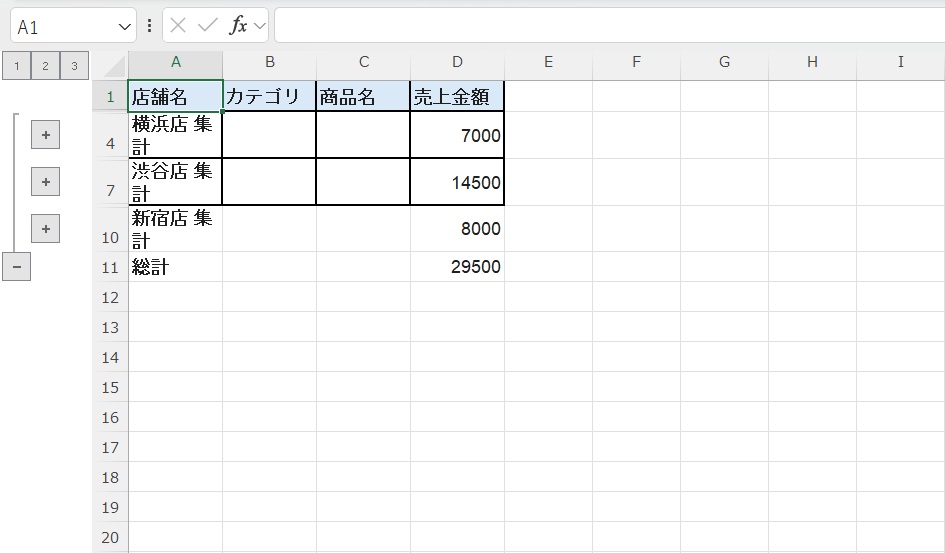 出典:イチオシ | 「アウトラインボタン」で合計だけを表示することも可能です。
自分で数式を組む必要がなく、一瞬で合計行が差し込まれます。左側に表示される「アウトラインボタン」で、詳細を隠して合計だけを表示することも可能です。
しかしながら、元の表に直接行が追加されるため、レイアウトが崩れてしまいます。データの加工が必要な資料には不向きです。
自由自在に分析! 「ピボットテーブル」の基本
集計表の作り方で、もっとも柔軟なのがピボットテーブルです。大量のデータの中から「今すぐ知りたい情報」をパッと取り出し、自由自在にまとめられる便利機能です。
難しい数式を覚える必要はなく、マウスで項目をドラッグ&ドロップするだけ。一瞬で正確な集計表が完成するので、作業時間を大幅に削りながら、入力ミスなどの「うっかり」も防ぐことができます。手順は以下の通りです。
1. データ内のセルを1つ選び、「挿入」タブ > 「ピボットテーブル」 > 「テーブルまたは範囲から」 をクリックします。
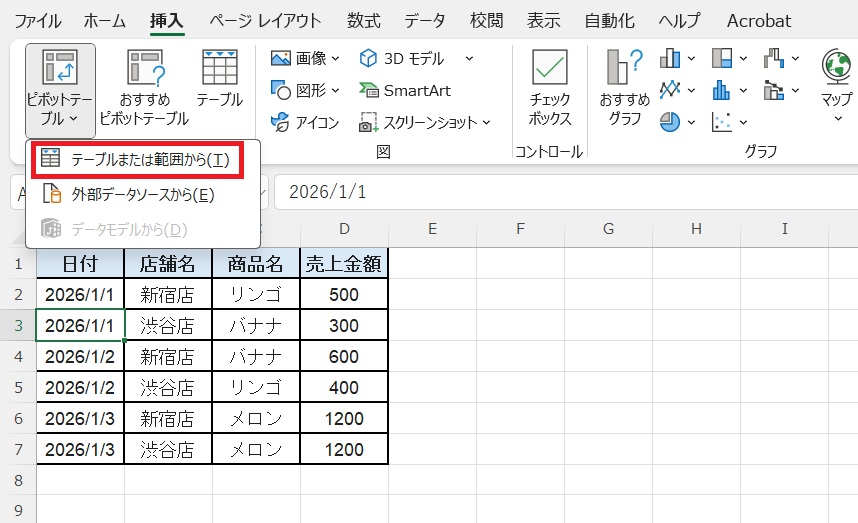 出典:イチオシ | 「テーブルまたは範囲から」をクリックします。
続きを読む
2. データの範囲が自動で選択されるので、そのまま 「OK」 を押します。すると、集計用の新しいシートが開きます。
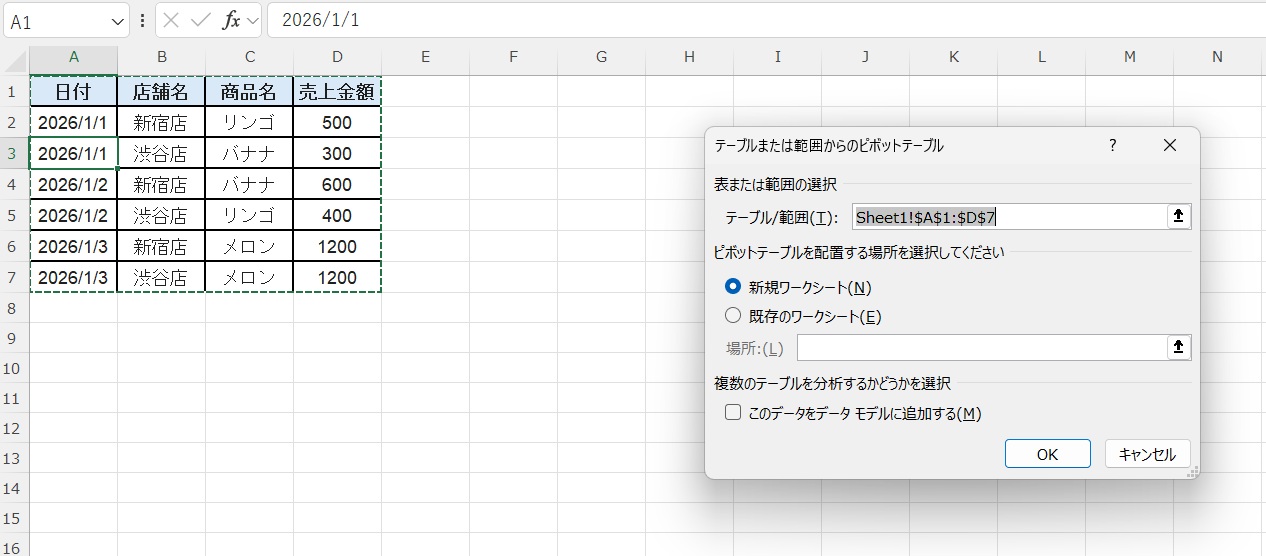 出典:イチオシ | 「OK」を押すと新しいシートに空のテーブルが作成されます。
3. 画面右側に並ぶ項目名(フィールド)をマウスで掴み、下の「行」や「値」の枠内へ移動させます。
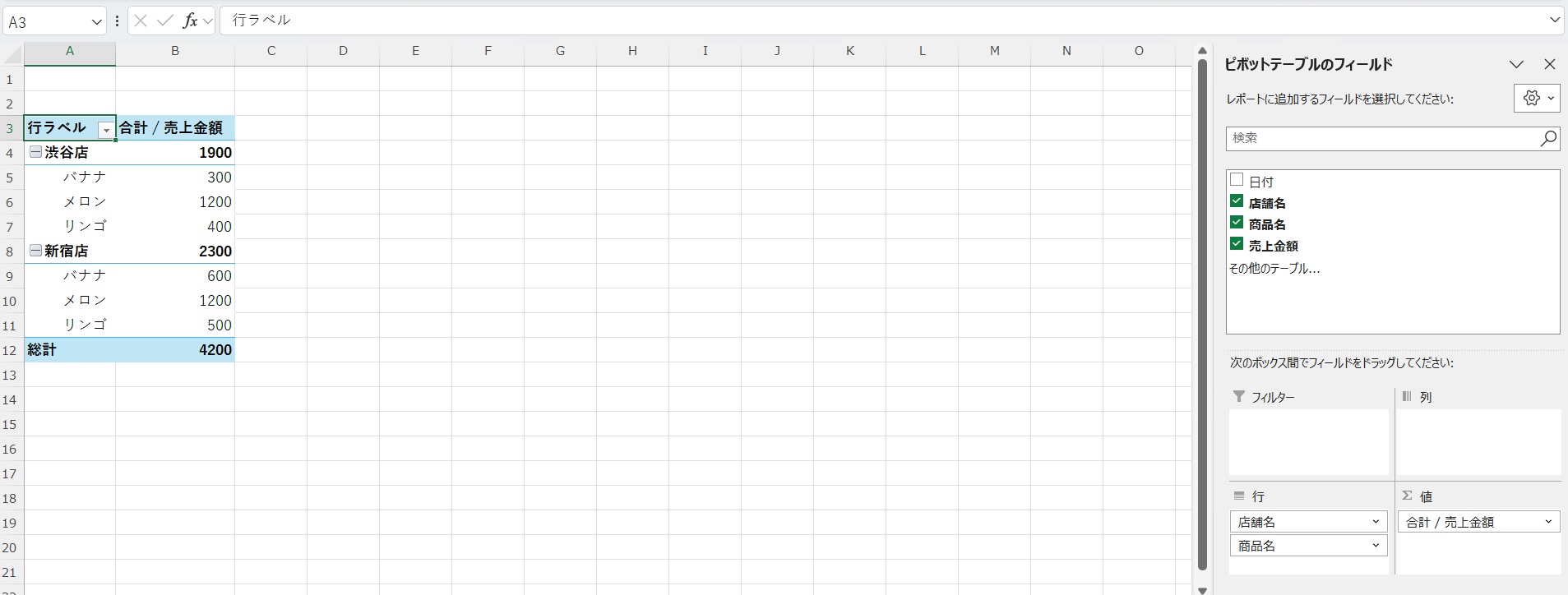 出典:イチオシ | 「フィールド(項目名)」をドラッグして、集計表の形を整えます。
4. 入れた項目に合わせて表が自動で作成されます。配置を入れ替えるだけで、集計の切り口を自由自在に変えられます。
膨大な売上データから「月別」の推移を見たり、さらに「担当者別」の成績を掛け合わせたりする「クロス集計」をしたいときに最適です。
イチオシでは、エクセルのピボットテーブルについてまとめた記事も紹介しています。あわせてご覧ください。
1つの表に集計! 「統合機能」
「統合機能」とは、複数のシートや別ファイルに分散しているデータを、1つの表に集計(合計・平均など)できる機能です。
最大のメリットは、項目の並び順がバラバラでも、見出しの名前が同じであればエクセルが自動で判別して計算してくれる点にあります。「1月、2月、3月…」と分かれた売上データを、1つの集計表にまとめたいときに最適です。手順は以下の通りです。
続きを読む
1. 集計結果を表示させたい新しいシートの左上(A1セルなど)を選択します。
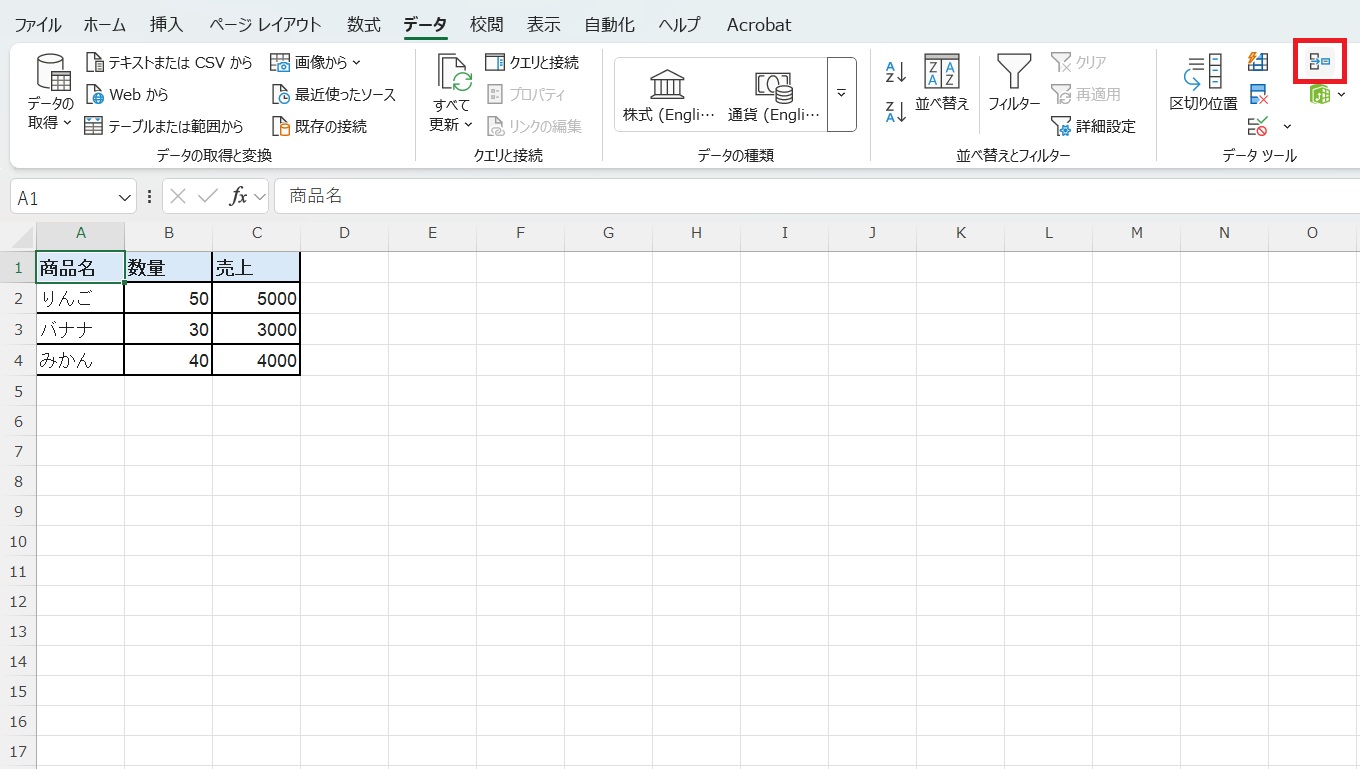 出典:イチオシ | 「データ」タブの「データツール」グループにある「統合」をクリックします。
2. 「データ」タブの「データツール」グループにある「統合」をクリックします。
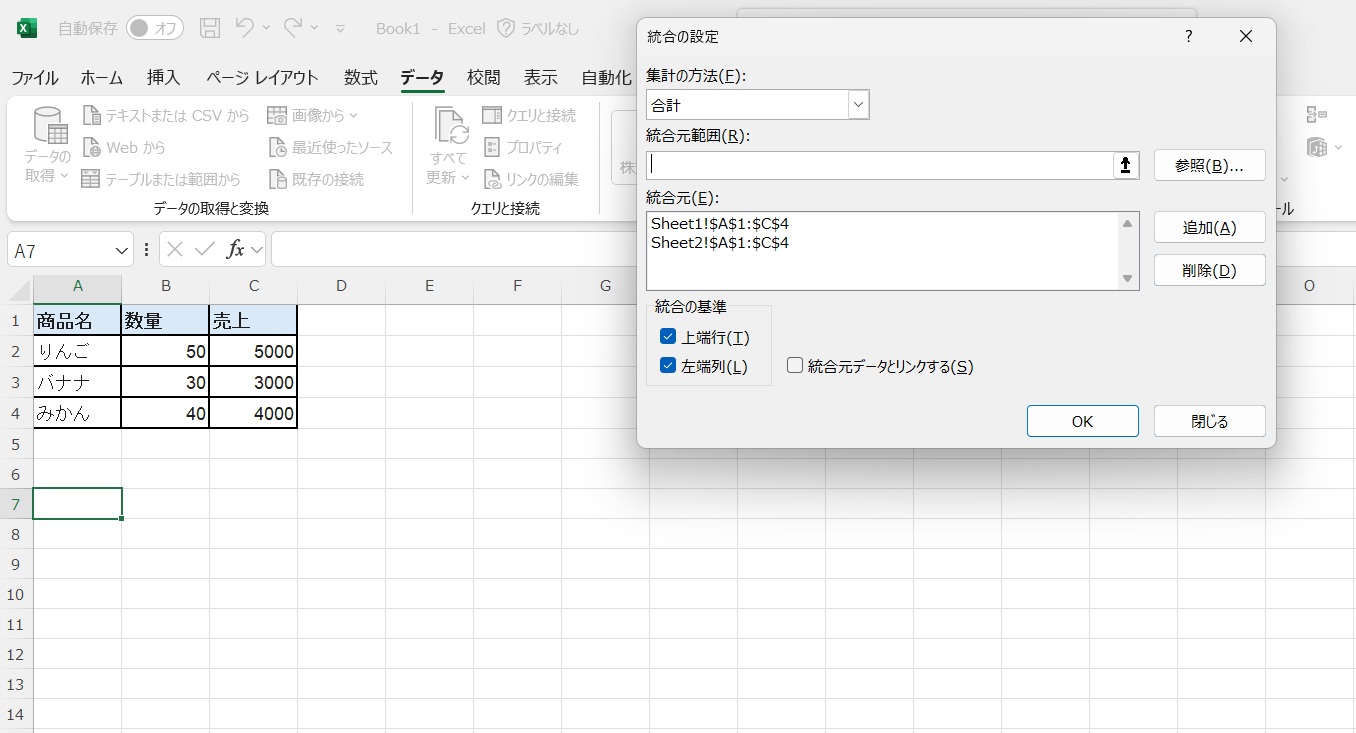 出典:イチオシ | 計算方法と範囲を指定します。
3. 計算方法と範囲を指定
- 集計方法:「合計」や「平均」など、目的に合わせて選びます。
- 参照範囲:まとめたい1つ目のシート範囲を選択して「追加」を押します。これを全シート分繰り返します。
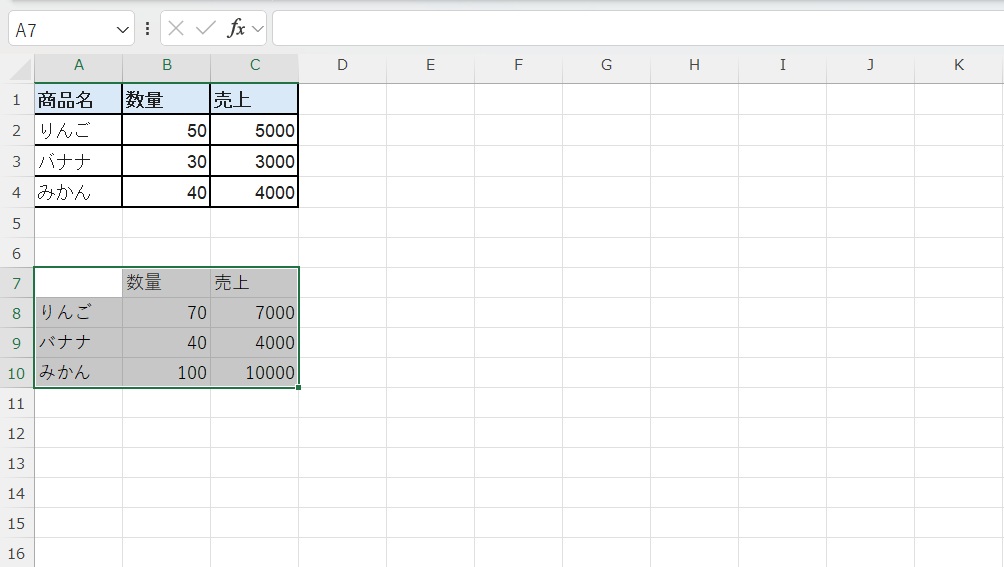 出典:イチオシ | Sheet1とSheet2の合計が統合されます。
続きを読む
4. 「統合の基準」にある「上端行」と「左端列」の両方にチェックを入れ、OKを押せば完了です。
■エクセルの集計に関するQ&A エクセルの集計に関するQ&Aを紹介します。気になる情報をまとめました。
集計できない? 数値が「0」になったりエラーになる原因は?
エクセルで合計が合わない、あるいは計算結果が「0」やエラーになる場合、主な原因は3つあります。
まず、数値が「文字列」として保存されているケースです。セルの左上に「緑の三角マーク」があれば、エクセルが数値を文字と見なしており計算から除外されています。範囲を選択し、警告マークから「数値に変換」を行いましょう。
次に、半角・全角の混在や不要な空白の存在です。一見同じ「100」でも、全角やスペースが含まれると集計対象外となります。TRIM関数などでデータを整えるのが有効です。
最後は計算範囲のズレです。数式のコピーによるズレを防ぐため、F4キーで「$」を付け、範囲を固定する「絶対参照」を徹底しましょう。
エクセルで特定の項目ごとにデータを集計する、もっとも簡単な方法は何ですか?
「ピボットテーブル」を使うのが、もっとも簡単で確実です。数式を使わず、マウス操作だけで項目別の集計表が完成します。また、一時的な集計なら「小計」機能も◎!
特定のキーワード(店舗名など)が含まれるセルをカウントするには?
COUNTIF関数を使用します。たとえば「東京店」を数えたい場合は、=COUNTIF(範囲, "東京店")と入力することで、項目ごとの件数を自動で算出できます。
アンケート結果を集計してグラフまで作成するおすすめの手順は?
まずCOUNTIF関数で回答数を集計し、次にその集計表を選択して「挿入」タブの「おすすめグラフ(円グラフや棒グラフ)」をクリックする手順がスムーズです。
別シートにあるデータを1つの表に自動でまとめる方法はありますか?
「統合」機能を使うのが便利です。各シートのレイアウトが同じであれば、指定した範囲を1枚の集計シートに瞬時に合算できます。 ■【まとめ】自分に合った集計方法で作業時間を短縮しよう エクセルでの集計作業を効率化するコツは、自分の目的に合った「最短ルート」の機能を選ぶことです。
手軽な「小計」、リアルタイムな「関数」、そして多角的な分析ができる「ピボットテーブル」を使いわければ、今まで数時間かかっていた作業も一瞬で終わります。しかしながら、正しい集計には「データ作り」が欠かせません。まずは入力ルールを整えることから始めて、ミスなくスマートに集計業務を完結させましょう!
記事一覧に戻る
