【Excel】エクセルの「条件付き書式」で自動色付け!行ごとの塗りつぶしや複数条件も完全ガイド
エクセルで完了タスクを1つずつ手動で塗りつぶしたり、期限切れを目視で探したりしていませんか? その悩み「条件付き書式」で解決できます! ルールを決めるだけでエクセルが自動で色付けしてくれるため、ミスが減り作業もアップします。基本の手順から、実務で役立つ管理術まで、今日から使える時短術をまとめました。ぜひ参考にしてみてくださいね。
イチオシスト:イチオシ編集部 ガジェット部
NTTドコモと共同開設したレコメンドサイト「イチオシ」を運営。スマホやパソコン、アプリ、スマートウォッチなど、デジタルライフを豊かにするレビューやセール情報を発信。専門家による信頼できる情報をまとめたり、ガジェット好きの編集部員が厳選したお得情報をお届けします。
■エクセルの「条件付き書式」とは?
 出典:イチオシ | エクセルの「条件付き書式」とは?
エクセルの「条件付き書式」は、あらかじめ決めたルールに沿って、セルの色や文字のデザインを自動で変えてくれるとても便利な機能です。
大量のデータを目で追いながら「ここを赤く塗る」と手作業をする必要はありません。一度設定すれば、数値や文字が変わるたびにエクセルが自動で判別して色付けしてくれます。
今回は、「条件付き書式」の基本手順から修正・削除の方法までまとめました。これさえ使いこなせれば、家計簿や学校の提出物チェック、仕事の進捗管理が驚くほど見やすく、ミスも少なくなりますよ。ぜひ参考にしてみてくださいね。
基本手順:特定の文字が入ったセルを赤くする
「特定の文字が入ったときだけ目立たせたい」という設定は、条件付き書式の中でよく使われる基本テクニックです。
たとえば、ToDoリストで「完了」と入力されたセルを自動で赤く塗りつぶす設定も、たったの3クリックで完了します。手順は以下の通りです。
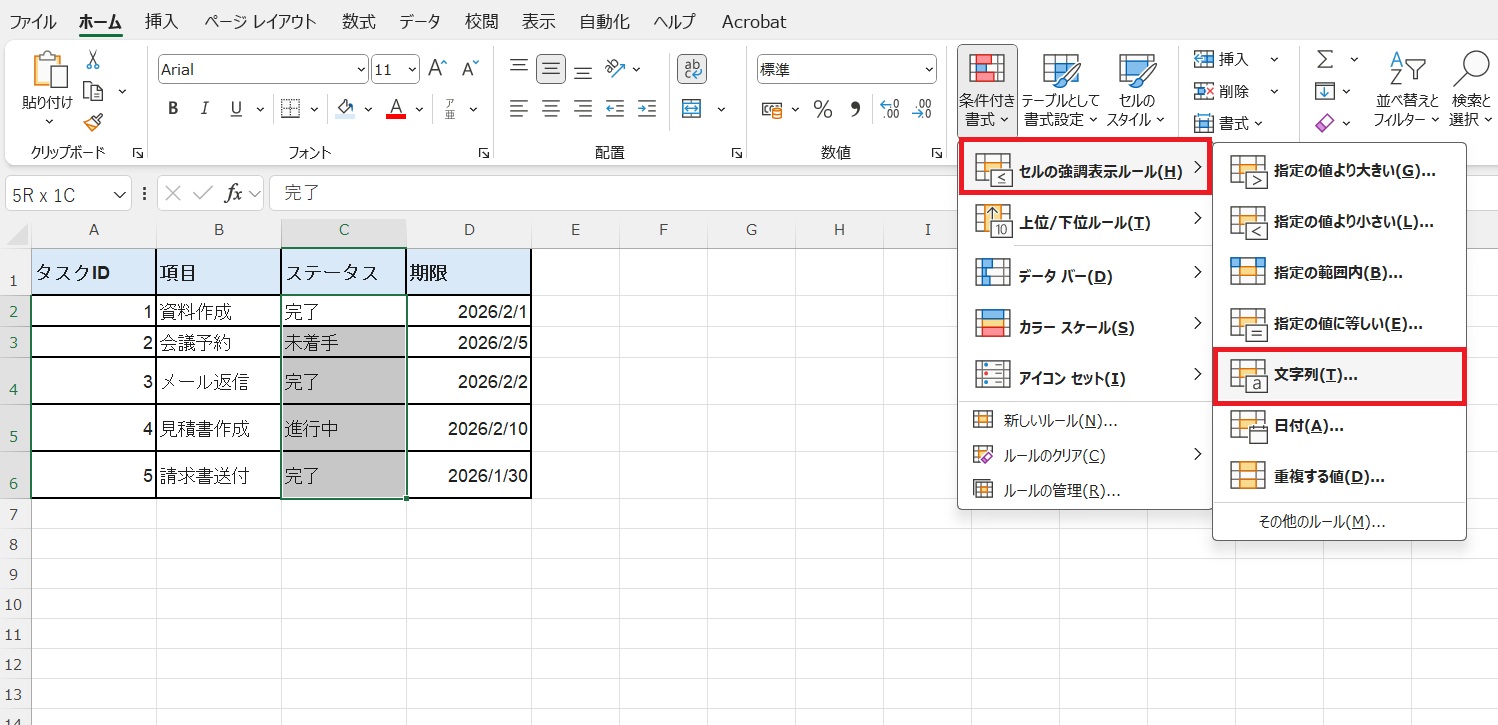 出典:イチオシ | 「セルの強調表示ルール」から「文字列」を選択します。
続きを読む
1. 色を付けたいセルの範囲をマウスで選択します。
2. 「ホーム」タブの「条件付き書式」をクリックし、「セルの強調表示ルール」から「文字列」を選択します。
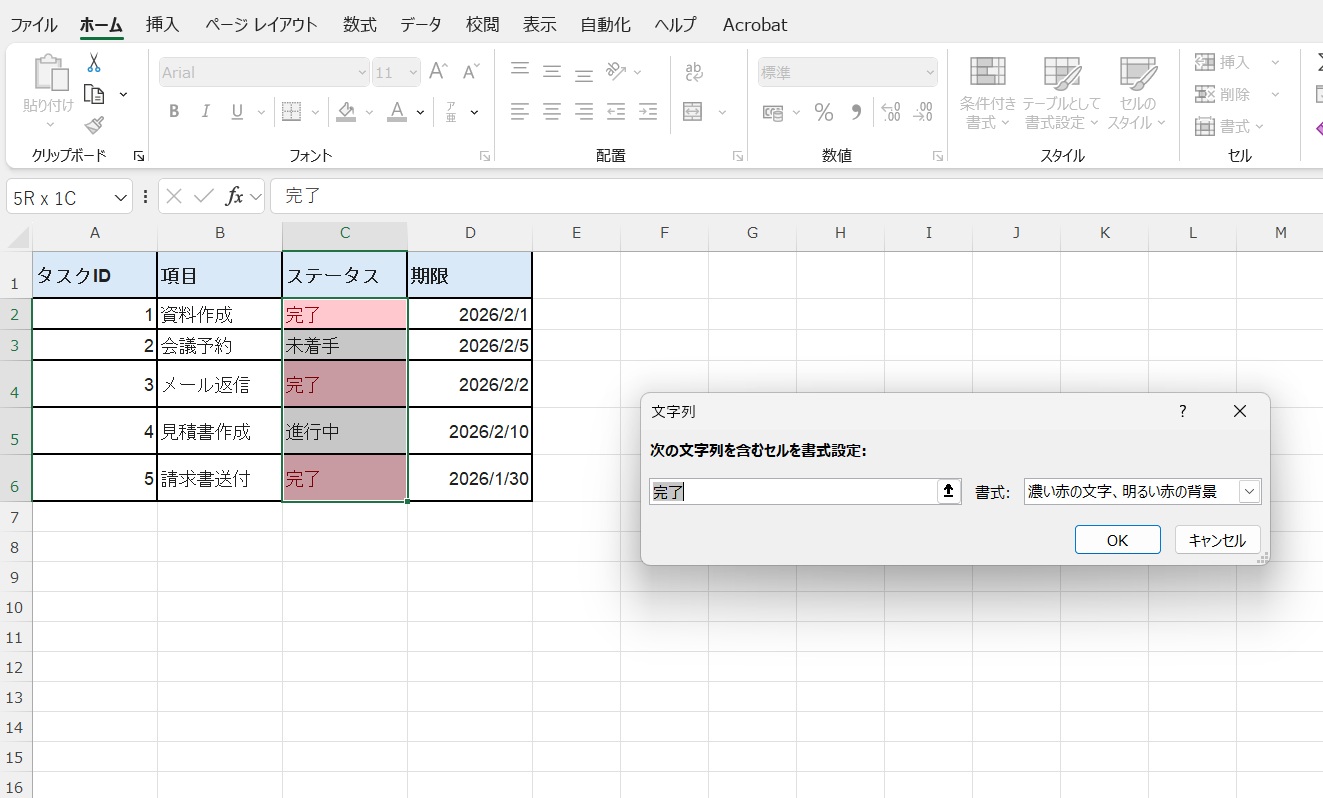 出典:イチオシ | 「完了」と入力し「濃い赤の文字、明るい赤の背景」などの色を選んでOKを押すだけ!
3. 左側のボックスに「完了」と入力し、右側のリストから「濃い赤の文字、明るい赤の背景」などの好きな色を選んでOKを押すだけ!
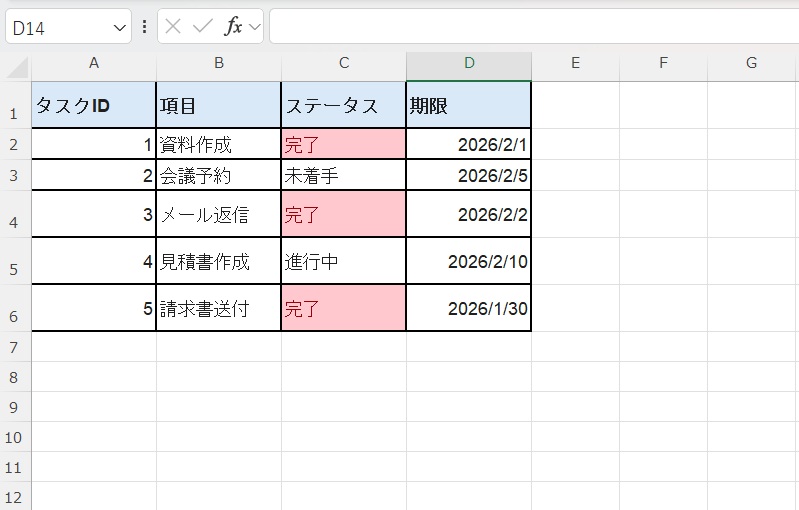 出典:イチオシ | 塗りつぶしボタンを何度も押す手間がなくなります。
「文字を入力するだけ」で勝手に色が変わるので、塗りつぶしボタンを何度も押す手間がなくなります。初心者の方でもすぐにマスターできる時短ワザです。 ■【脱初心者】条件付き書式で「行全体」を塗りつぶす方法 「特定のセルだけでなく、1行まるごと色を変えたい」という場合は、「数式」を使った少し高度な設定が必要ですが、コツさえ掴めば一気に使い勝手がよくなります。行全体を塗りつぶすための最重要ステップを解説します。
続きを読む
重要! 「数式」を使ってルールを作る
行全体の色を変えるには、最初から用意されているプリセット機能ではなく、自分でルールを記述する「数式」のメニューを使います。手順は以下の通りです。
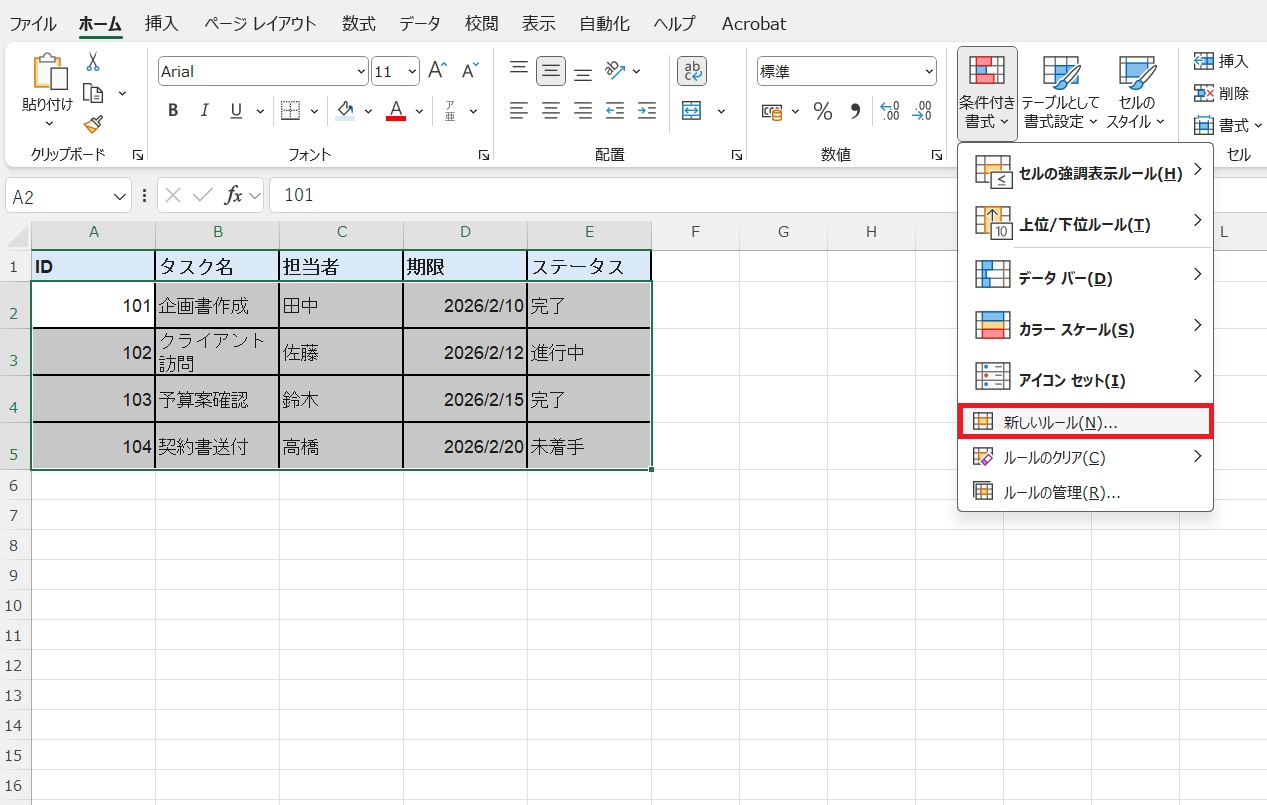 出典:イチオシ | 「条件付き書式」>「新しいルール」をクリックします。
1. 適用したい表の範囲をすべて選択し、「条件付き書式」>「新しいルール」をクリックします。
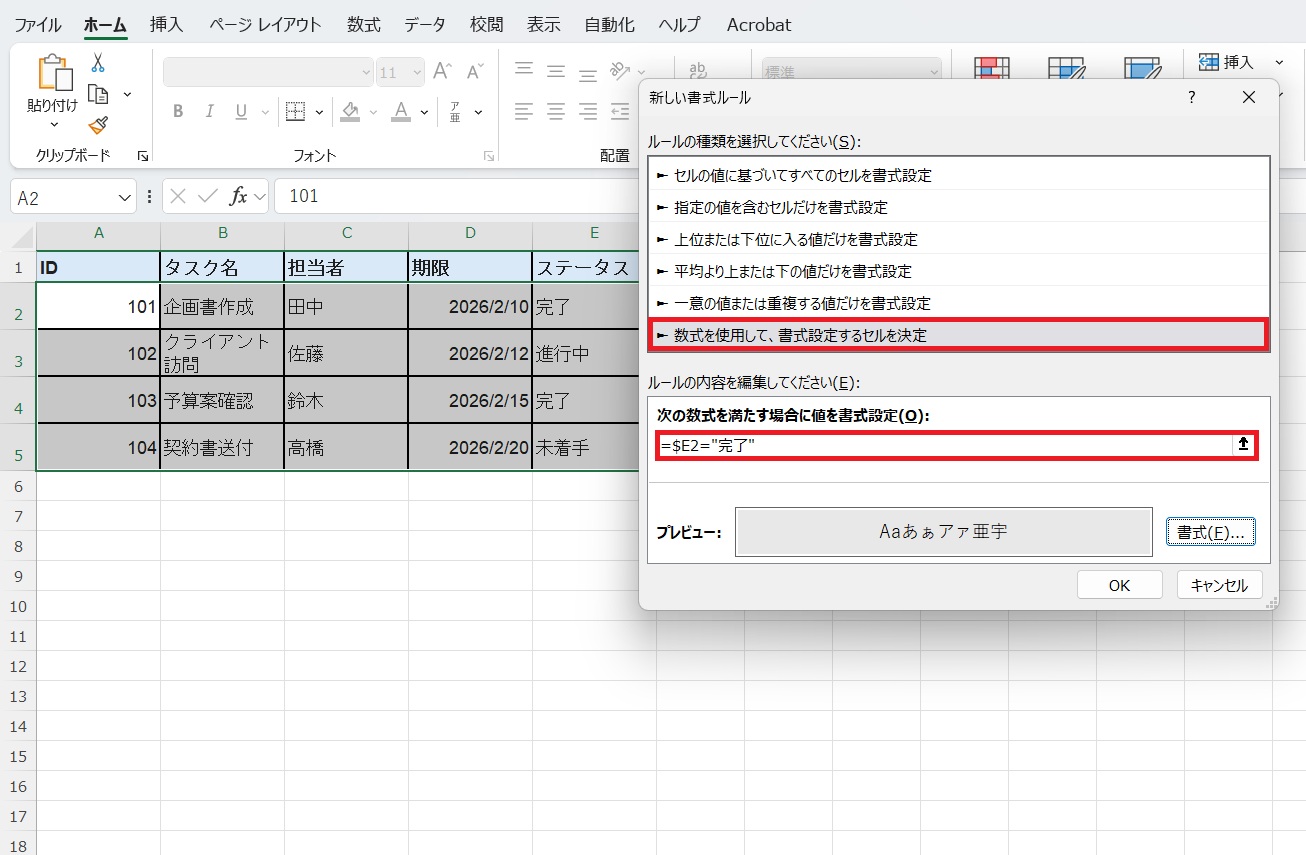 出典:イチオシ | 判定の基準となる数式(例:=$E2="完了")を直接入力します。
2. ルールの種類から一番下の [数式を使用して、書式設定するセルを決定] を選びます。
3. 下の入力欄に、判定の基準となる数式(例:=$E2="完了")を直接入力します。これで「特定のセルの値を見て、行全体に書式を反映させる」準備が整います。
続きを読む
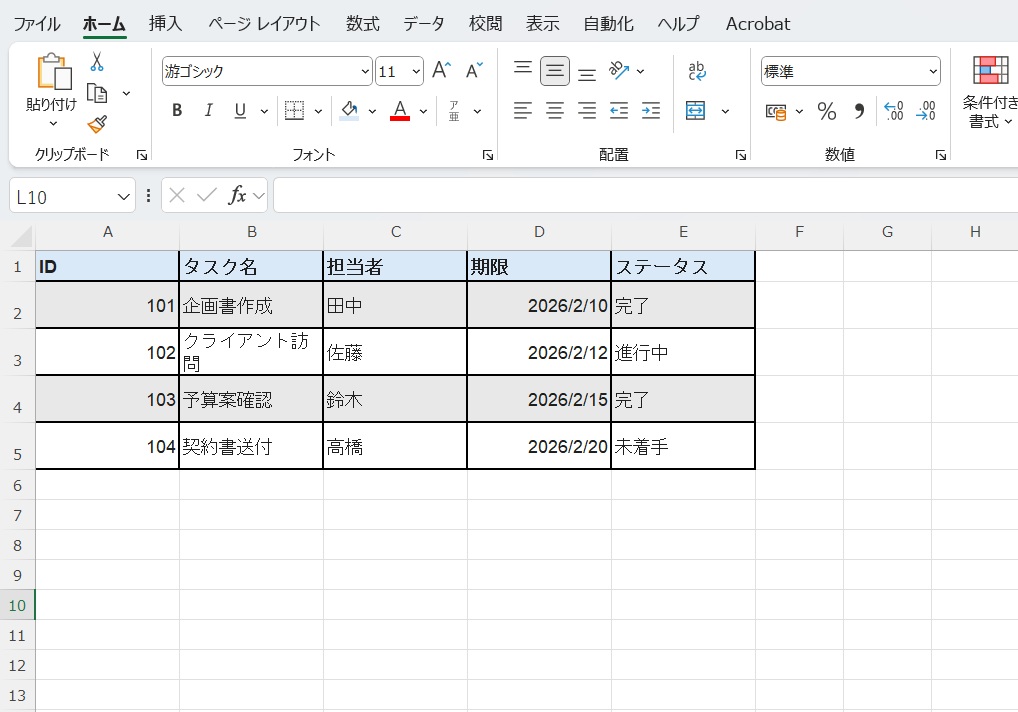 出典:イチオシ | 「書式」から塗りつぶしの色を選択し、OKを押すと反映されます。
4. 「書式」から塗りつぶしの色を選択し、OKを押すと反映されます。
列を固定する「$」マークが成功のカギ
数式を入力する際、もっとも重要なのが列を固定する $(ドルマーク) です。これを忘れると、色がガタガタにズレてしまうので注意しましょう。
正しい書き方
=$E2="完了"(Eの前にだけ $ をつける)
なぜ $ が必要なの?
$マークをEの前につけることで、エクセルに対して「どの列に色を塗るときも、必ず E列 の値を見て判断してね!」と指示できます。
失敗例
$E$2(2の前にも$をつける)とすると、全ての行が「2行目」の値だけを参照してしまい、表全体が同じ色になってしまいます。 ■コピペで使える! 実務で役立つ活用術 条件付き書式の数式ボックスに「=IF(…)」と書こうとしていませんか? 実は、条件付き書式そのものが「もし〜なら(TRUEなら)」という判断をしてくれるため、IF関数は不要です。今日からすぐに使える、実戦的な数式の組み合わせをご紹介します。
続きを読む
1. 期限が迫ったらアラート(日付管理)
提出期限や契約の更新日など、「あと3日で期限がくる!」という行を自動で目立たせる設定です。常に「今日」を基準にするため、TODAY関数を組み合わせるのがポイントです。
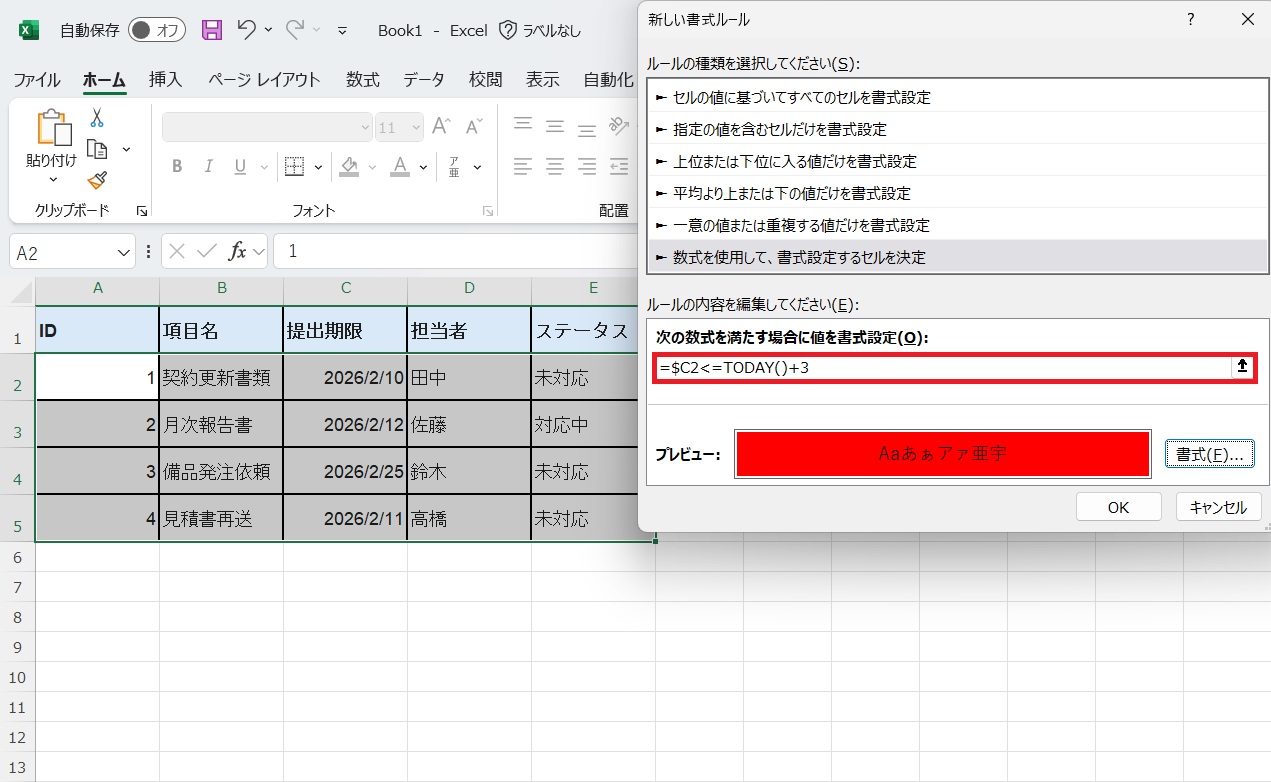 出典:イチオシ | 期限が迫ったらアラート(日付管理)
数式
=$C2<=TODAY()+3
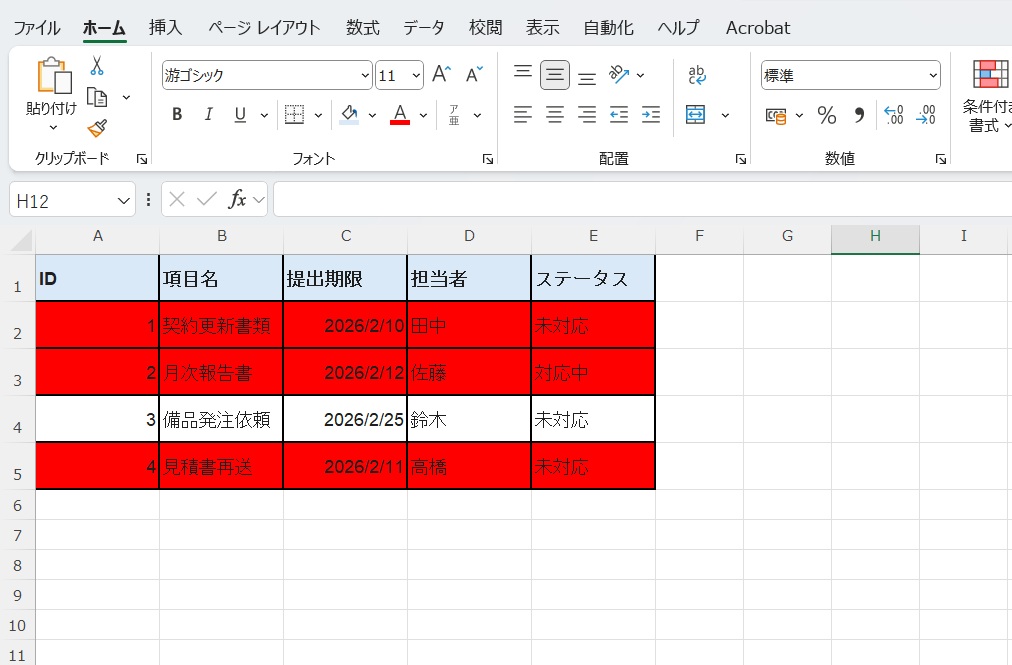 出典:イチオシ | C列の日付が「今日から3日後まで」の範囲に入った瞬間に、色がパッと変わります。
C列の日付が「今日から3日後まで」の範囲に入った瞬間に、色がパッと変わります。これで、忙しい毎日でもうっかり忘れを確実に防げます。
続きを読む
2. 土日の行だけ色を変える(スケジュール)
カレンダーや進捗表で、土日の行に色を付けて見やすくする設定です。日付から曜日を判定するWEEKDAY関数を使えば、一瞬でスケジュール帳らしくなります。
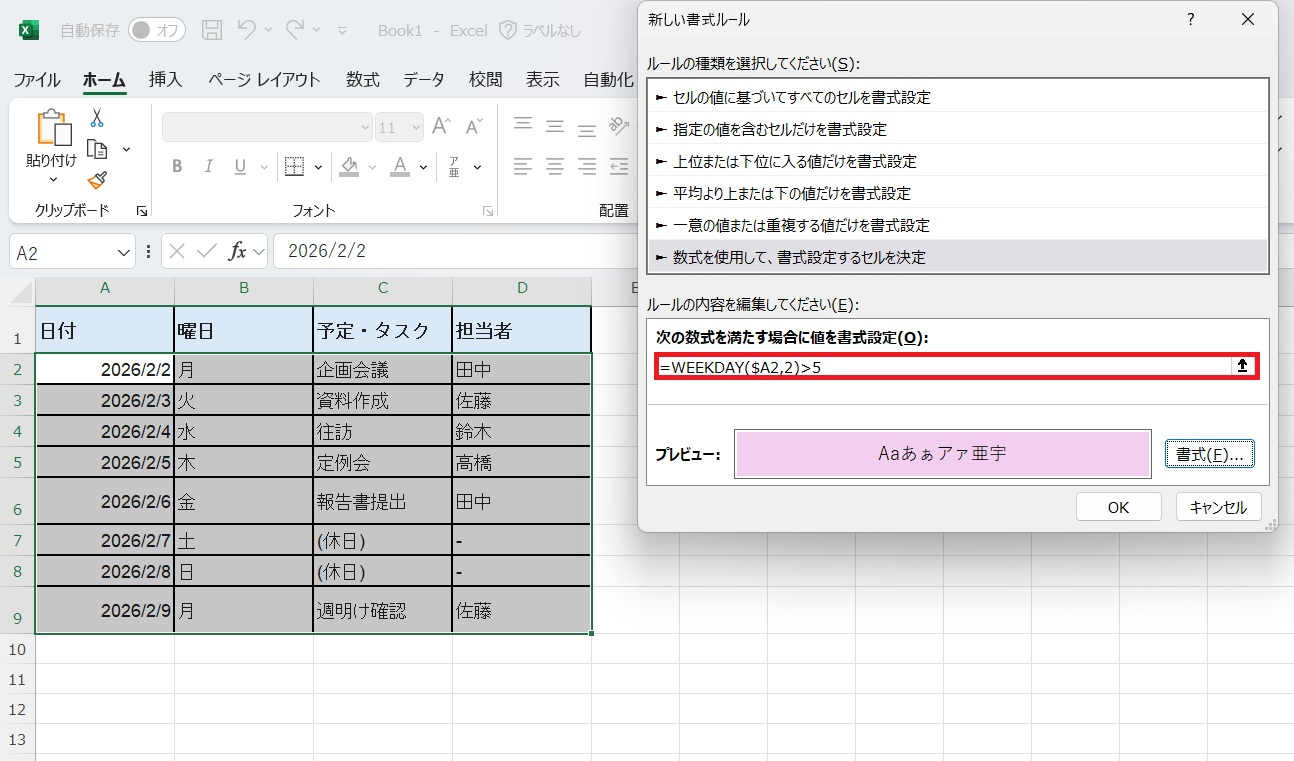 出典:イチオシ | 土日の行だけ色を変える(スケジュール)
数式
=WEEKDAY($A2,2)>5
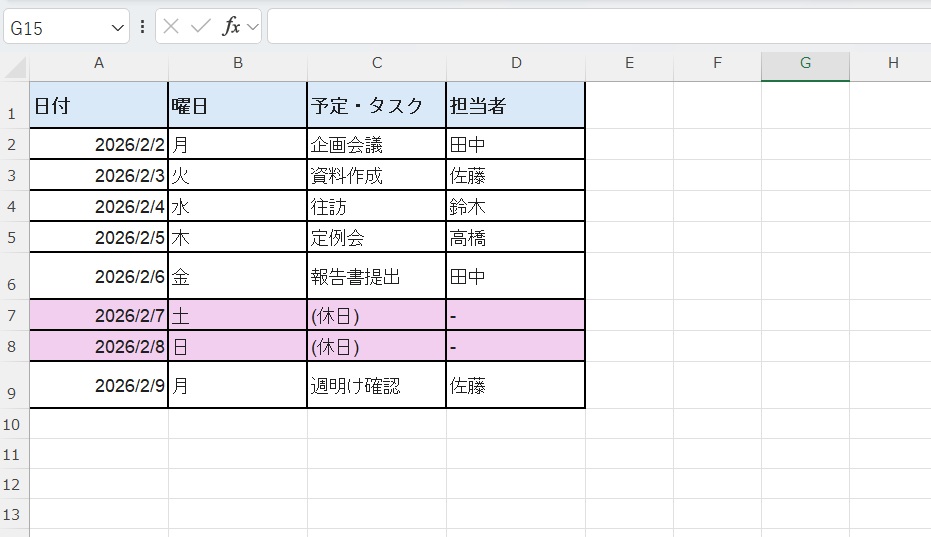 出典:イチオシ | WEEKDAY関数の種類に「2」を指定すると、月曜が1、土曜が6、日曜が7とカウントされます。
WEEKDAY関数の種類に「2」を指定すると、月曜が1、土曜が6、日曜が7とカウントされます。そのため「5より大きい」という条件にするだけで、土日だけをきれいに塗りつぶせます。
続きを読む
3. 複数条件を設定する(AND / OR)
「営業部」かつ「残業が40時間を超えている人」など、2つ以上の条件をどちらも満たす行を特定したいときに役立ちます。
条件
「部署(B列)が営業」かつ「時間(D列)が40以上」
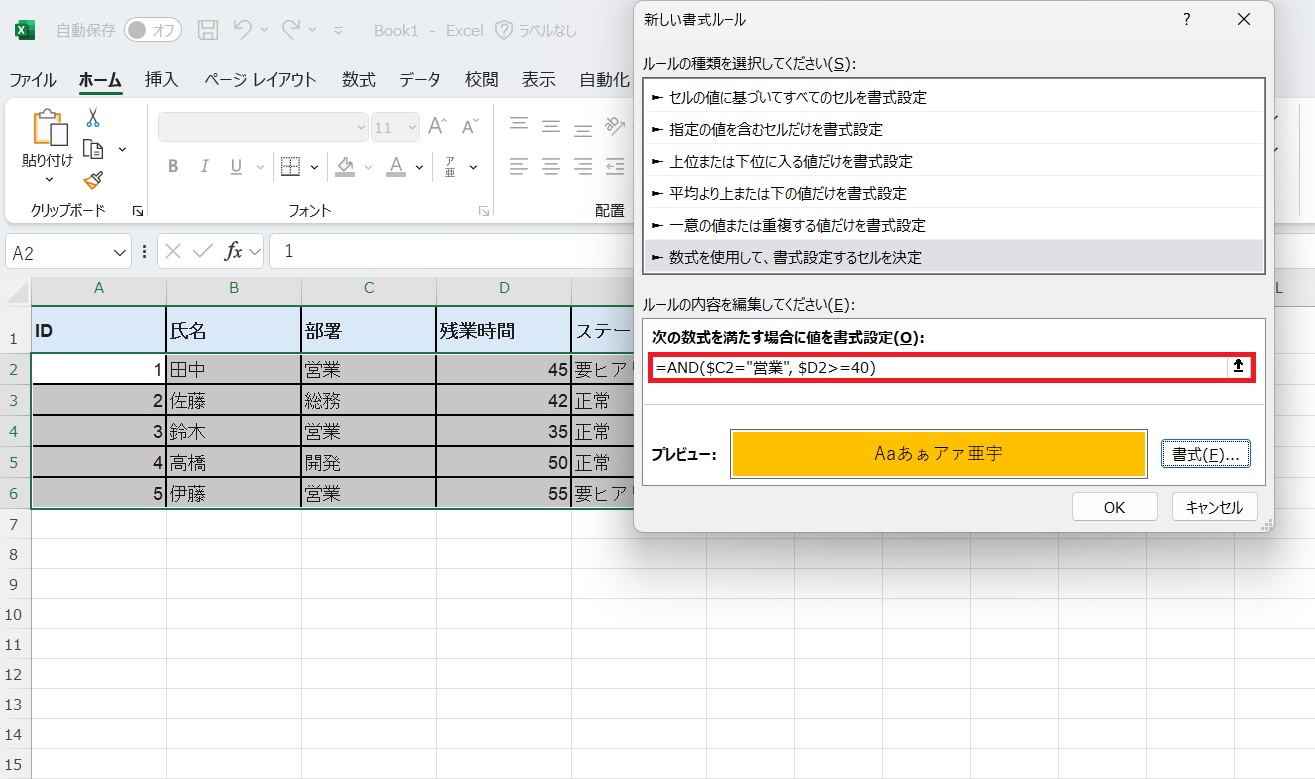 出典:イチオシ | 複数条件を設定する(AND / OR)
数式
=AND($C2="営業", $D2>=40)
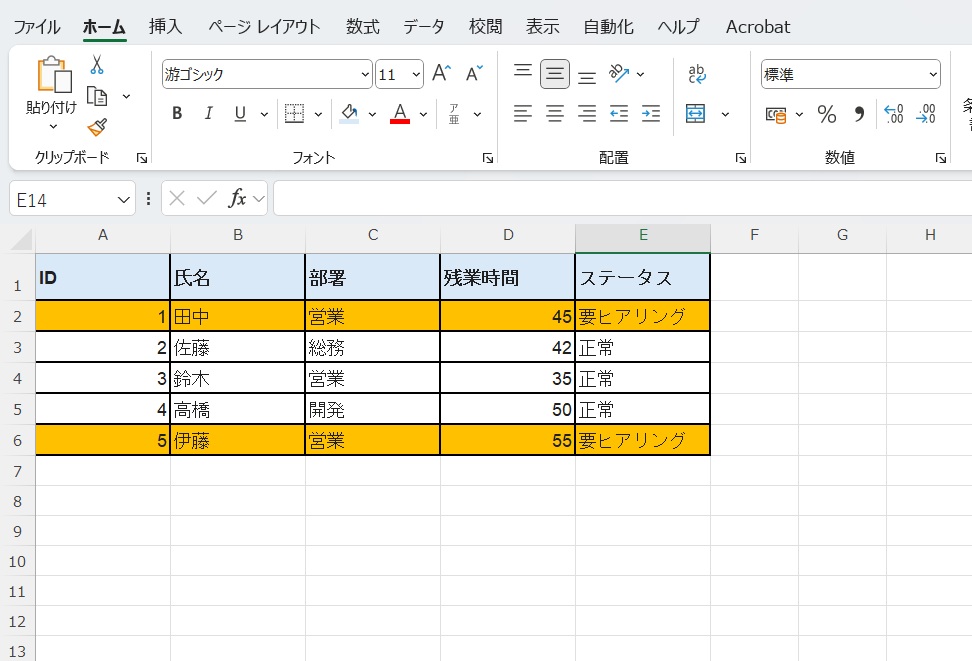 出典:イチオシ | 複雑なデータ分析もこれで一発です。
AND関数を使って、カッコの中に条件をカンマで区切って並べるだけです。「いずれか一方を満たす」場合はOR関数に変えるだけでOK。複雑なデータ分析もこれで一発です。 ■書式のコピーと修正・削除の方法 「せっかく作ったルールを他の表でも使いたい」「色が変なところにつくのを直したい」というときに必要な操作をまとめます。条件付き書式は設定して終わりではなく、正しく「管理」することで、エクセルファイルが重くなるのを防ぎ、常に正確な見た目を保つことができます。
続きを読む
設定を他のセルにコピーする
一度作った条件付き書式は、他のセルへ簡単にコピーできます。もっとも手軽なのは、ホームタブにある「ハケのアイコン(書式のコピー/貼り付け)」を使う方法です。
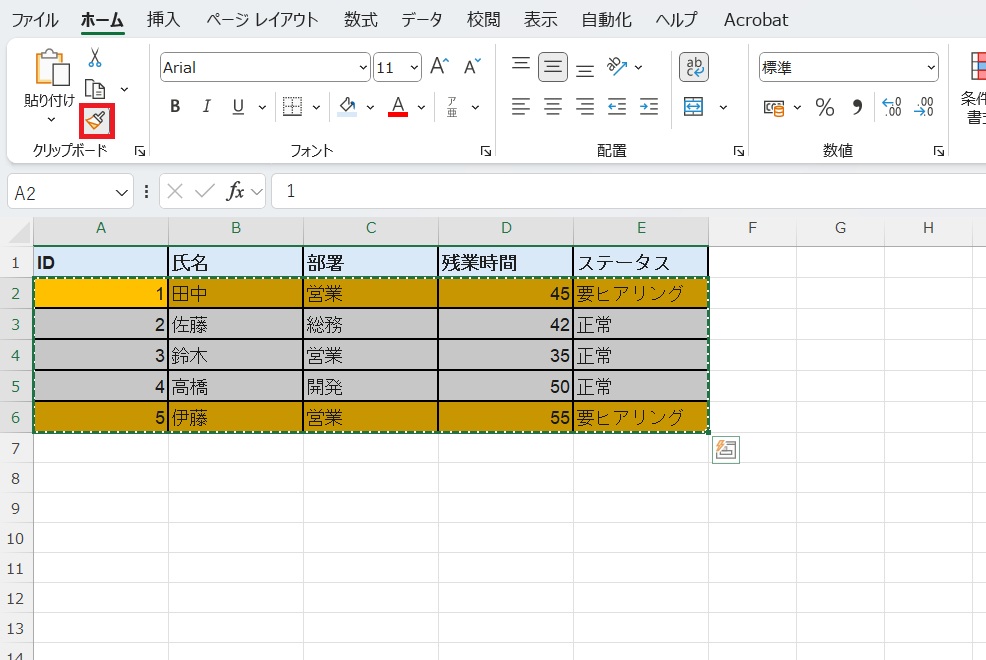 出典:イチオシ | 設定を他のセルにコピーする
1. 設定済みのセルを選択し、「ハケのアイコン」をクリックします。
2. 適用したい範囲をドラッグすれば、一瞬で同じルールが反映されます。
注意点
このコピーを繰り返すと、裏側で「ルールの管理」の中に同じようなルールが大量に増殖してしまいます。これが原因でファイルが重くなったり動作が不安定になったりするため、広範囲に適用したい場合はコピーではなく、後述する「適用先」の範囲を広げる方法がおすすめです。
ルールを修正・削除する(ルールの管理)
「色がズレている」「設定したはずの色が出ない」といったトラブルが起きたら、まずは「ルールの管理」をチェックしましょう。
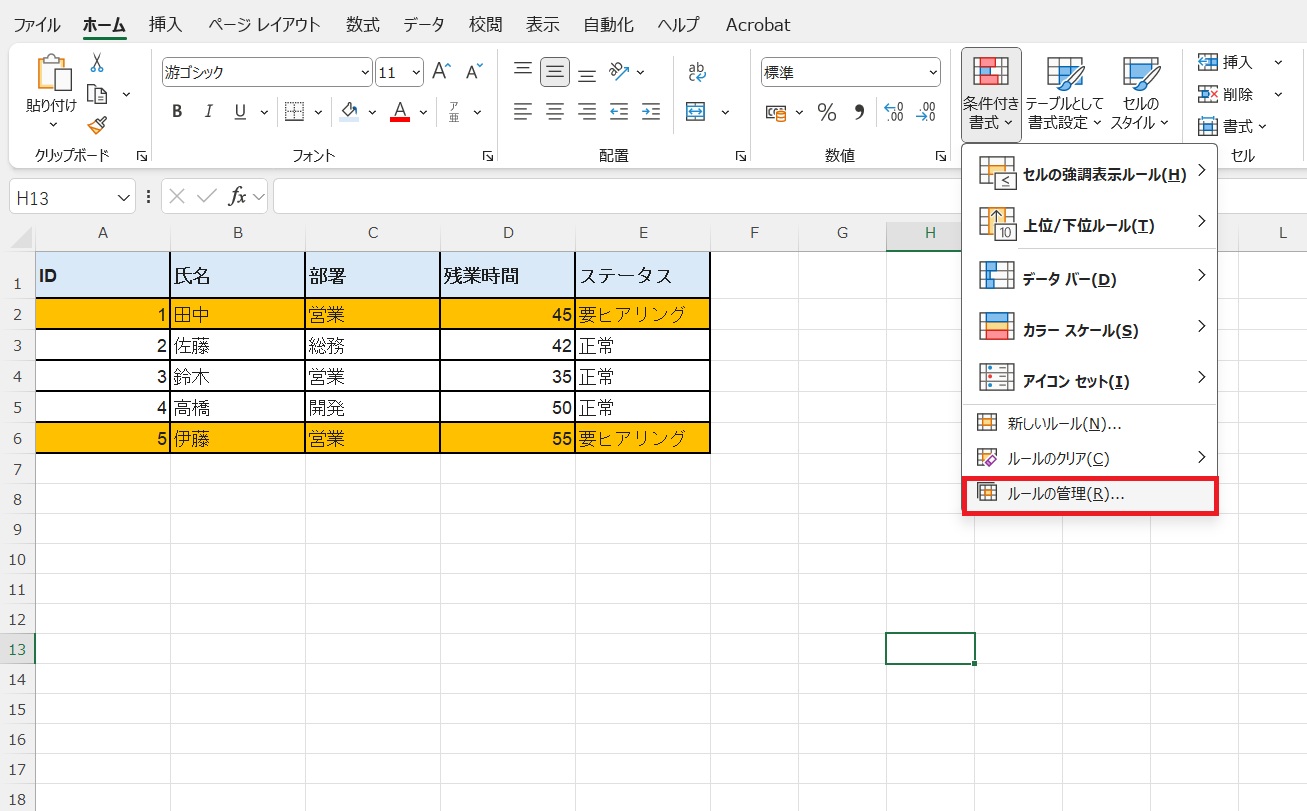 出典:イチオシ | 「条件付き書式」 >「ルールの管理」を開きます。
続きを読む
1. 「条件付き書式」 >「ルールの管理」を開きます。
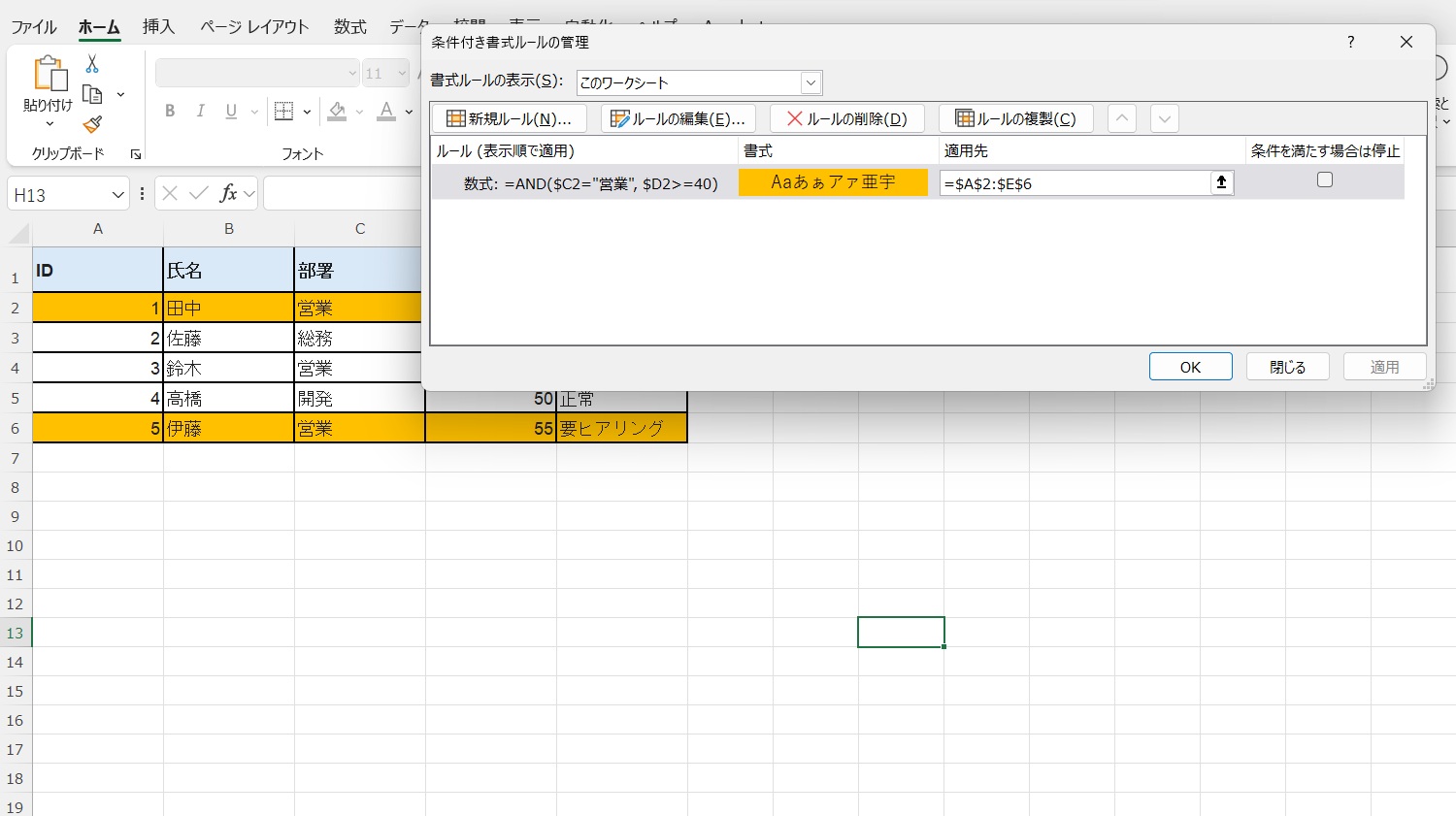 出典:イチオシ | 「適用先」のセル範囲が、現在の表の形とズレていないか確認します。
2. 「適用先」のセル範囲が、現在の表の形とズレていないか確認してください。ここがバラバラになっていると、色が正しくつきません。
3. 不要になったルールや、コピーで増えてしまった重複ルールは、ここで選択して「ルールの削除」を押して整理しましょう。 ■エクセルの条件付き書式に関するQ&A エクセルの条件付き書式に関するQ&Aを紹介します。気になる情報をまとめました。
エクセルで、特定の文字が入った時に「セルだけでなく行ごと」色を変える方法は?
「条件付き書式」のメニューから「数式」を選び、列を固定する「$」マークを使うのがポイントです。
通常のメニューでは選択したセルしか色が変わりませんが、「数式を使用して、書式設定するセルを決定」という設定を使い、数式の列記号の前に「$」を付けます(例:`=$A1="完了"`)。この「$」を付けることで、エクセルが「どの列を見ても、判定はA列で行う」と判断してくれるようになり、行全体の色がパッと変わるようになります。
続きを読む
条件付き書式でIF関数を使う必要はありますか?
基本的にIF関数は不要です。条件式そのものが「正しい(TRUE)か否か」を判定する役割を持つためです。 たとえば「80点以上なら赤」という場合、=IF(A1>=80, TRUE, FALSE) と書かなくても、=A1>=80 だけで機能します。
「AかつB」や「AまたはB」のような複数条件を設定できますか?
AND関数やOR関数を数式内で使用することで設定可能です。 たとえば「営業部」かつ「残業40時間以上」の場合は =AND($B2="営業", $D2>=40)、「土曜」または「日曜」の場合は =OR($A2="土", $A2="日") といった数式を「新しいルール」に記述します。 ■【まとめ】条件付き書式でエクセル業務を効率化しよう エクセルの「条件付き書式」は、決まったルールに合わせてセルに自動で色を付けてくれる、初心者こそ使いたい便利機能です。一度設定してしまえば、手作業で塗りつぶす手間が省けるだけでなく、入力ミスやチェック漏れも一目で防げるようになります。
まずは「特定の文字」への色付けから始め、慣れてきたら「$」マークを使った「行全体の塗りつぶし」に挑戦してみましょう。これだけで、いつもの表が驚くほど見やすく、プロのような仕上がりになりますよ!
記事一覧に戻る
