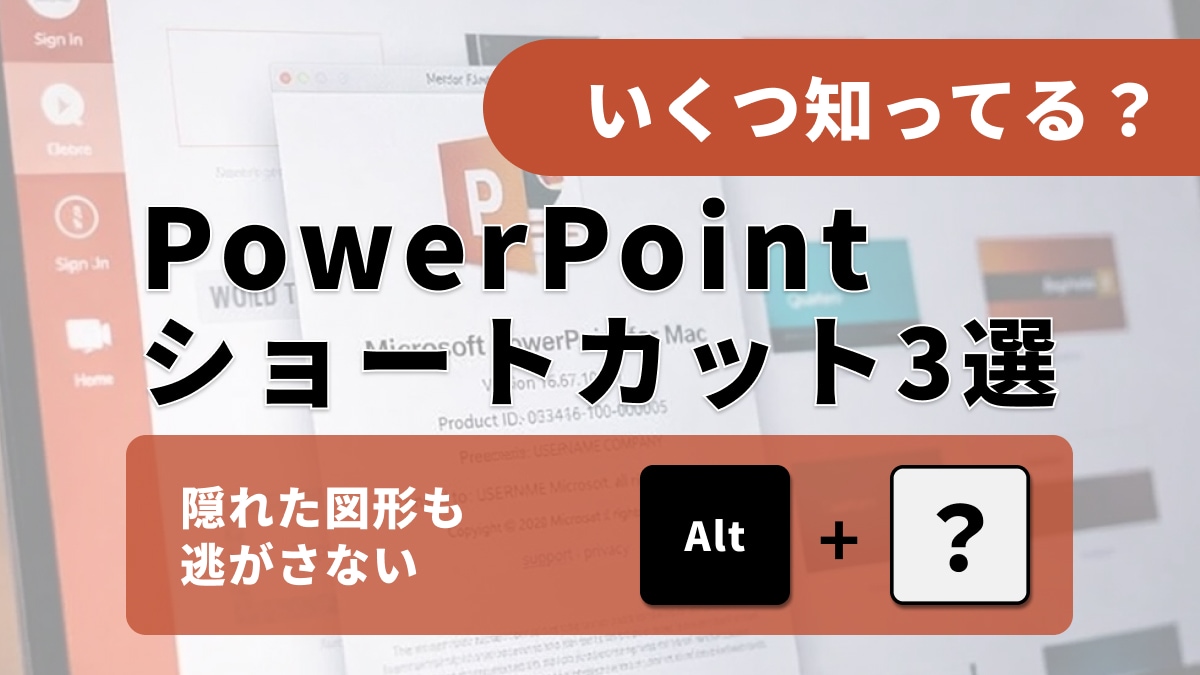
「この画像を文字の下に敷きたいのに、うまく選べない…」と、順序の入れ替えに手間取っていませんか? プレゼン資料の表現力を高めるには、図形の重なりやまとまりを制することが不可欠です。しかし、いちいちマウスでメニューを開いていては、アイデアの鮮度が落ちてしまいます。ここでは、図解作成のスピードを劇的に変える、プロ御用達のテクニックを3つ紹介します。(Windows版 PowerPointの場合)
続きを読む

図形や画像を重ねたとき、「下の文字が見えなくなった」「背面の画像が選択できない」とイライラしたことはありませんか? 複雑な図解作成において、オブジェクトの管理は避けて通れません。実は、パワポには一般ユーザーの多くが知らない「選択ウィンドウ」などの便利な機能へのショートカットが存在します。これを知っているだけで、資料のクオリティと作成スピードは劇的に向上します。(Windows版 PowerPointの場合)
NTTドコモと共同開設したレコメンドサイト「イチオシ」を運営。スマホやパソコン、アプリ、スマートウォッチなど、デジタルライフを豊かにするレビューやセール情報を発信。専門家による信頼できる情報をまとめたり、ガジェット好きの編集部員が厳選したお得情報をお届けします。
「この画像を文字の下に敷きたいのに、うまく選べない…」と、順序の入れ替えに手間取っていませんか? プレゼン資料の表現力を高めるには、図形の重なりやまとまりを制することが不可欠です。しかし、いちいちマウスでメニューを開いていては、アイデアの鮮度が落ちてしまいます。ここでは、図解作成のスピードを劇的に変える、プロ御用達のテクニックを3つ紹介します。(Windows版 PowerPointの場合)