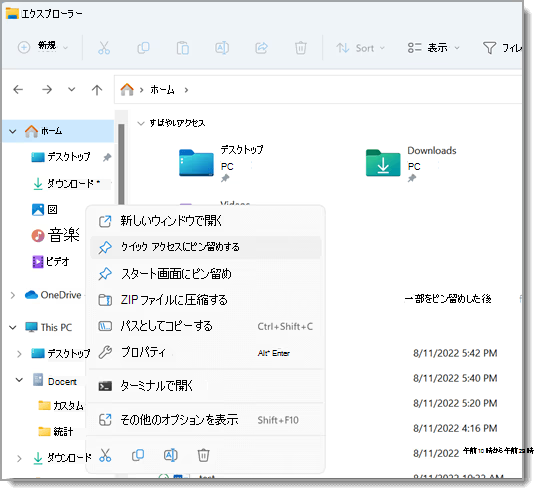
Windows 11のエクスプローラーは、初期設定のままではもったいないほど多くの便利機能を備えています。よく使うフォルダーを「クイックアクセス」に固定したり、起動時に開く画面を「PC」に変更したりすることで、目的のファイルへ辿り着く時間を大幅に短縮できます。また、ファイル間の余白を調整する機能など、見やすさと操作性を向上させ、毎日のPC作業を快適にするカスタマイズ方法について詳しく解説します。
Windows 11のエクスプローラーは、必要なファイルを素早く簡単に取得できるように設計されています。「ホーム」画面(旧クイックアクセス)を活用すれば、ピン留めしたフォルダーや最近使用したファイルへ即座にアクセス可能です。 また、リボンの「表示」から「コンパクトビュー」を選択することで、ファイル間の余白を減らし、一覧性を高めることもできます。さらに、右クリックメニューも整理され、コピーや貼り付けなどの主要コマンドがアイコン化されて直感的に操作できるようになりました。
続きを読む
自分好みに変える!設定方法の詳細
よく使うフォルダーは、右クリックして「クイックアクセスにピン留めする」を選べば、ナビゲーションウィンドウからいつでも開けるようになります。また、エクスプローラー起動時に「ホーム」ではなくドライブ一覧を表示したい場合は、メニューの「…(もっと見る)」から「オプション」を開き、「エクスプローラーで開く」を「PC」に変更します。 さらに「表示」メニューからは、ファイル名拡張子や隠しファイルの表示・非表示もチェックボックス一つで簡単に切り替え可能です。 今回紹介した機能以外にも、「不要な通知をオフにする」設定や、電源モードを「高パフォーマンス」にする機能などがあるため、ぜひ併せて使ってみてください。 ※適用先はWindows 11です。バージョンによって名称や手順が一部異なる場合があります。 詳細は公式HPをご確認ください。 <出典> Windows でのエクスプローラー